


CUSTOM-FADER-Bildschirm
CUSTOM-FADER-Bildschirm
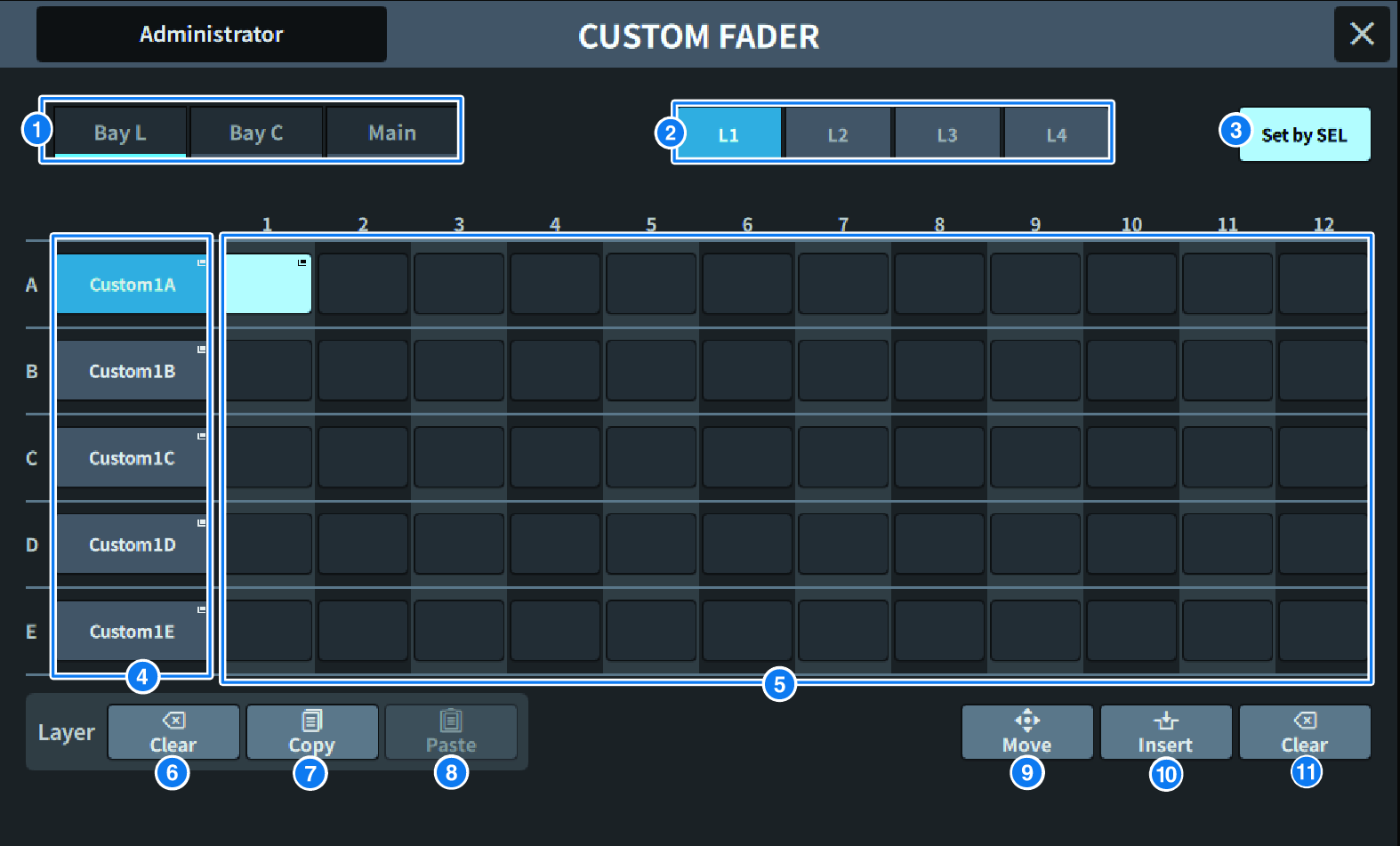
Der Bildschirm enthält die folgenden Elemente.
a | Schaltflächen für die Bay-Auswahl Hier können Sie eine Bay oder den Haupt-Fader auswählen, der/dem Sie eine Kanalkombination zuweisen möchten. |
b | Bank-Auswahlschaltflächen Hier können Sie eine Bank für die Einrichtung auswählen. |
c | Set-by-SEL-Schaltfläche Wenn eingeschaltet, können Kanäle der aktuell ausgewählten Schaltfläche für die Fader-Zuweisung mithilfe der [SEL]-Taste zugewiesen werden. |
d | NAME-Einblendschaltfläche Drücken Sie hier, um die Bildschirmtastatur anzuzeigen, auf der Layers benannt werden können. |
e | Schaltflächen für die Fader-Zuweisung Wählt die Position für die Zuweisung eines benutzerdefinierten Faders. Tippen Sie erneut auf die ausgewählte Schaltfläche für die Fader-Zuweisung, um den CH-SELECT-Bildschirm aufzurufen, auf dem Sie den zuzuweisenden Kanal auswählen können. Die zugewiesenen Kanäle werden angezeigt. |
f | Layer-Schaltfläche Clear (Löschen) Mit dieser Schaltfläche werden die Einstellungen für die aktuell ausgewählte Ebene auf „nicht zugewiesen“ eingestellt. Bei Betätigung öffnet sich ein Bestätigungsbildschirm; drücken Sie auf OK, um den Befehl auszuführen. Tippen Sie andernfalls auf Cancel (Abbrechen), um ohne Änderungen zum vorhergehenden Bildschirm zurückzukehren. |
g | Layer-Schaltfläche Copy Kopiert die ausgewählte Layer. |
h | Layer-Paste-Schaltfläche Fügt die Zwischenablage in die ausgewählte Layer ein. |
i | Move-Schaltfläche
Drücken Sie diese Taste, um in den Move-Modus (Verschieben) zu wechseln und den Fader zu verschieben. Nach Auswahl der Move-Quelle mit der Schaltfläche für die Fader-Zuweisung drücken Sie die To-Schaltfläche. Wählen Sie dann die Schaltfläche für die Fader-Zuweisung des Move-Ziels aus, und drücken Sie auf die Move-Schaltfläche. |

j | Insert-Schaltfläche
Drücken Sie diese Schaltfläche, um in den Insert-Modus (Einfügen) zu wechseln und einen Fader hinzuzufügen. Nachdem Sie mit der Fader-Zuweisungstaste die zusätzliche Position ausgewählt haben, wählen Sie die Anzahl der Einfügungen (1–4) aus. Drücken Sie dann auf die Insert-Schaltfläche. |

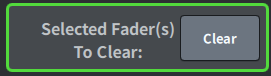
k | Clear-Schaltfläche
Drücken Sie hier, um den zugewiesenen Fader zu löschen (keine Zuordnung). Drücken Sie diese Schaltfläche, um in den Clear-Modus (Löschen) zu wechseln und den Fader-Block zu löschen. Nachdem Sie mit der Fader-Zuweisungsschaltfläche den zu löschenden Fader ausgewählt haben, drücken Sie auf die Clear-Schaltfläche. |
 DM7 Series