


CUSTOM FADER画面
CUSTOM FADER画面
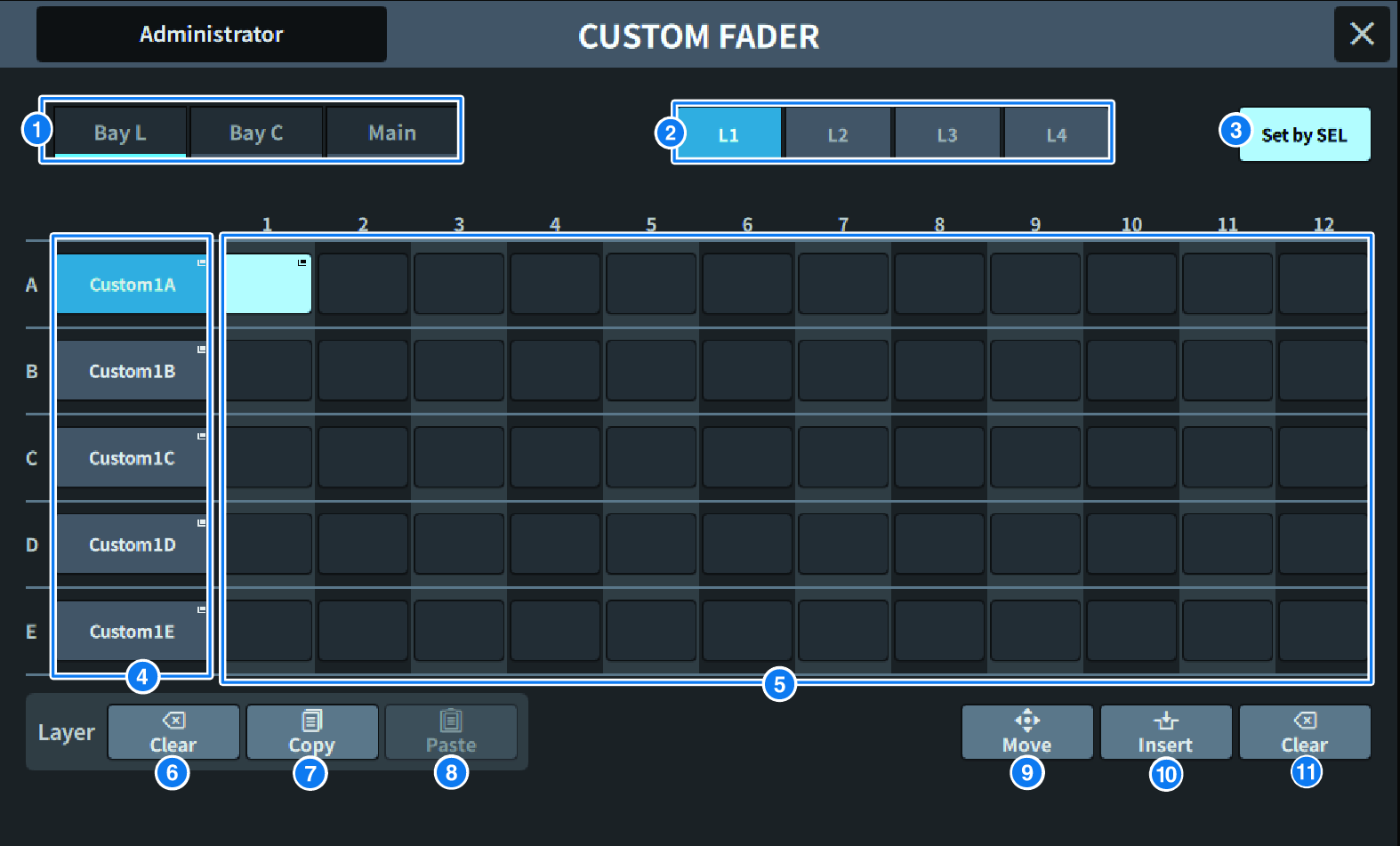
この画面に含まれる項目は以下のとおりです。
a | Bay選択ボタン チャンネルの組み合わせを設定するBayまたはメインフェーダーを選びます。 |
b | バンク選択ボタン 設定したいバンクを選択します。 |
c | Set BY SELボタン オンにすると、選択中のフェーダーアサインボタンに[SEL]キーでチャンネルをアサインできます。 |
d | NAMEポップアップボタン 押すと、レイヤーに名前をつけるキーボードを表示します。 |
e | フェーダーアサインボタン カスタムフェーダーをアサインする位置を選択します。選択されたフェーダーアサインボタンをもう一度押すと、アサインするチャンネルを選択するCH SELECT画面が表示されます。 また、アサインされているチャンネルを表示します。 |
f | LAYER CLEARボタン 選択中のレイヤーの設定を、アサインなしにするボタンです。押すと確認画面が出て、OKを押すと実行されます。CANCELを押すと、何も変更せずに元の画面に戻ります。 |
g | LAYER COPYボタン 選択されているレイヤーをコピーします。 |
h | LAYER PASTEボタン 選択されているレイヤーにペーストします。 |
i | MOVEボタン
押すと、フェーダーを移動するMOVEモードに入ります。 移動元をフェーダーアサインボタンで選んだあとに、TOボタンを押します。それから、移動先のフェーダーアサインボタンを選び、MOVEボタンを押します。 |

j | INSERTボタン
押すと、フェーダーを追加するINSERTモードに入ります。 追加する位置をフェーダーアサインボタンで選んだあとに、追加数(1~4)を選択します。それから、INSERTボタンを押します。 |

k | CLEARボタン
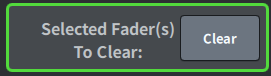
押すと、アサインしているフェーダーをクリア(アサインなし)します。 押すと、フェーダーブロックを削除するCLEARモードに入ります。 削除するフェーダーをフェーダーアサインボタンで選んだあとに、CLEARボタンを押します。 |
 DM7 Series