


Schermata CUSTOM FADER
Schermata CUSTOM FADER
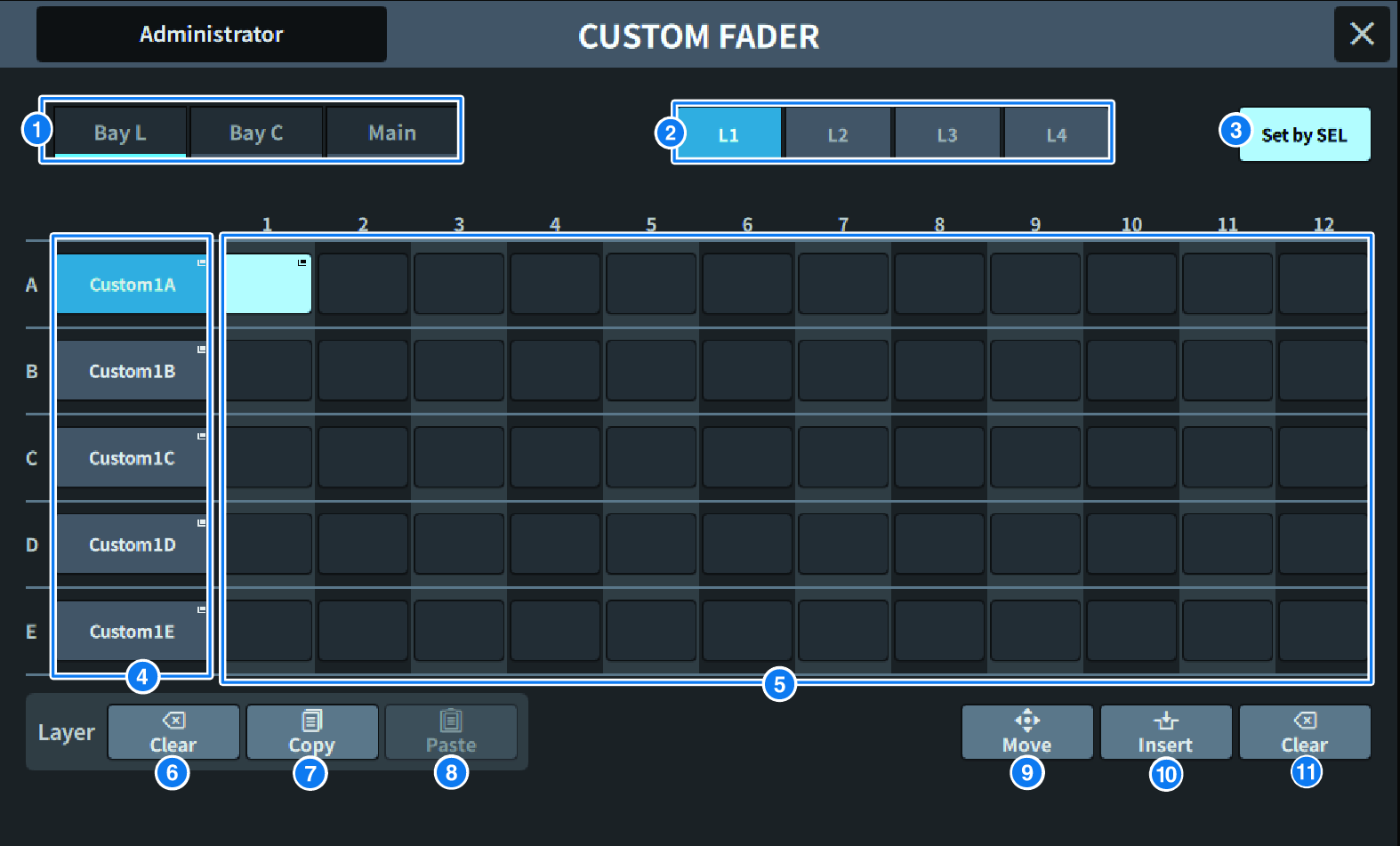
Nella schermata sono inclusi gli elementi indicati di seguito.
a | Pulsanti di selezione del vano Consentono di selezionare un vano o fader principale a cui si desidera assegnare una combinazione di canali. |
b | Pulsanti di selezione del banco Consentono di selezionare un banco da configurare. |
c | Pulsante Set by SEL Quando è attivo, i canali possono essere assegnati al pulsante di assegnazione del fader attualmente selezionato utilizzando il tasto [SEL]. |
d | Pulsante a comparsa NAME Premerlo per visualizzare la tastiera utilizzata per denominare i livelli. |
e | Pulsanti di assegnazione del fader Consente di selezionare la posizione a cui assegnare un fader personalizzato. Premere di nuovo il pulsante di assegnazione del fader selezionato per visualizzare la schermata CH SELECT in cui è possibile selezionare il canale da assegnare. Verranno visualizzati i canali assegnati. |
f | Pulsante Layer Clear Questo pulsante consente di configurare le impostazioni per il layer attualmente selezionato su non assegnato. Premerlo per aprire la schermata di conferma e premere OK per eseguire. In caso contrario, premere Cancel per tornare alla schermata precedente senza apportare modifiche. |
g | Pulsante Layer Copy Consente di copiare il layer selezionato. |
h | Pulsante Layer Paste. Consente di incollare nel layer selezionato. |
i | Pulsante MOVE
Premere per accedere alla modalità Move per spostare il fader. Dopo aver utilizzato il pulsante di assegnazione del fader per selezionare l'origine dello spostamento, premere il pulsante To. Selezionare quindi il pulsante di assegnazione del fader per la destinazione dello spostamento e premere il pulsante Move. |

j | Pulsante Insert
Premere per accedere alla modalità Insert per aggiungere un fader. Dopo aver selezionato la posizione da aggiungere utilizzando il pulsante di assegnazione del fader, selezionare il numero di aggiunte (1-4). Successivamente, premere il pulsante Insert. |

k | Pulsante Clear
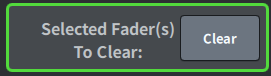
Premere per cancellare il fader assegnato (nessuna assegnazione). Premere per accedere alla modalità Clear per eliminare il blocco del fader. Dopo aver utilizzato il pulsante di assegnazione del fader per selezionare il fader da eliminare, premere il pulsante Clear. |
 DM7 Series