


Tela CUSTOM FADER
Tela CUSTOM FADER
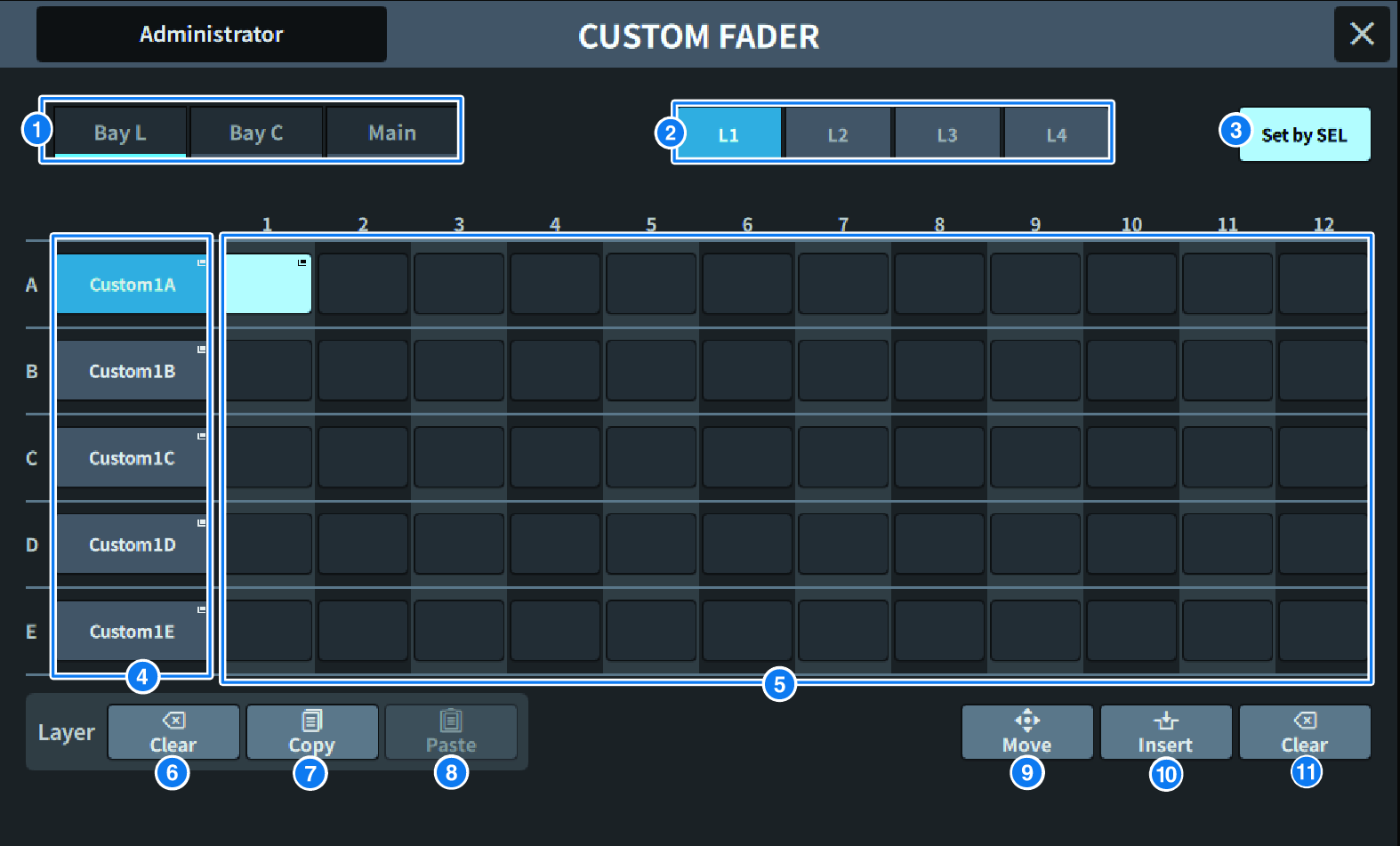
A tela contém os itens a seguir.
a | Botões de seleção de baia Permite selecionar uma baia ou o fader principal ao qual você deseja atribuir uma combinação de canais. |
b | Botões de seleção de bancos Permite selecionar um banco para configuração. |
c | Botão Set by SEL Quando ativado, os canais podem ser atribuídos ao botão de atribuição de fader selecionado no momento usando a tecla [SEL]. |
d | Botão pop-up NAME Pressione esse botão para exibir o teclado usado para nomear camadas. |
e | Botões de atribuição de fader Seleciona a posição para atribuir um fader personalizado. Pressione o botão de atribuição de fader selecionado novamente para exibir a tela CH SELECT que selecionará o canal para atribuir. Os canais atribuídos serão exibidos. |
f | Botão Layer Clear Esse botão define as configurações da camada selecionada no momento como não atribuídas. Pressione esse botão para abrir a tela de confirmação e pressione OK para executar. Caso contrário, pressione Cancel para retornar à tela anterior sem alterar nada. |
g | Botão Layer Copy Copia a camada selecionada. |
h | Botão Layer Paste. Cola a camada selecionada. |
i | Botão Move
Pressione para entrar no Move e mover o fader. Depois de usar o botão de atribuição do fader para selecionar a fonte de movimento, pressione o botão To. Em seguida, selecione o botão de atribuição de fader do destino de movimentação e pressione o Botão Move. |

j | Botão Insert
Pressione para entrar no modo Insert e adicionar um fader. Depois de selecionar a posição a ser adicionada usando o botão de atribuição do fader, selecione o número de adições (1-4). Em seguida, pressione o botão Insert. |

k | Botão Clear
Pressione para apagar o fader atribuído (sem atribuição). Pressione para entrar no modo Clear e excluir o bloco de faders. Depois de usar o botão de atribuição de faders para selecionar o fader a ser excluído, pressione o botão Clear. |
 DM7 Series