


Pantalla USER DEFINED KEYS (teclas definidas por el usuario)
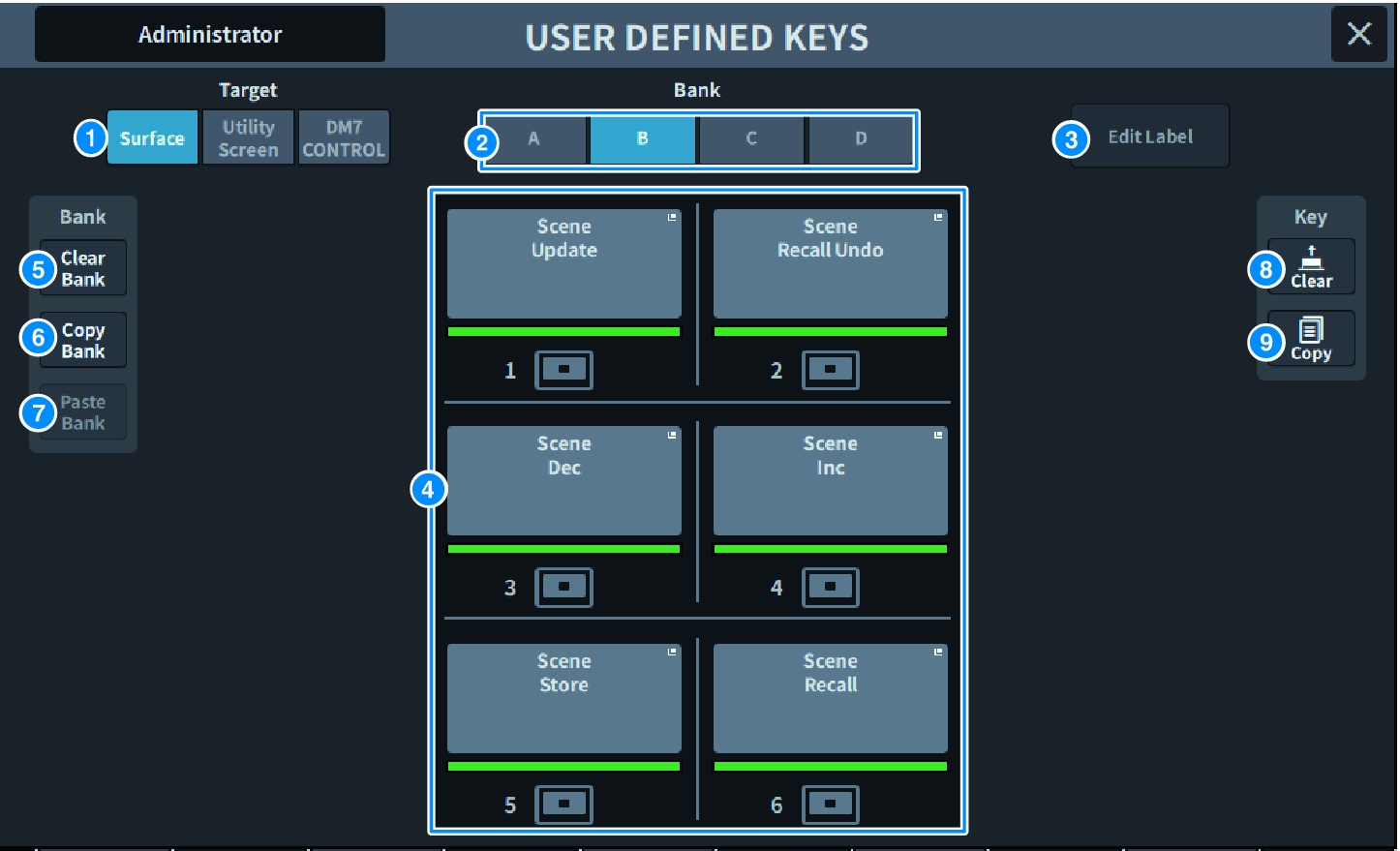
Esta pantalla contiene los siguientes elementos.
a | Botón Target (destino) Seleccione la tecla definida por el usuario que desee configurar en el panel (superficie), la pantalla Utility o DM7 Control. |
b | Ficha Bank (banco) Permite cambiar el banco de teclas definidas por el usuario (de [A] a [D] en el panel y DM7 Control, de 1 a 4 en la pantalla Utility). |
c | Botón Edit Label (editar etiqueta) Pulse este botón para entrar en el modo de edición, que permite configurar el título y el color. |
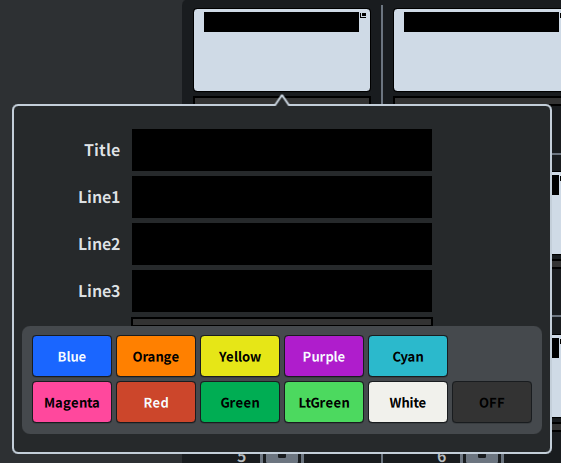 Púlselo de nuevo para volver al modo normal.
d | USER DEFINED KEYS (teclas definidas por el usuario) Estos botones se corresponden con las teclas definidas por el usuario de [1] a [6] del panel (o con las teclas definidas por el usuario de 1 a 12 de la pantalla Utility). Púlselos para abrir la pantalla USER DEFINED KEY y asignarles las funciones que desee. Si no se ha asignado nada al botón, se muestra "No Assign" (sin asignación). |
e | Botón Clear Bank (borrar banco) Pulse este botón para mostrar un mensaje de confirmación. Pulse OK si desea borrar todos los bancos actuales. |
f | Botón Copy Bank (copiar banco) Pulse este botón para copiar el banco actual. |
g | Botón Paste Bank (pegar banco) Pulse este botón para mostrar un mensaje de confirmación. Pulse OK para pegar los ajustes del banco copiado. Dado que el número de bancos varía entre las pantallas Surface y Utility y DM7 Control, el método de copiar y pegar también cambia. Se muestran patrones (Left, Middle, Right); seleccione uno y ejecútelo. |
h | Botón Clear (borrar) Pulse este botón para entrar en el modo de borrado. Seleccione la tecla que desee borrar y pulse el botón Clear. |
i | Botón Copy (copiar) Púlselo para entrar en el modo de copia. Seleccione la tecla que desee copiar. |
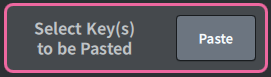
Botón Paste (pegar) Pulse la tecla que desee pegar para seleccionarlo (es posible realizar selecciones múltiples). |
 DM7 Series