


Écran USER DEFINED KEYS
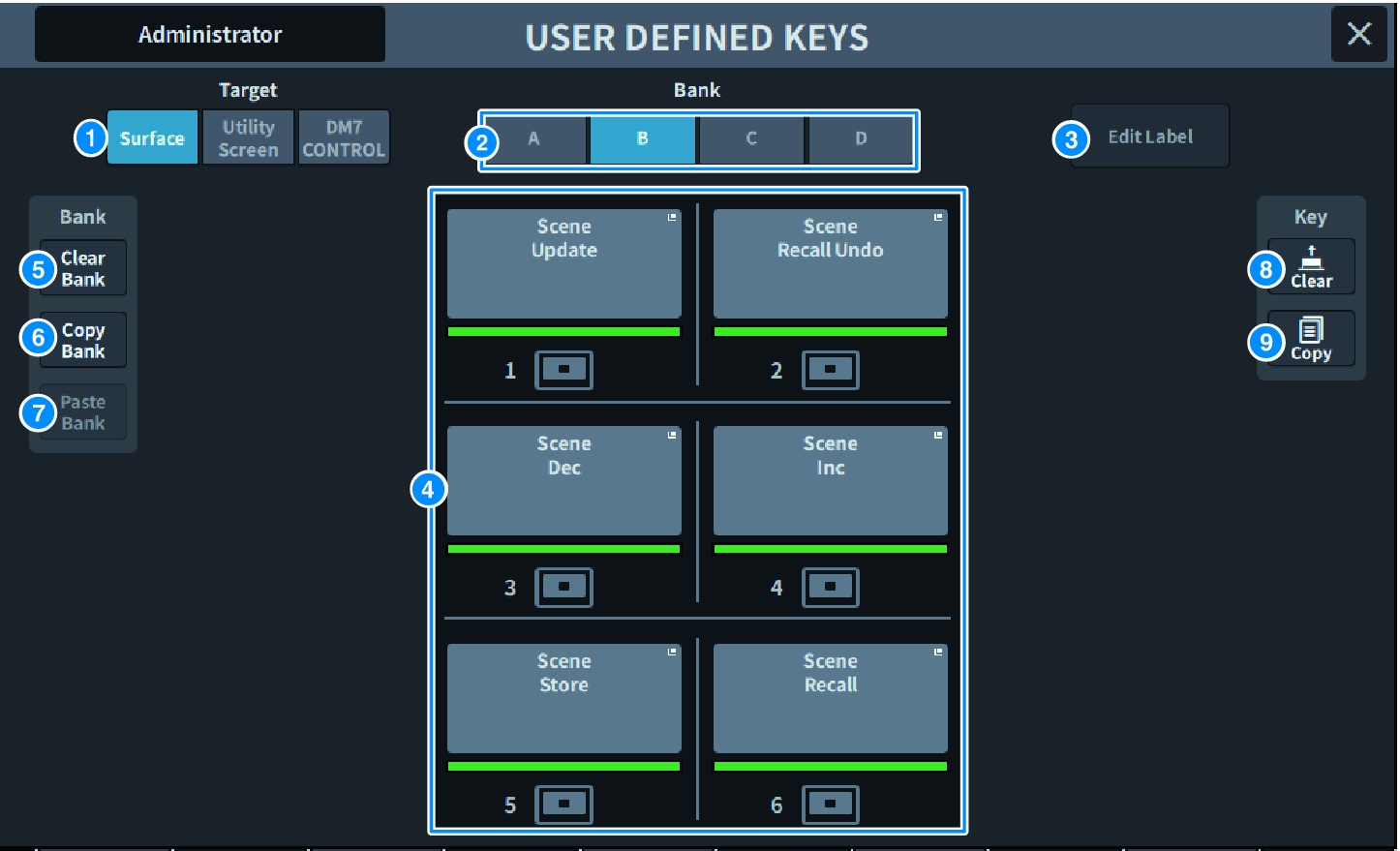
Cet écran contient les éléments suivants :
a | Touche Target Sélectionnez la touche USER DEFINED à régler depuis le panneau (Surface), l'écran Utility ou DM7 Control. |
b | Onglet Bank Fait basculer la banque de touches USER DEFINED ([A] à [D] sur le panneau et DM7 Control, 1 à 4 sur l'écran Utility). |
c | Touche Edit Label Appuyez sur cette touche pour accéder au mode Edit, qui vous permet de définir le titre et la couleur. |
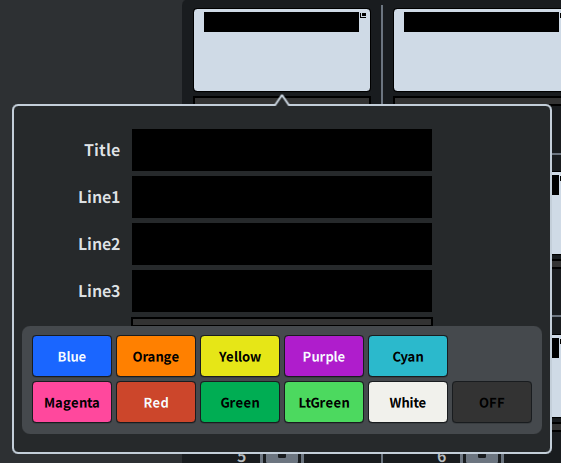 Appuyez à nouveau dessus pour revenir en mode normal.
d | USER DEFINED KEYS (Touches définies par l'utilisateur) Ces touches correspondent aux touches USER DEFINED [1] à [6] du panneau (ou aux touches USER DEFINED 1 à 12 de l'écran Utility). Appuyez sur ces touches pour afficher l'écran USER DEFINED KEY pour l'assignation de fonctions. Si aucune fonction n'est assignée à la touche, le message « No Assign » s'affiche. |
e | Touche Clear Bank Appuyez sur cette touche pour afficher un message de confirmation. Appuyez sur OK pour effacer toutes les banques actuelles. |
f | Touche Copy Bank Appuyez sur cette touche pour copier la banque actuelle. |
g | Touche Paste Bank Appuyez sur cette touche pour afficher un message de confirmation. Appuyez sur OK pour coller les réglages de banque copiés. Étant donné que le nombre de banques varie entre les écrans Surface et Utility et DM7 Control, la méthode de copie et de collage est différente. Les motifs (Gauche, Milieu, Droite) s'affichent, ce qui vous permet d'en sélectionner un et d'exécuter l'opération. |
h | Touche Clear Appuyez sur cette touche pour basculer en mode Clear. Sélectionnez la touche que vous souhaitez effacer, puis appuyez sur la touche Clear. |
i | Touche Copy Appuyez sur cette touche pour basculer en mode Copy. Sélectionnez la touche que vous souhaitez copier. |
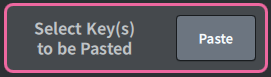
Touche Paste Appuyez sur la touche que vous souhaitez coller pour le sélectionner. (Les sélections multiples sont autorisées.) |
 DM7 Series