


Tela USER DEFINED KEYS
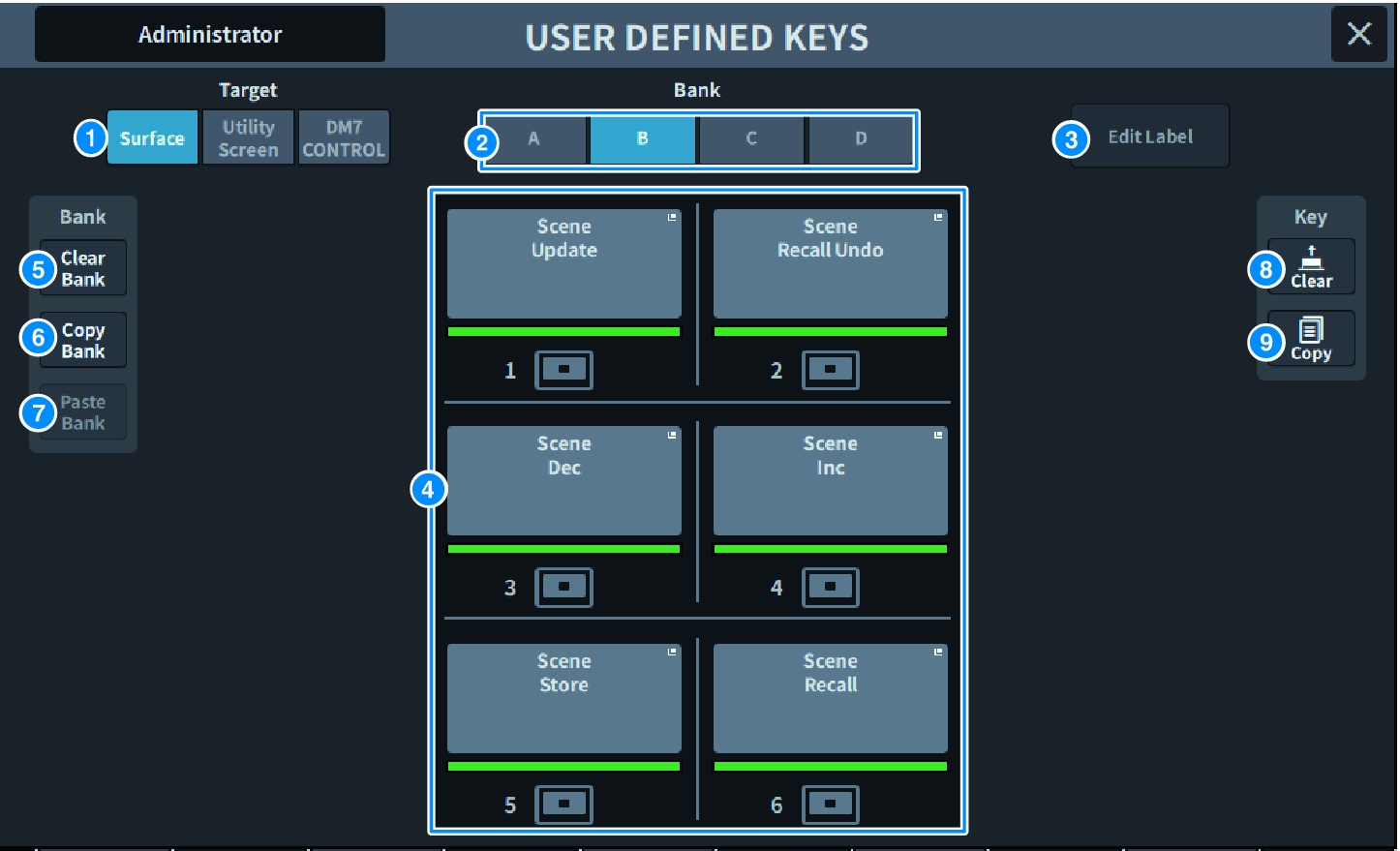
Essa tela contém os itens a seguir.
a | Botão Target Selecione a tecla USER DEFINED a ser definida no painel (Surface), na tela Utility ou no DM7 Control. |
b | Guia Bank Alterna o banco das teclas USER DEFINED ([A] a [D] no painel e DM7 Control, de 1 a 4 na tela Utility. |
c | Botão Edit Label Pressione esse botão para entrar no modo Edit, que permite definir o título e a cor. |
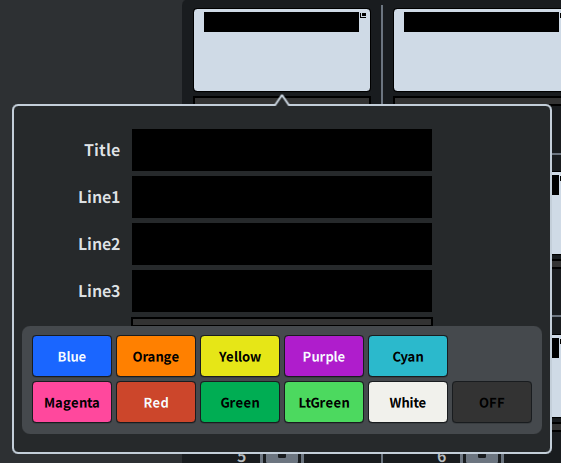 Pressione-o novamente para retornar ao modo normal.
d | USER DEFINED KEYS Esses botões correspondem às teclas USER DEFINED [1] a [6] no painel (ou às teclas USER DEFINED de 1 a 12 na tela Utility). Pressione para exibir a tela USER DEFINED KEY e atribuir funções. Se nada estiver atribuído ao botão, "No Assign" será exibido. |
e | Botão Clear Bank Pressione esse botão para exibir uma mensagem de confirmação. Pressione OK para apagar todos os bancos atuais. |
f | Botão Copy Bank Pressione esse botão para copiar o banco atual. |
g | Botão Paste Bank Pressione esse botão para exibir uma mensagem de confirmação. Pressione OK para colar as configurações de banco copiadas. Como o número de bancos é diferente entre as telas Surface e Utility e DM7 Control, o método de copiar e colar é diferente. Os padrões (Left, Middle, Right) serão exibidos, então selecione um e execute. |
h | Botão Clear Pressione esse botão para entrar no modo clear. Selecione a tecla que deseja apagar e pressione o botão Clear. |
i | Botão Copy Pressione para entrar no modo de cópia. Selecione a tecla que deseja copiar. |
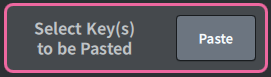
Botão Paste Pressione a tecla que deseja colar para selecioná-la. (Várias seleções são permitidas) |
 DM7 Series