


Schermata USER DEFINED KEYS
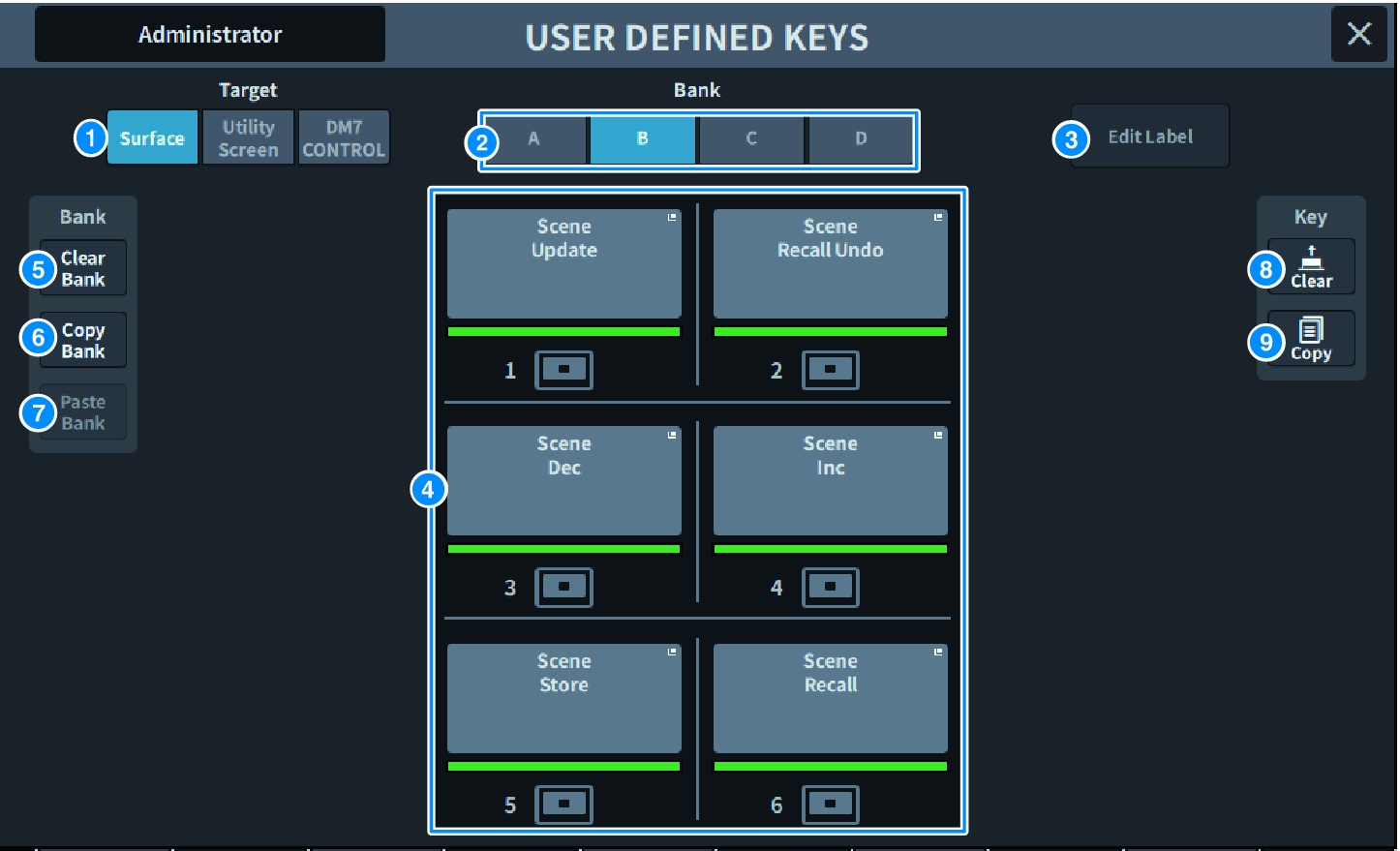
Questa schermata contiene gli elementi indicati di seguito.
a | Pulsante Target Selezionare il tasto USER DEFINED da impostare dal pannello (Surface), dalla schermata Utility o da DM7 Control. |
b | Tab Bank Consente di cambiare il banco di tasti USER DEFINED (da [A] a [D] sul pannello e su DM7 Control, da 1 a 4 nella schermata Utility). |
c | Pulsante Edit Label Premere questo pulsante per accedere alla modalità Edit che consente di impostare il titolo e il colore. |
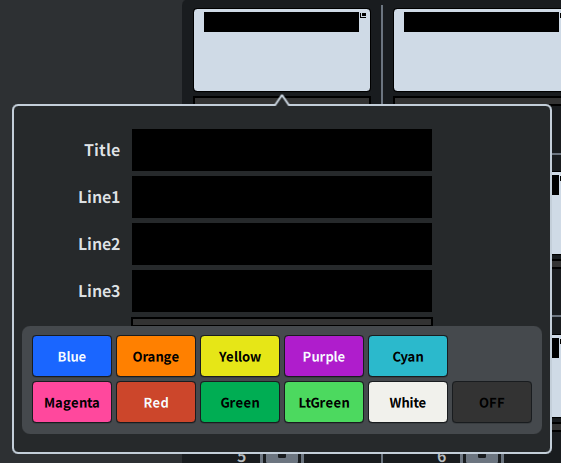 Premerlo di nuovo per tornare alla modalità normale.
d | USER DEFINED KEYS Questi pulsanti corrispondono ai tasti USER DEFINED da [1] a [6] sul pannello (o ai tasti USER DEFINED da 1 a 12 nella schermata Utility). Premere per visualizzare la schermata USER DEFINED KEY per l'assegnazione delle funzioni. Se al pulsante non è assegnato nulla, viene visualizzato "No Assign". |
e | Pulsante Clear Bank Premere questo pulsante per visualizzare un messaggio di conferma. Premere OK per cancellare tutte i banchi correnti. |
f | Pulsante Copy Bank Premere questo pulsante per copiare il banco corrente. |
g | Pulsante Paste Bank Premere questo pulsante per visualizzare un messaggio di conferma. Premere OK per incollare le impostazioni del banco copiate. Poiché il numero di banchi è diverso tra le schermate Surface e Utility e DM7 Control, il metodo di copia e incolla è diverso. Verranno visualizzati i pattern (a sinistra, al centro, a destra), quindi selezionarne uno ed eseguirlo. |
h | Pulsante Clear Premere questo pulsante per accedere alla modalità Clear. Selezionare il tasto che si desidera cancellare e premere il pulsante Clear. |
i | Pulsante Copy Premere per accedere alla modalità Copy. Selezionare il tasto che si desidera copiare. |
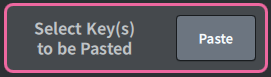
Pulsante Paste Premere il tasto che si desidera incollare per selezionarlo (sono consentite selezioni multiple). |
 DM7 Series