


Pantalla USER SETUP (configuración de usuario)
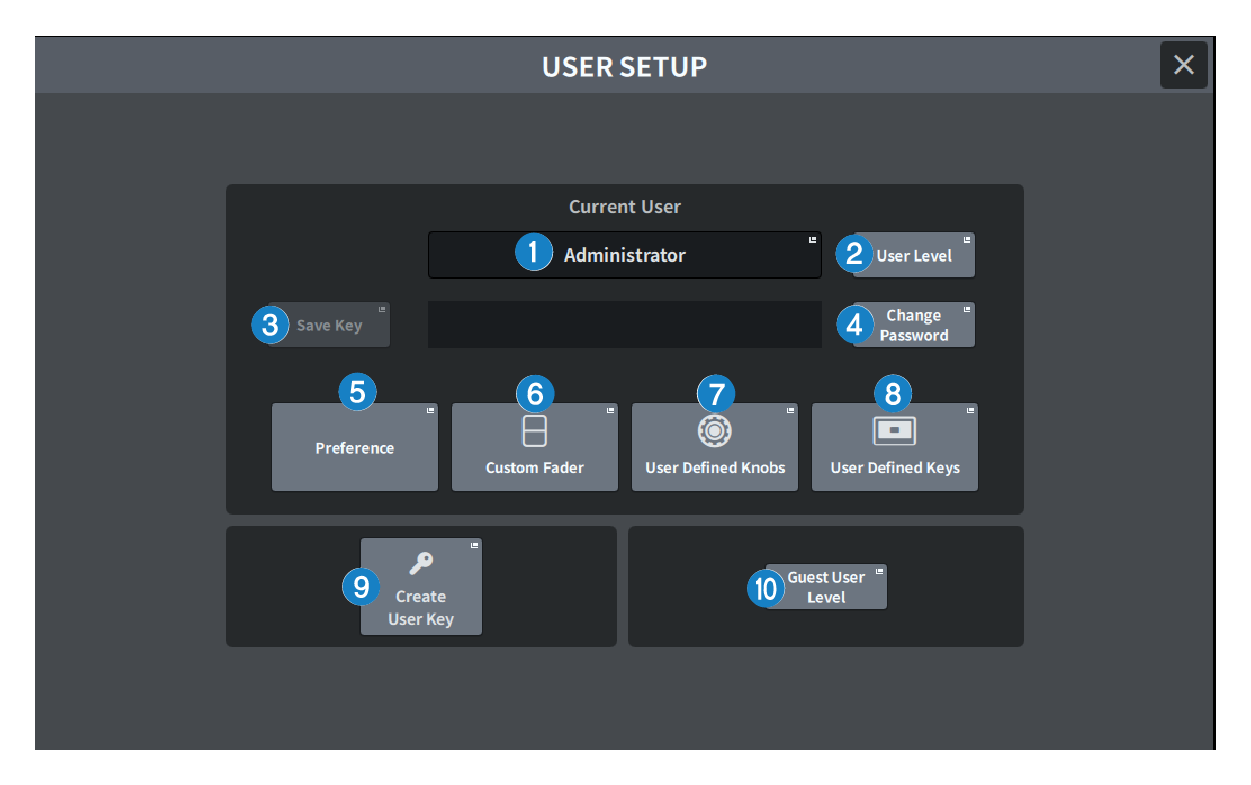
La pantalla contiene los siguientes elementos.
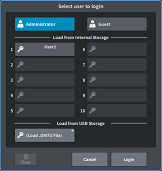
a | Botón Current User (usuario actual) Púlselo para mostrar una pantalla que permite cambiar el usuario que ha iniciado sesión.
|
b | Botón User Level (nivel de usuario) Púlselo para abrir la pantalla CREATE USER KEY, que se utiliza para configurar el usuario que ha iniciado sesión. |
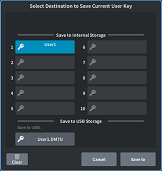
c | Botón Save Key (guardar clave) Púlselo para abrir una pantalla que permite sobrescribir y guardar la clave de autenticación del usuario.
El usuario avanzado (Administrator) puede usar uno de los espacios vacíos para guardar una nueva. |
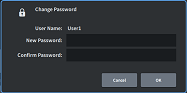
d | Botón Change Password (cambiar contraseña) Púlselo para abrir una pantalla que permite cambiar la contraseña.
|
e | Botón Preference (preferencias) Pulse este botón para abrir la “Pantalla PREFERENCE (preferencias)” (preferencias), que permite configurar diversas preferencias. |
f | Botón User Defined Keys (teclas definidas por el usuario) Púlselo para abrir la pantalla USER DEFINED KEYS, que permite configurar ajustes relacionados con las teclas definidas por el usuario. |
g | Botón User Defined Knobs (mandos definidos por el usuario) Púlselo para abrir la pantalla USER DEFINED KNOBS, que permite configurar los parámetros relativos a los mandos definidos por el usuario y asignar funciones a los codificadores de banda de canales. |
h | Botón Custom Fader (fader personalizado) Púlselo para mostrar la “Pantalla CUSTOM FADER (fader personalizado)”, que permite configurar los ajustes de los faders personalizados y combinar canales a su gusto. |
i | Botón Create User Key (crear clave de usuario) Púlselo para abrir la pantalla CREATE USER KEY, que permite crear nuevos usuarios. |
j | Botón Guest User Level (nivel de usuario invitado) (solo para el usuario avanzado (Administrator)) Púlselo para abrir la “Pantalla GUEST USER LEVEL (nivel de usuario invitado)”, que permite configurar el inicio de sesión de un usuario invitado. |
 DM7 Series