


Écran USER SETUP
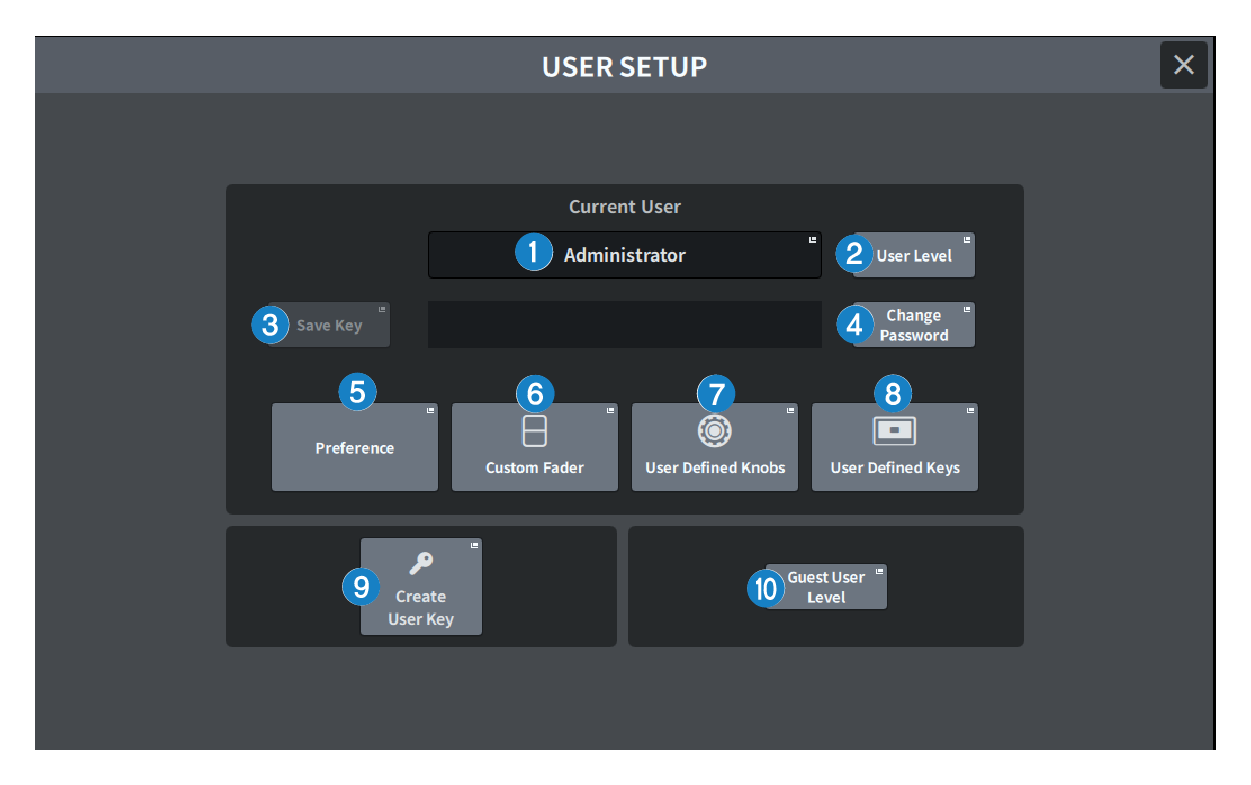
L'écran contient les éléments suivants.
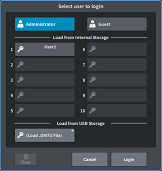
a | Touche Current User (Utilisateur actuel) Appuyez sur cette touche pour afficher l'écran utilisé pour changer l'utilisateur connecté.
|
b | Touche User Level (Niveau utilisateur) Appuyez sur cette touche pour afficher l'écran CREATE USER KEY (Créer une touche utilisateur) utilisé pour définir l'utilisateur connecté. |
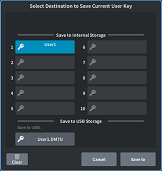
c | Touche Save Key (Enregistrer la touche) Appuyez sur cette touche pour afficher l'écran permettant d'écraser et d'enregistrer la clé d'authentification utilisateur.
Le super utilisateur (administrateur) peut utiliser un logement vide pour effectuer un nouvel enregistrement. |
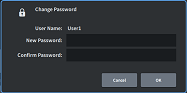
d | Touche Change Password (Modifier le mot de passe) Appuyez sur cette touche pour afficher l'écran permettant de modifier le mot de passe.
|
e | Touche Preference (Préférences) Appuyez sur cette touche pour afficher l'écran « Écran PREFERENCE » , dans lequel vous pouvez définir diverses préférences. |
f | Touche User Defined Keys Appuyez sur cette touche pour afficher l'écran USER DEFINED KEYS, qui vous permet d'effectuer des réglages liés aux touches USER DEFINED. |
g | Touche User Defined Knobs Appuyez sur cette touche pour afficher l'écran USER DEFINED KNOBS, qui vous permet de régler les paramètres liés aux boutons USER DEFINED et d'affecter des fonctions aux encodeurs des bandes de canaux. |
h | Touche Custom Fader (Fader personnalisé) Appuyez sur cette touche pour afficher l'« Écran CUSTOM FADER » , qui vous permet d'effectuer des réglages pour les faders personnalisés, qui peuvent combiner librement les canaux. |
i | Touche Create User Key (Créer une touche utilisateur) Appuyez sur cette touche pour afficher l'écran CREATE USER KEY utilisé pour créer de nouveaux utilisateurs. |
j | Touche Guest User Level (Niveau utilisateur invité) (super utilisateur (administrateur) uniquement) Appuyez sur cette touche pour afficher l'« Écran GUEST USER LEVEL » , qui vous permet de configurer la connexion utilisateur invité. |
 DM7 Series