


USER-SETUP-Bildschirm
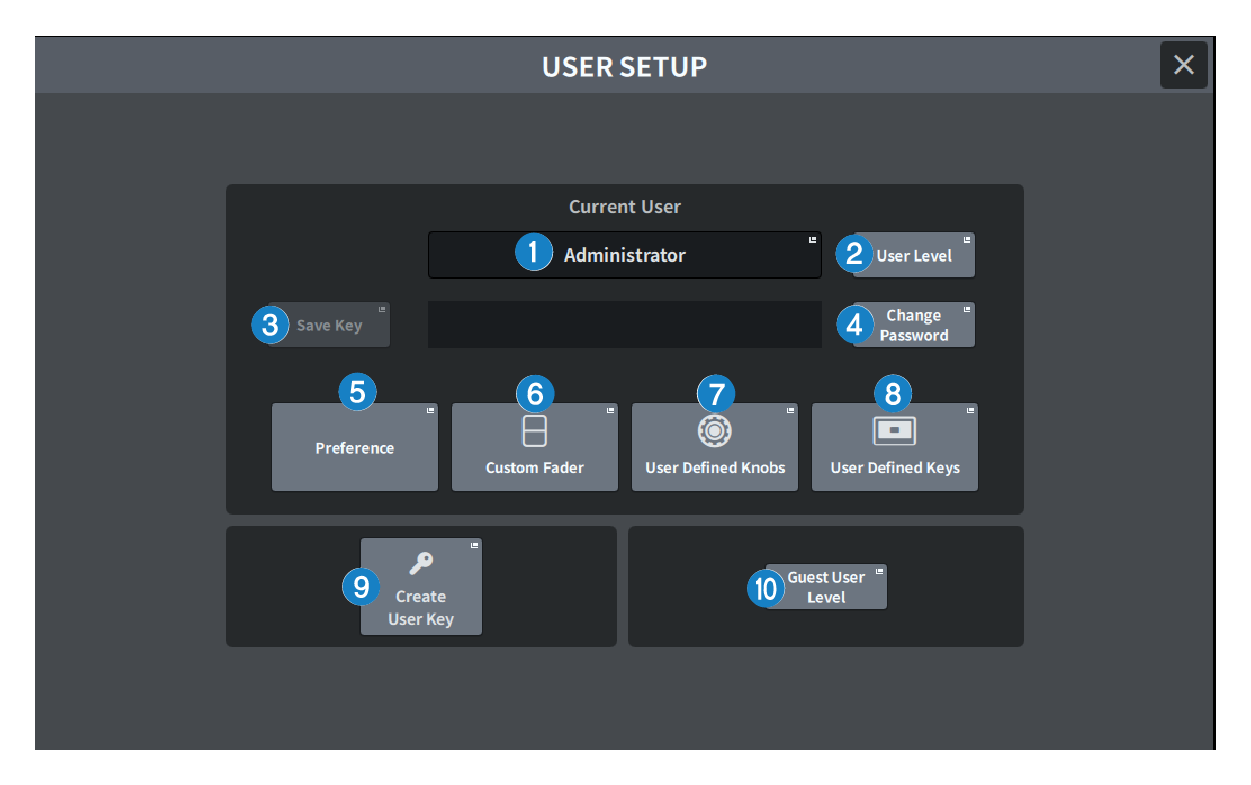
Der Bildschirm enthält die folgenden Elemente.
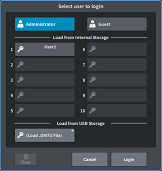
a | Current User -Schaltfläche Hiermit erreichen Sie den Bildschirm, auf dem der angemeldete Benutzer umgeschaltet werden kann.
|
b | User Level -Schaltfläche Drücken Sie hier, um den CREATE-USER-KEY-Bildschirm anzuzeigen, in dem der angemeldete Benutzer eingestellt wird. |
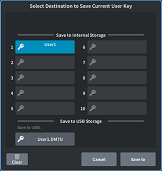
c | Save Key -Schaltfläche Drücken Sie hier, um den Bildschirm aufzurufen, wo Sie den Benutzerauthentifizierungsschlüssel überschreiben und speichern können.
Der Power-User (Administrator) kann einen leeren Slot zum Speichern verwenden. |
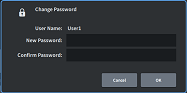
d | Change Password -Schaltfläche Drücken Sie hier, um den Bildschirm zum Ändern des Passworts aufzurufen.
|
e | Preference-Schaltfläche Drücken Sie diese Schaltfläche, um den „PREFERENCE-Bildschirm“, in dem verschiedene Einstellungen vorgenommen werden können. |
f | User Defined Keys-Schaltfläche Drücken Sie hier, um den USER-DEFINED-KEYS-Bildschirm anzuzeigen, in dem Sie Einstellungen für die benutzerdefinierten Tasten vornehmen können. |
g | User Defined Knobs-Schaltfläche Drücken Sie hier, um den USER-DEFINED-KNOBS-Bildschirm anzuzeigen, in dem Sie die Parameter der benutzerdefinierten Drehregler festlegen und den Kanalzug-Encodern Funktionen zuweisen können. |
h | Custom Fader-Schaltfläche Drücken Sie diese Taste, um den „CUSTOM-FADER-Bildschirm“ aufzurufen, wo Sie Einstellungen für benutzerdefinierte Fader vornehmen und Kanäle frei kombinieren können. |
i | Create User Key-Schaltfläche Drücken Sie hier, um den CREATE-USER-KEY-Bildschirm aufzurufen, wo Sie neue Benutzer erstellen können. |
j | Guest User Level -Schaltfläche (nur für Power User (Administrator)) Drücken Sie hier, um den „GUEST-USER-LEVEL-Bildschirm“ aufzurufen, wo Sie den Gastnutzerzugang einrichten können. |
 DM7 Series