


Schermata USER SETUP
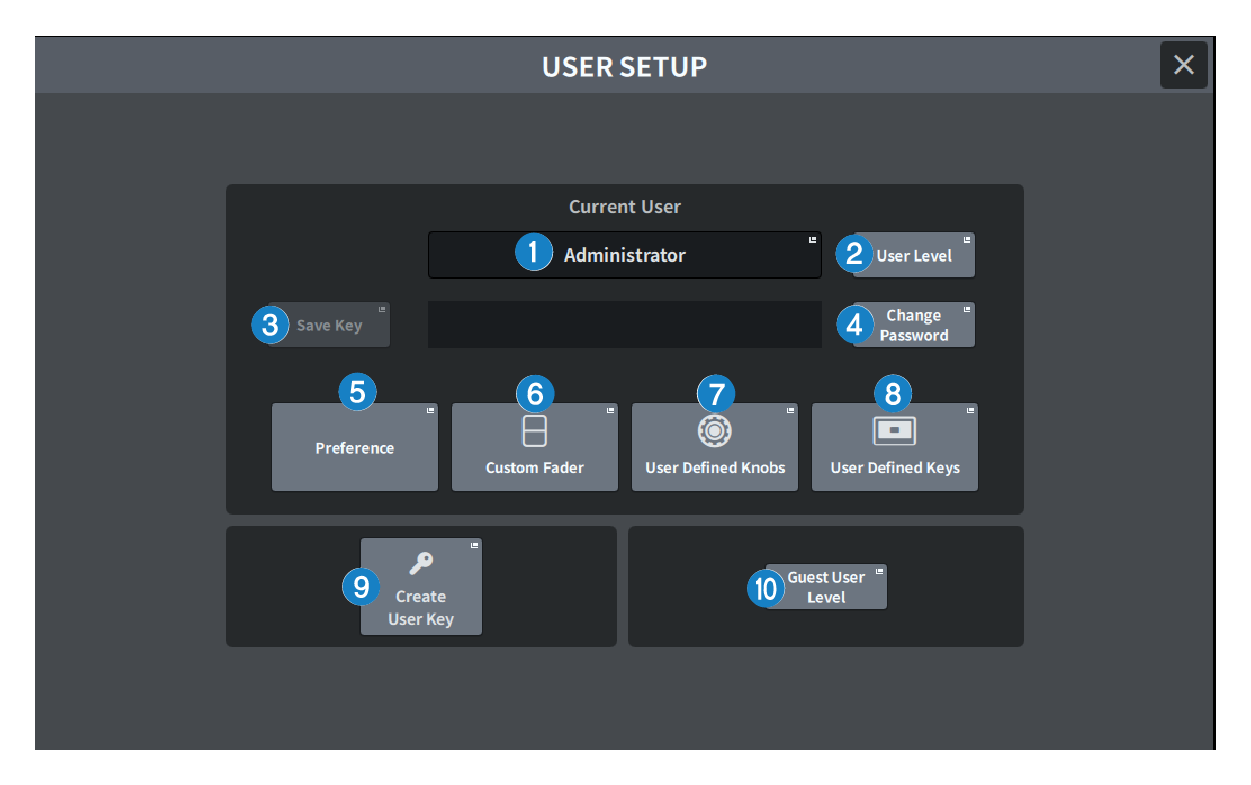
Nella schermata sono inclusi gli elementi indicati di seguito.
a | Pulsante Current User Premerlo per visualizzare la schermata utilizzata per cambiare l'utente registrato.
|
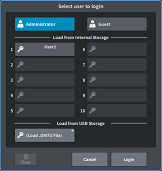
b | Pulsante User Level Premerlo per visualizzare la schermata CREATE USER KEY utilizzata per impostare l'utente registrato. |
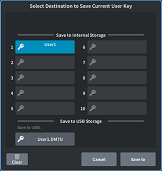
c | Pulsante Save Key Premerlo per visualizzare la schermata per sovrascrivere e salvare la chiave di autenticazione dell'utente.
Il Power User (amministratore) può utilizzare uno slot vuoto per un nuovo salvataggio. |
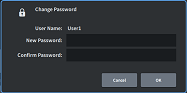
d | Pulsante Change Password Premere per visualizzare la schermata per modificare la password.
|
e | Pulsante Preference Premere questo pulsante per visualizzare la “Schermata PREFERENCE” in cui è possibile impostare varie preferenze. |
f | Pulsante User Defined Keys Premerlo per visualizzare la schermata USER DEFINED KEYS in cui è possibile configurare le impostazioni relative ai tasti USER DEFINED. |
g | Pulsante User Defined Knobs Premerlo per visualizzare la schermata USER DEFINED KNOBS in cui è possibile impostare i parametri relativi alle manopole USER DEFINED e assegnare funzioni agli encoder Channel Strip. |
h | Pulsante Custom Fader Premere per visualizzare la “Schermata CUSTOM FADER” in cui è possibile configurare le impostazioni per fader personalizzati che possono combinare liberamente i canali. |
i | Pulsante Create User Key Premerlo per visualizzare la schermata CREATE USER KEY utilizzata per creare nuovi utenti. |
j | Pulsante Guest User Level (solo Power user (amministratore)) Premerlo per visualizzare la “Schermata GUEST USER LEVEL” in cui è possibile impostare l'accesso dell'utente ospite. |
 DM7 Series