


画面内のユーザーインターフェース
ここでは、タッチスクリーン上のユーザーインターフェースの種類と操作方法を説明します。
タブ
複数のページを切り替えるときに使用します。タブにはページ名が表示されます。

ボタン
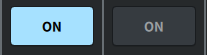
特定の機能を実行したり、パラメーターのオン/オフを切り替えたり、複数の選択肢の中から1つを選択したりするときに使用します。オン/オフを切り替えるボタンは、オンに設定されているときは色がはっきりと表示され、オフに設定されているときは薄暗く表示されます。
 ボタンを押すと、詳細を設定するために別画面がポップアップして表示されます。

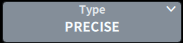
 ボタンを押すと、プルダウンメニューが表示されます。
拡大 ボタンや縮小
 ボタンを押すと、EQやダイナミクスなどの画面が拡大したり縮小したりします。
リスト画面
User Definedノブの設定画面など、リストの中から項目を選ぶ場合は、次のような画面が表示されます。
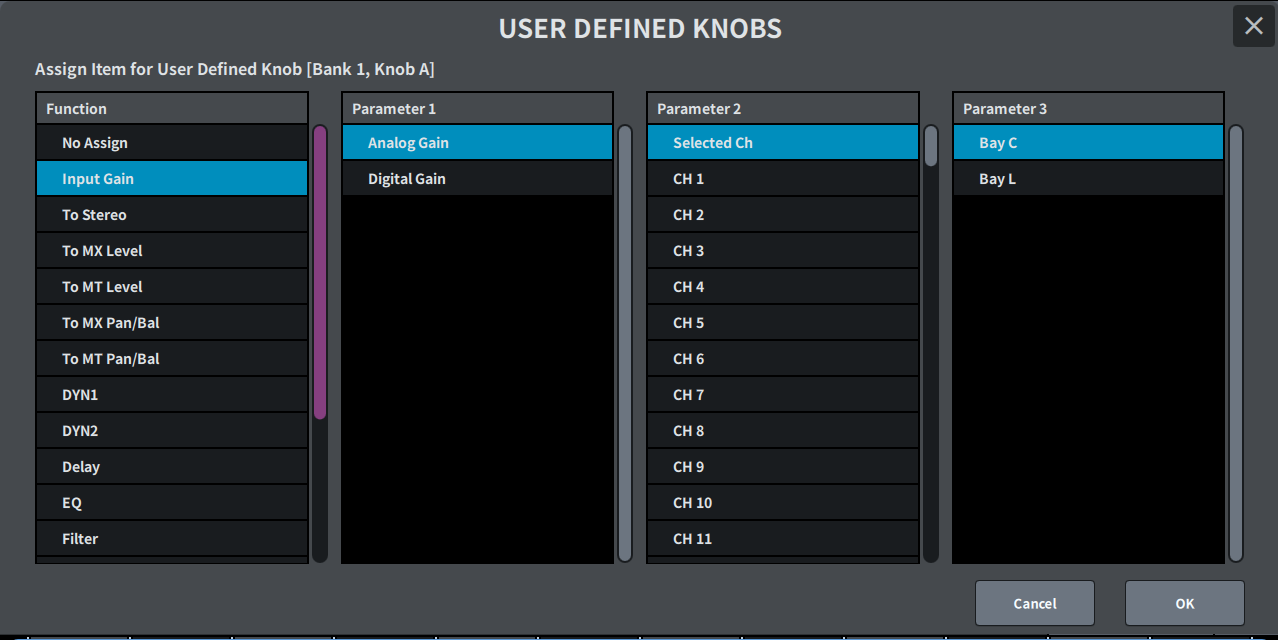
リスト内部では、青色の項目が操作対象として選択されます。[TOUCH AND TURN]ノブを使ってリストを上下にスクロールさせます。
キーボード画面
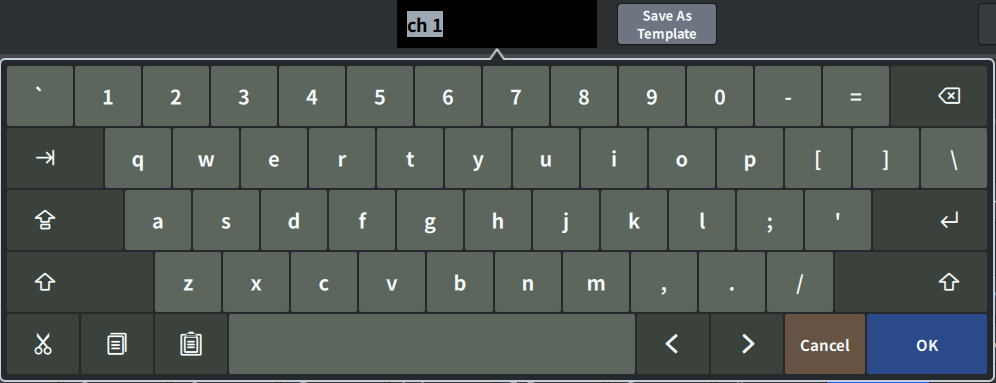
シーンやライブラリーに名前やコメント、またチャンネルネームを付けるときには、次のキーボード画面が表示されます。画面内の文字を押して文字を入力します。
ダイアログ
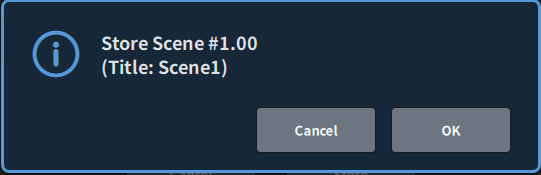
直前に行なった操作に対して、何か確認が必要なときは、次のようなダイアログが表示されます。 OKボタンを押すと操作が実行されます。またCANCELボタンを押すと操作が無効になります。
 DM7 Series