オブジェクトの操作方法
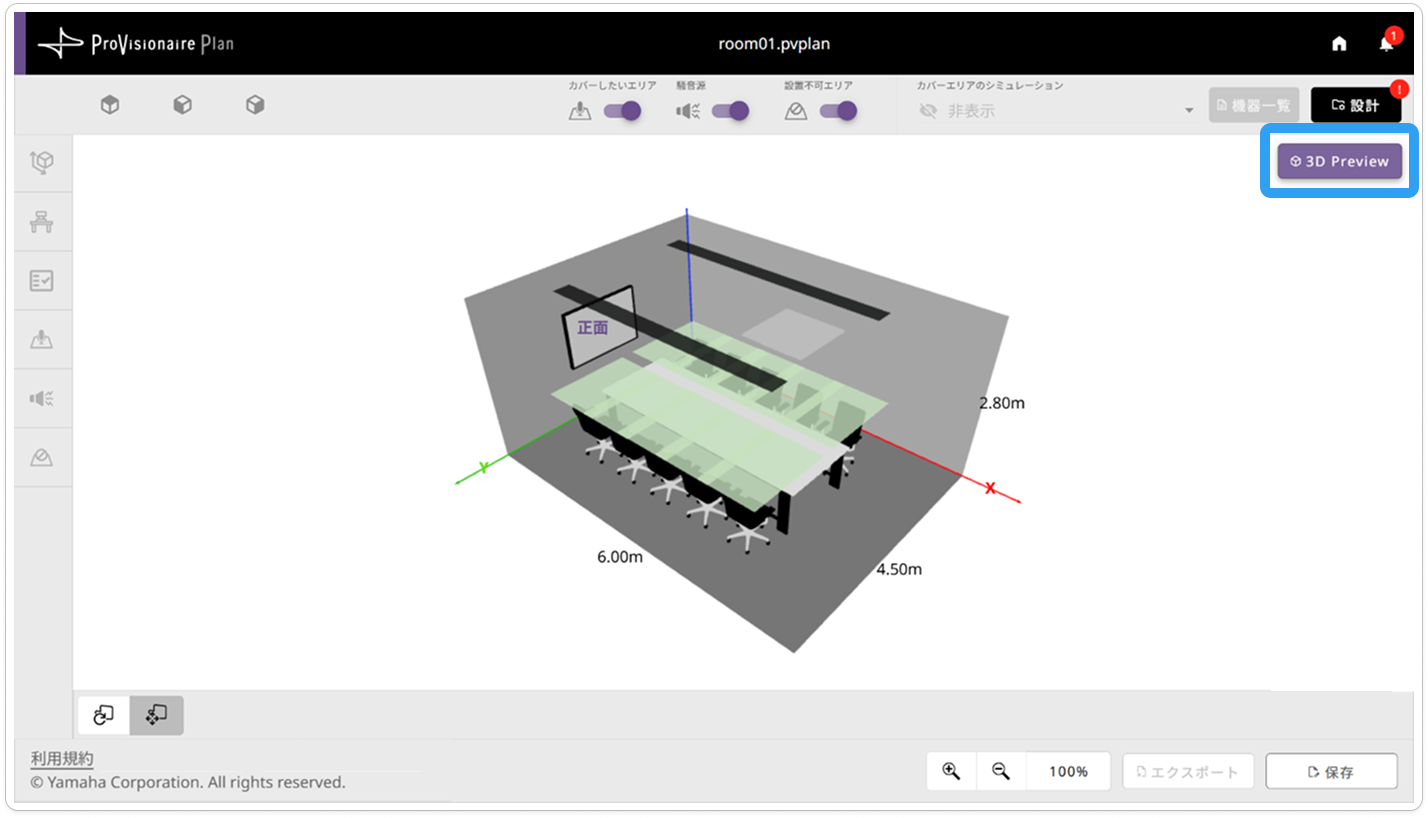
家具や機器・エリアの配置は、配置ビュー内でオブジェクトを操作して行います。
|
オブジェクトを操作するときは、"編集ツール"(移動ツール)を使用します。 |

選択する
編集するオブジェクトを選択します。
編集したいオブジェクトの条件画面を表示してください。
-
例:家具は、家具の画面でのみ配置・選択できます。
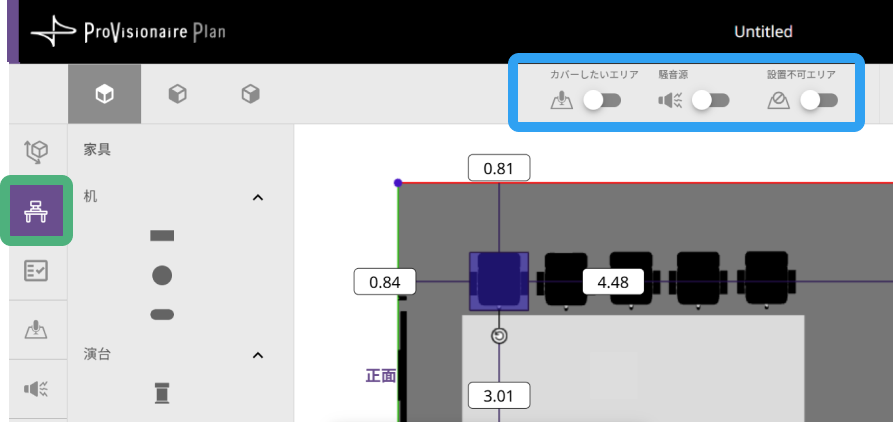
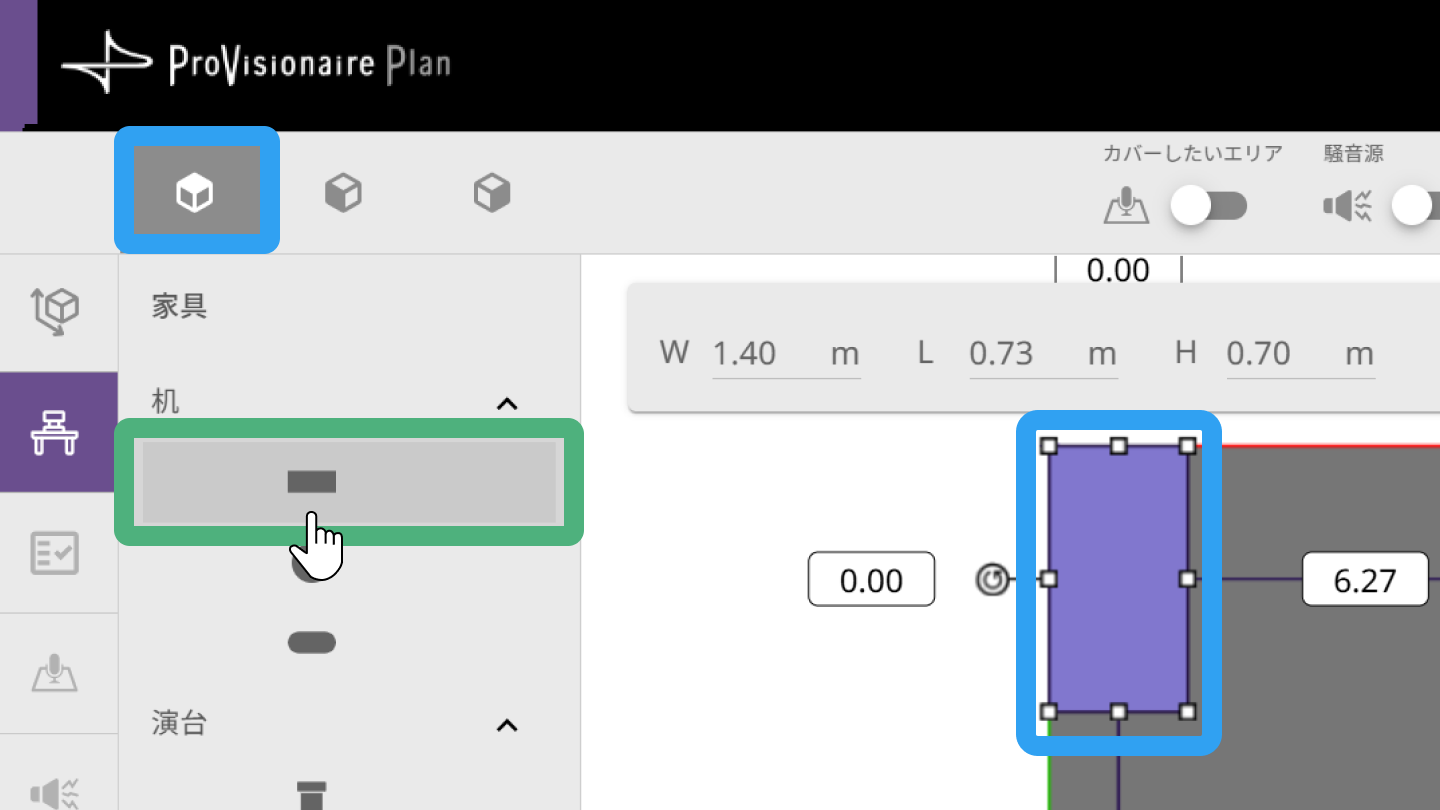
家具の配置を編集する場合は、家具のメニュー画面を開く
- 1つのオブジェクトを選択する場合:
-
-
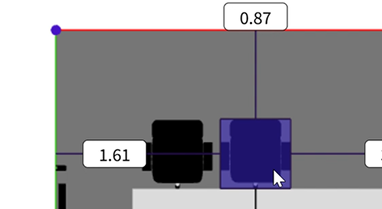
オブジェクトにマウスのカーソルを合わせて、オブジェクトの色が変わった状態でクリックする
-
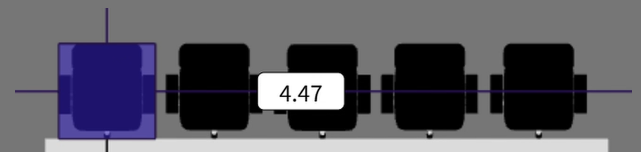
オブジェクトの色が変わったらクリックする
- 複数のオブジェクトを選択する場合:
-
-
Ctrlキーを押しながら選択したいオブジェクトをクリックする
-
マウスのカーソルで、選択したいすべてのオブジェクトが触れるようにドラッグし、まとめて選択する
-
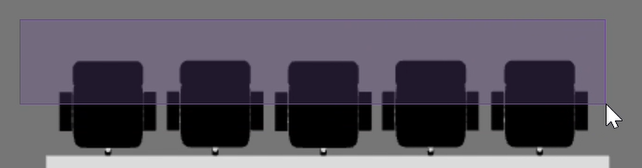
オブジェクトをまとめて選択する
大きさを指定する
大きさが指定できるオブジェクトを選択すると、設定バーが表示されます。
以下のどちらかの方法で大きさを指定します。
- マウスで拡大・縮小する場合:
-
-
オブジェクトのポイントの上にマウスのカーソルを移動し、矢印が表示されたらドラッグして拡大・縮小します
-
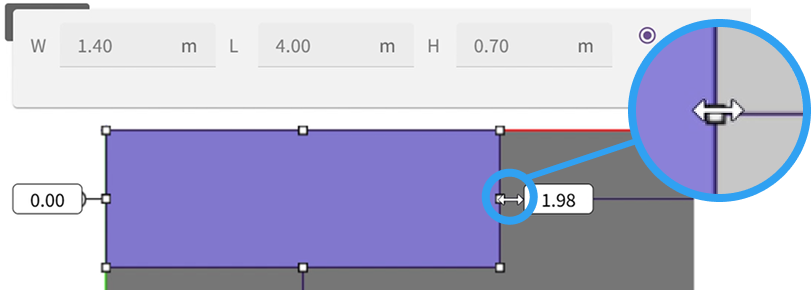
マウスで拡大・縮小する
- 設定バーに数値を入力して指定する場合:
-
-
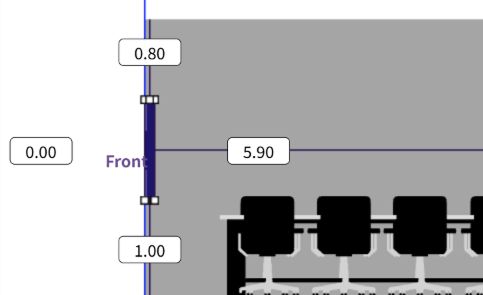
設定バーに直接数値を入力して指定します。
-
オブジェクトの中心点から拡大・縮小されるため、壁に接している場合は拡大できません。マウスでオブジェクトを拡大するか、壁から離してから設定してください。
-
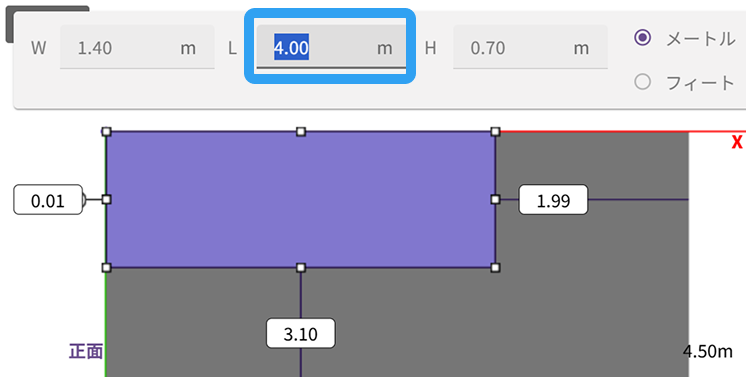
設定バーに数値を入力して指定する
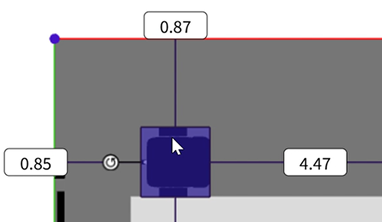
回転する(回転できるオブジェクトの場合)
回転できるオブジェクトを選択すると、回転ハンドルが表示されます。
回転ハンドルにマウスのカーソルを合わせると矢印が表示されます。この状態でドラッグすることで、オブジェクトを回転させることができます。
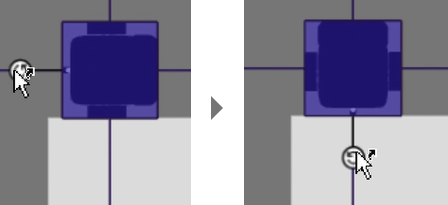
複製する
同じオブジェクトが必要な場合は、コピー&ペーストで必要な数に増やすことができます。
-
複製するオブジェクトを選択する
-
編集ツールの
 (コピー)ボタンをクリックし、
 (ペースト)ボタンをクリックする
配置ビューの部屋の左上にコピーしたオブジェクトがペーストされます。