画面の説明
このページでは、用途別に画面の詳細な説明をしています。必要に応じてご確認ください。
部屋条件の入力・手順ガイドの表示
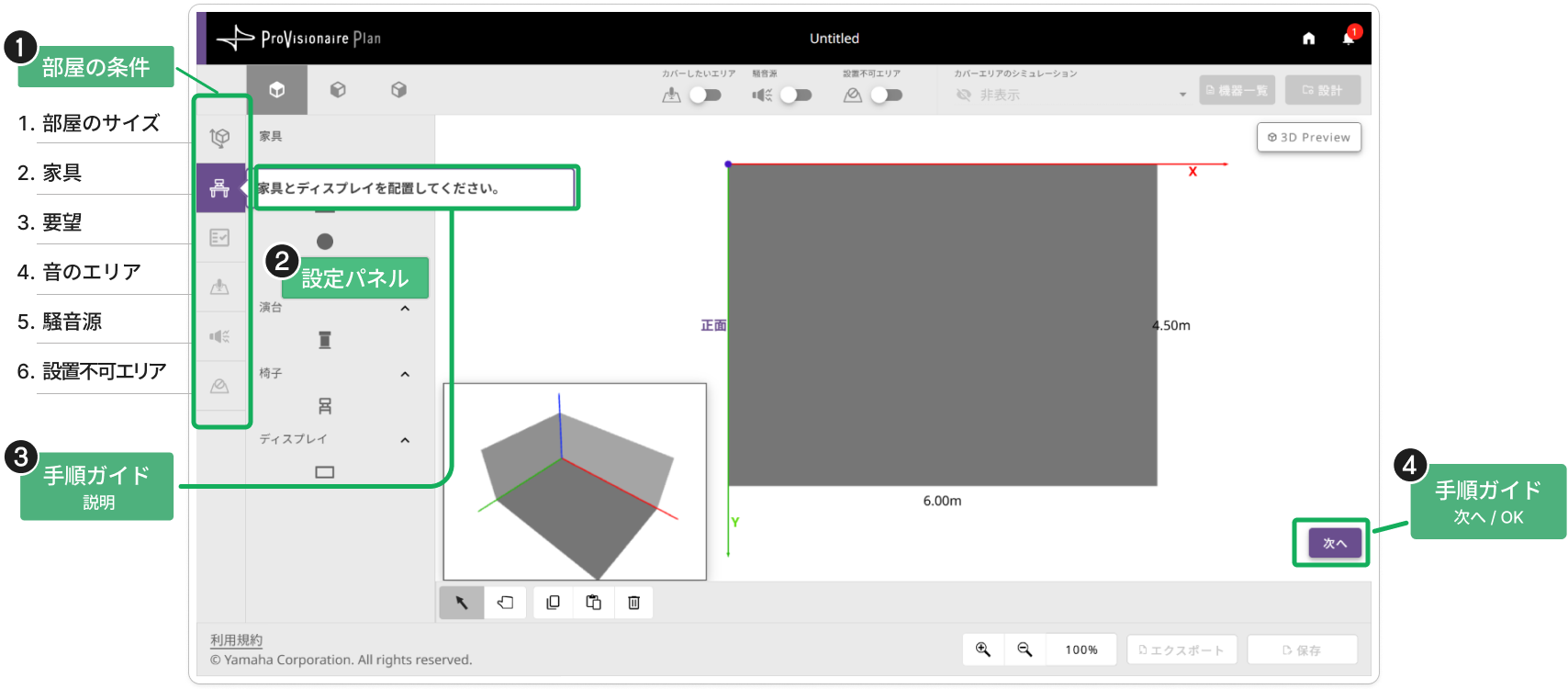
- 1 部屋条件の入力


- 2 設定パネル
-
選択している条件の設定項目が表示されます。
- 3 手順ガイド
-
この画面で何をするのか、吹き出しで説明が表示されます。
- 4 手順ボタン(新規作成のときのみ表示)
-
[次へ]ボタンを押すことで次の画面に移動します。順番にすべての条件を入力すると手順ガイドが終了します。
配置ビューの表示切り替え・編集ツール
|
関連情報
|
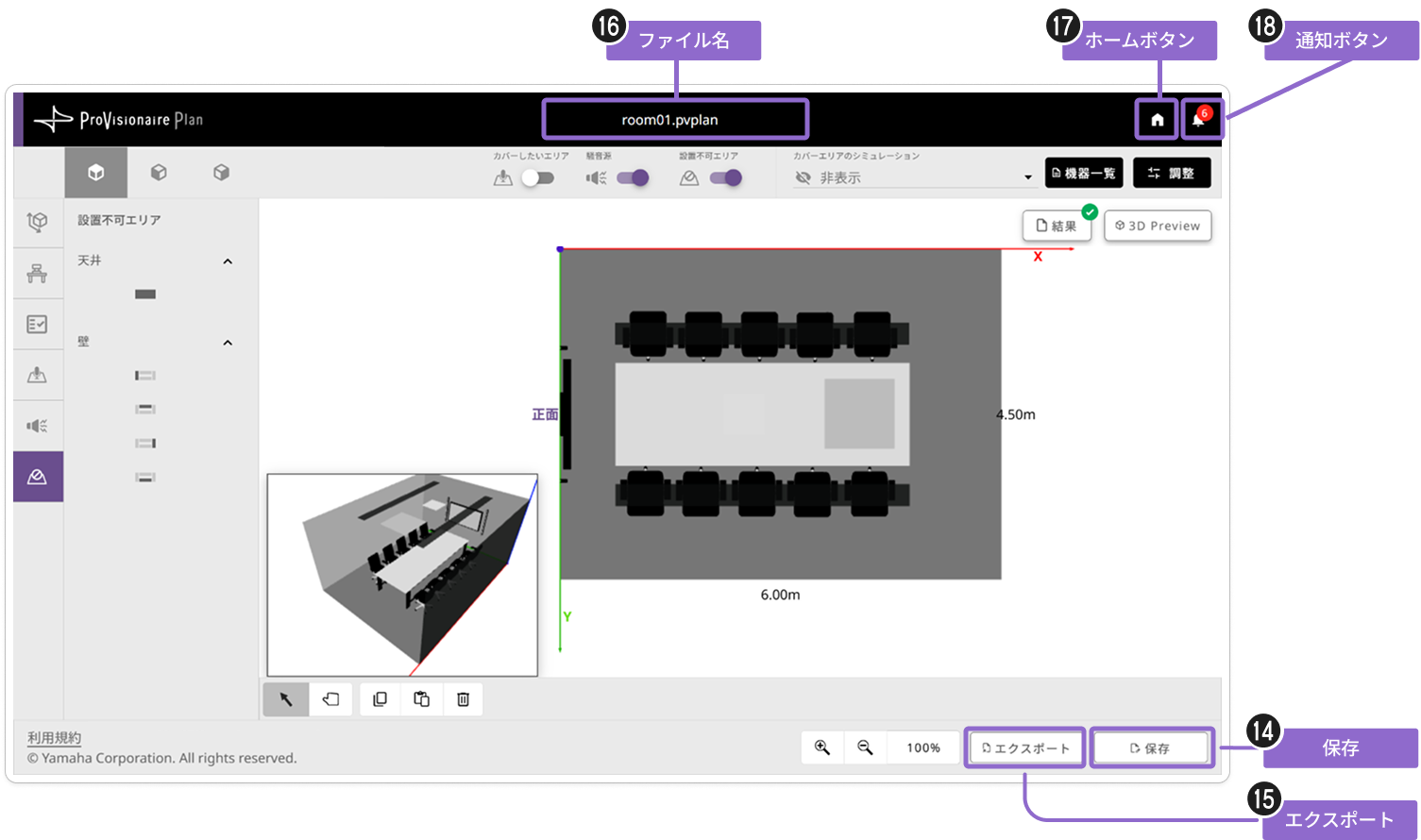
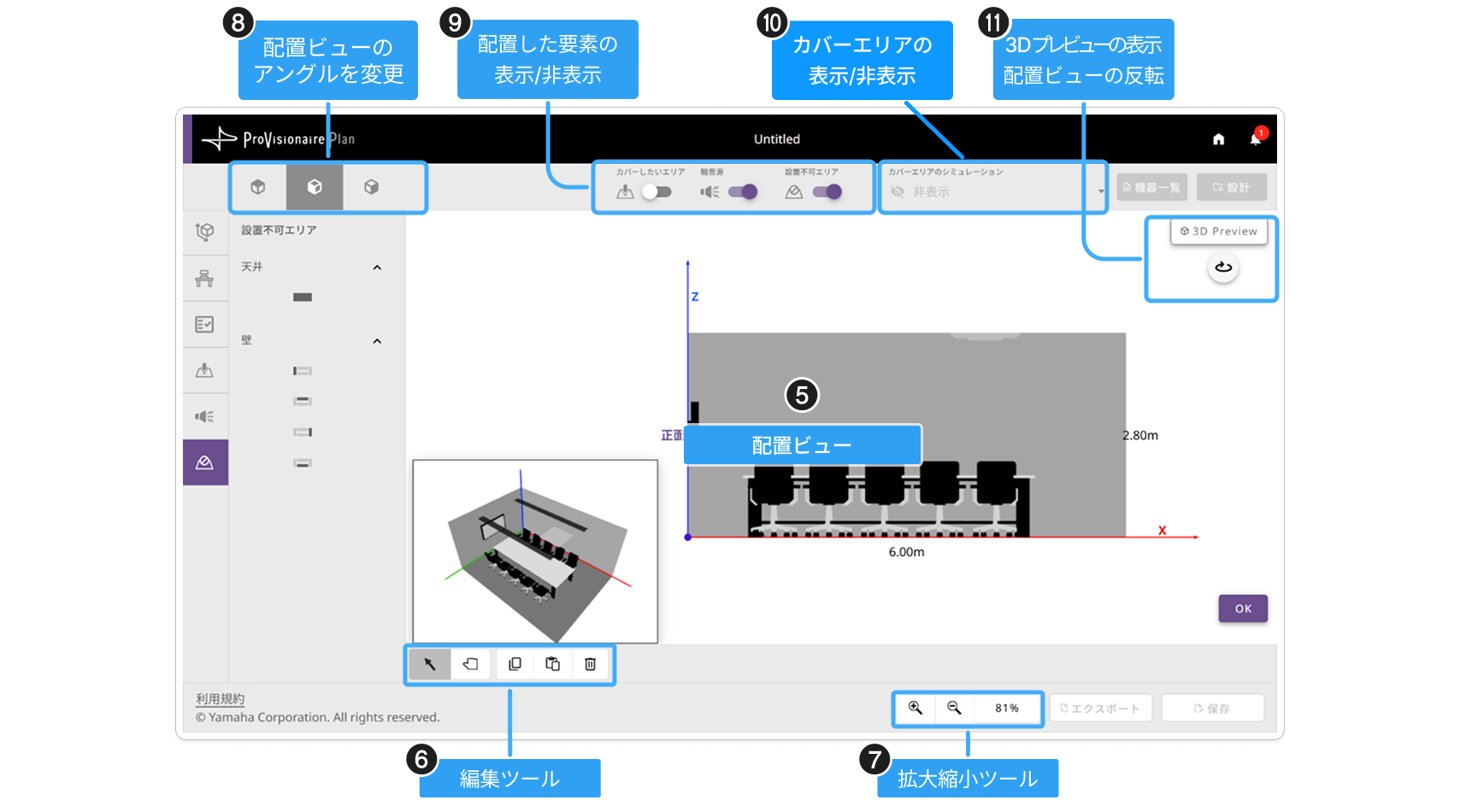
- 5 配置ビュー
-
部屋の配置図とカバーエリアが表示されます。
- 6 編集ツール
-
配置ビュー(5)のオブジェクトを移動・編集するときに使います。
| ボタン | 用途 | 説明 |
|---|---|---|
|
選択ツール |
配置ビュー内のオブジェクトを選択します。
|
|
手のひらツール |
カンバスの位置を移動します。
|


| ボタン | 用途 | 説明 |
|---|---|---|
|
回転 |
3Dプレビューをドラッグして360度回転します。 |
|
移動 |
3Dプレビューの部屋の位置を上下左右に移動します。 |


| ボタン | 用途 | 説明 |
|---|---|---|
|
コピー |
オブジェクトを選択した状態で押すと、オブジェクトをコピーします。コピーした対象は条件を切り替えたときに消去されます。 |
|
ペースト |
コピーしたオブジェクトをペーストします。 |
|
削除 |
選択したオブジェクトを削除します。 |


- 7 拡大縮小ツール
配置ビュー(5)の表示を拡大・縮小します。
| ボタン | 用途 | 説明 |
|---|---|---|
|
拡大/縮小 |
表示を拡大・縮小します。押すたびに10%ずつ倍率が変更されます。 |
|
表示倍率 |
表示倍率を示します。 |

- 8 アングル変更ボタン
配置ビュー(6)で表示する部屋のアングルを切り替えます。
| 天面からのアングル | 側面からのアングル | 背面からのアングル |
|---|---|---|
|
|
|


- 9 エリアの表示/非表示
以下のエリアの表示・非表示をトグルで切り替えます。
| カバーしたいエリア | 騒音源 | 設置不可エリア |
|---|---|---|
|
|
|



- 10 カバーエリアのシミュレーション表示の切り替え
マイク・スピーカーのカバーエリアのシミュレーション表示をドロップダウンで切り替えます。
なし |
カバーエリアの表示をしない |
|---|---|
マイク |
マイクのカバーエリアを表示する |
スピーカー |
スピーカーのカバーエリアを表示する |
話声 ボイスリフト/オン |
ボイスリフトで拡声された話者音声のカバーエリアを表示する |
|---|---|
話声 ボイスリフト/オフ |
話者の自然発声(肉声)の可聴エリアを表示する |
- 11 3D Previewボタン/ビューの反転ボタン
| ボタン | 用途 | 説明 |
|---|---|---|
|
3Dプレビューを表示/非表示 |
3Dプレビューを配置ビュー全体に表示します。
|
|
ビューを反転 |
逆方向から見たビューに切り替えます。
|


設計の実行 / 結果の確認・調整
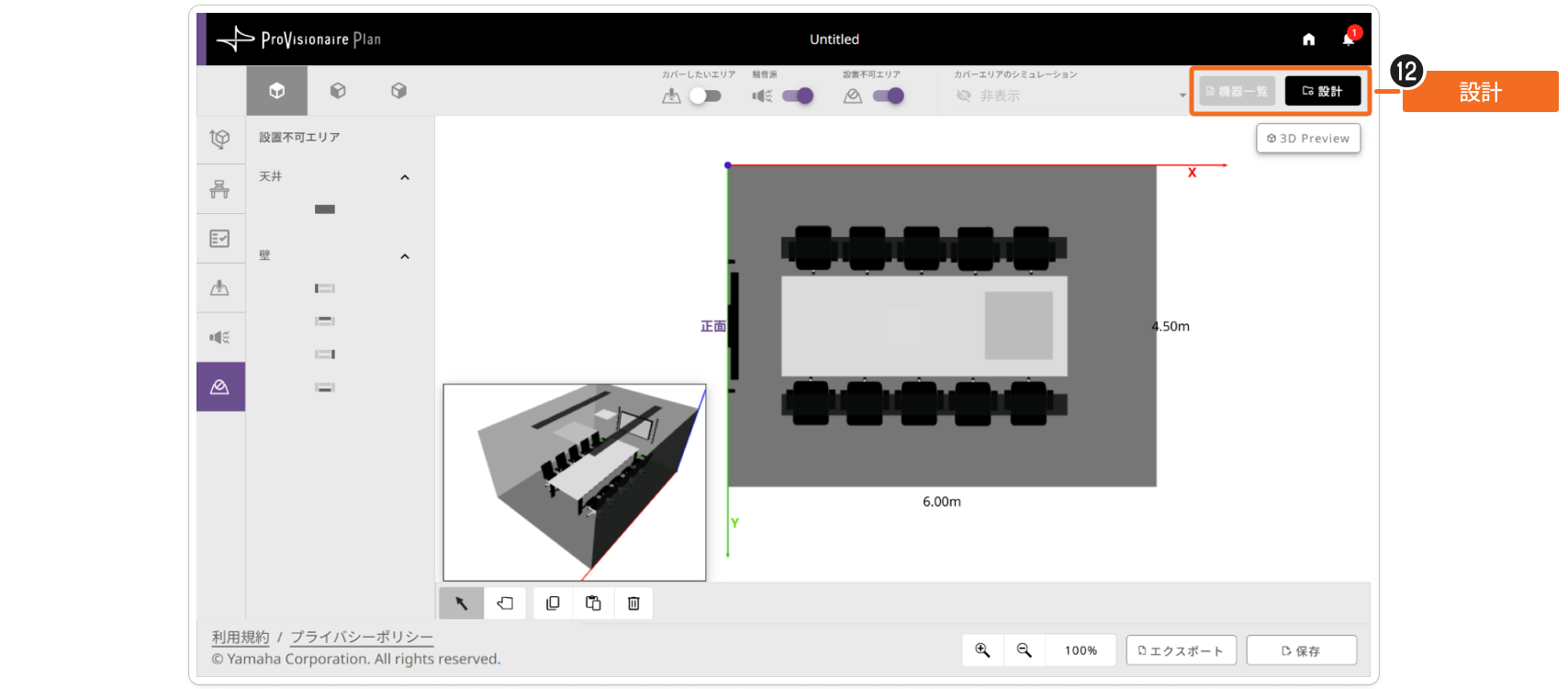

- 12 [設計]ボタン / [機器一覧]ボタン / [調整]ボタン


- 13 [結果]ボタン
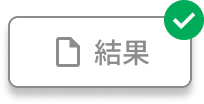
設計が完了した状態では、常に[結果]ボタンが表示されます。
[結果]ボタンを押すと、設計完了時に表示された結果画面を開くことができます。
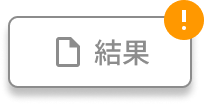
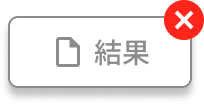
推奨条件を満たしていない項目がある場合は、結果画面を開いて詳細を確認し、条件を変更して再設計してください。
|
設計結果が、推奨条件を満たしています。 |
|
マイクとスピーカーでカバーできないエリアがあります。 |
|
マイクとスピーカーでカバーできないエリアがあるため、自動ボイスリフト設定機能が利用できません。 |