設計結果の確認・調整
結果画面を確認する
結果画面は、設計結果や評価結果を確認する画面です。自動設計完了時に表示されるほか、設計後は[結果]ボタンからいつでも開くことができます。
結果画面の表示内容
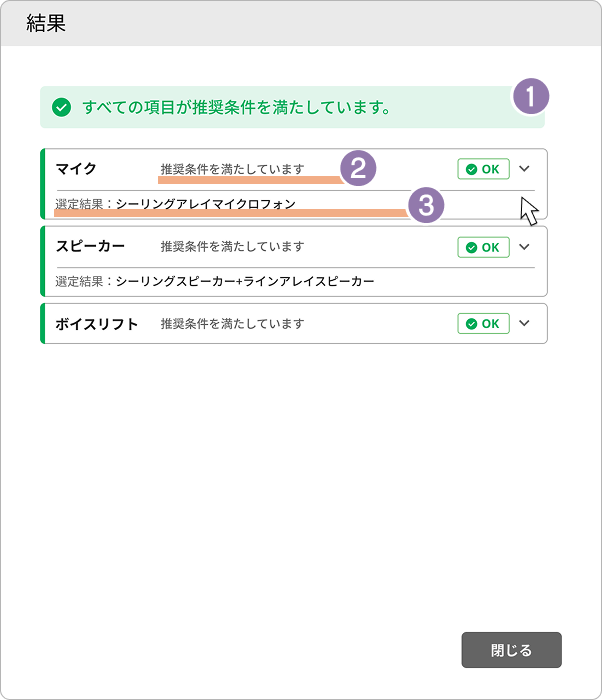
それぞれの項目を開くと、選定理由となった部屋の条件と音のカバー率が表示されます。
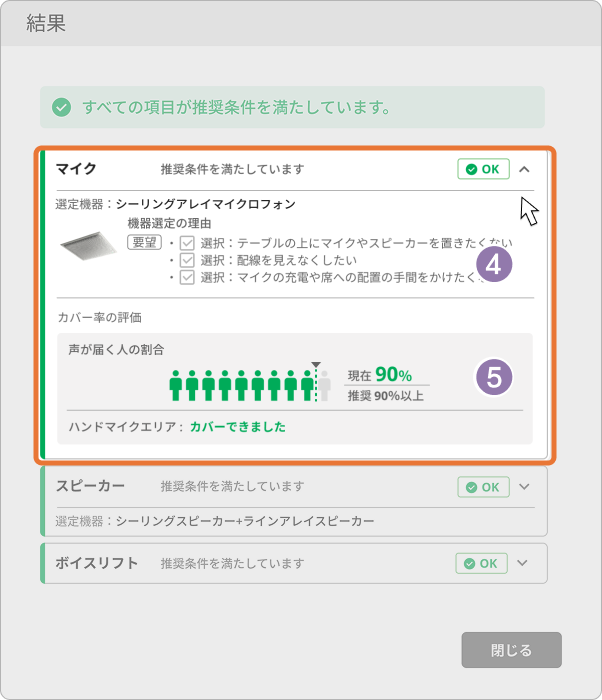
- 4 機器選定の理由
-
入力した部屋の条件の中から、機器選定の理由となった条件が表示されます。
- 5 カバー率の評価
-
入力した「カバーしたいエリア」に対して、マイク・スピーカー・ボイスリフトで実際にカバーできるエリアの割合(カバー率)が表示されます。このカバー率が、推奨される基準を満たしているかどうかを確認できます。
結果画面を開く
設計が完了した状態では、常に[結果]ボタンが表示されます。[結果]ボタンを押すと、設計完了時に表示された結果画面を開くことができます。
結果ボタンに  または
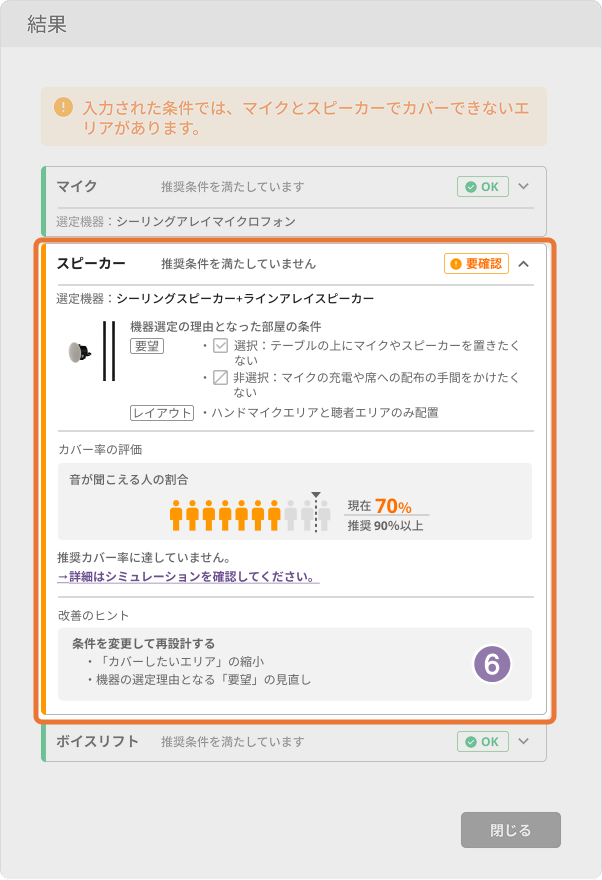
または がついている場合は、結果画面を開いて詳細を確認してください。改善のヒントを参考に部屋の条件を変更して再設計してください。

|
設計結果が、推奨条件を満たしています。 |
|
マイクとスピーカーでカバーできないエリアがあります。 |
|
マイクとスピーカーでカバーできないエリアがあるため、自動ボイスリフト設定機能が利用できません。 |


音のカバーエリアのシミュレーション結果を確認する
結果のステップでは、マイクとスピーカーのカバーエリアをシミュレートして表示できます。マイク・スピーカーのカバーエリアが希望どおりに表示されているか確認してください。
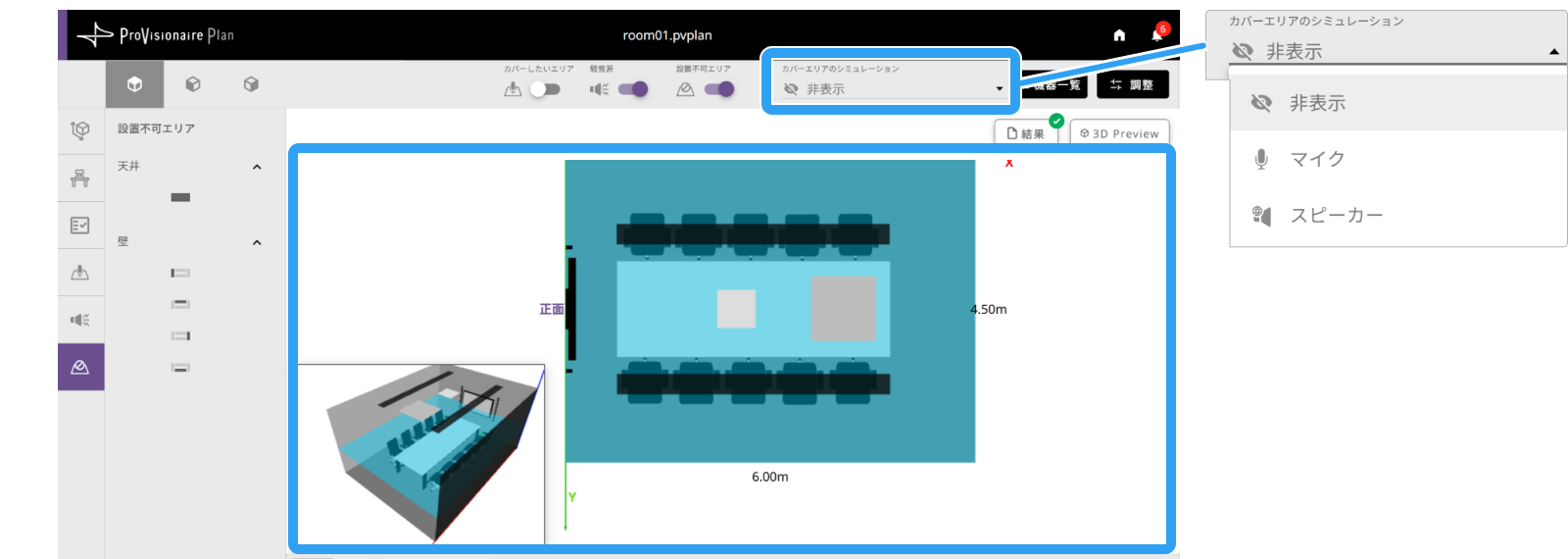
カバーエリアのシミュレーションのドロップダウンで、表示したいカバーエリアを選択します。
なし |
カバーエリアの表示をしない |
|---|---|
マイク |
マイクのカバーエリアを表示する |
スピーカー |
スピーカーのカバーエリアを表示する |
- ボイスリフト対応のプランの場合
-
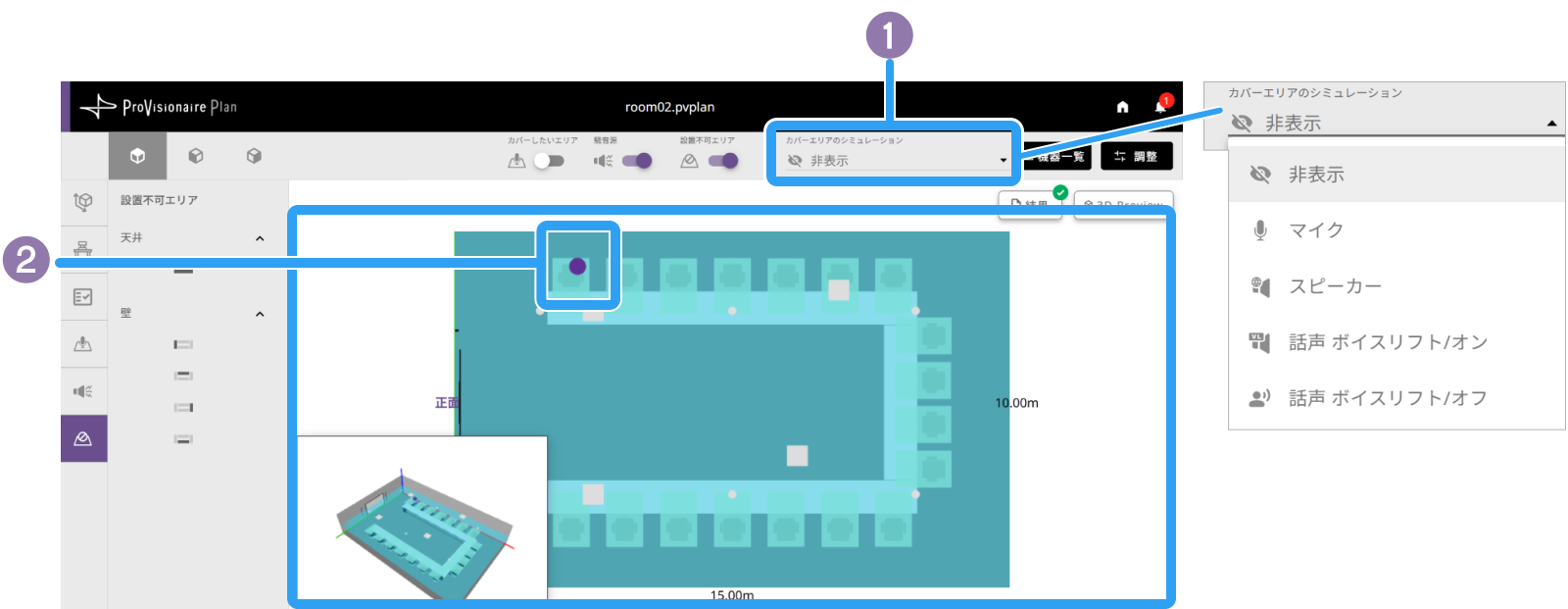
要望画面の[詳細の設定]で”ボイスリフト”にチェックが入っている場合は、ボイスリフトのシミュレーションも確認できます。
-
カバーエリアのシミュレーション のドロップダウンで、表示したいカバーエリアを選択する
なし
カバーエリアの表示をしない
マイク
マイクのカバーエリアを表示する
スピーカー
スピーカーのカバーエリアを表示する
話声 ボイスリフト/オン
ボイスリフトで拡声された話者音声のカバーエリアを表示する
話声 ボイスリフト/オフ
話者の自然発声(肉声)の可聴エリアを表示する
-
[話声 ボイスリフト/オン] または [話声 ボイスリフト/オフ] を選択した場合
配置ビューに
 (話者)が表示されます。実際に想定される位置に、話者をドラッグして配置すると、話者の位置に応じてカバーエリアが変化します。想定されるすべての位置で、カバーエリアに問題がないか確認してください。
話者を配置できるのは、話者をドラッグしたときに表示される (配置可能場所)のみです。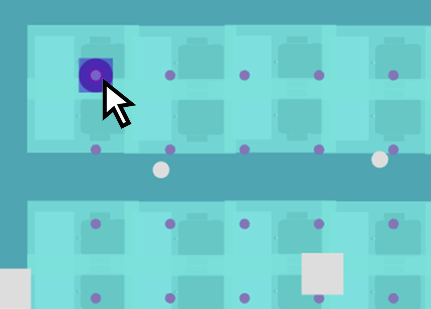
-
機器一覧を確認する
自動設計で選定された機器は、機器一覧画面で確認します。選定された機器とその台数、配置場所の座標を確認できます。この画面で、内容をPDFファイルとしてエクスポートすることもできます。
-
[機器一覧]ボタンを押す

機器一覧画面が表示されます。
-
自動設計によって提案された内容を確認する
- 台数タブ
-
台数タブには、機器の一覧とその台数が種類別に表示されます。
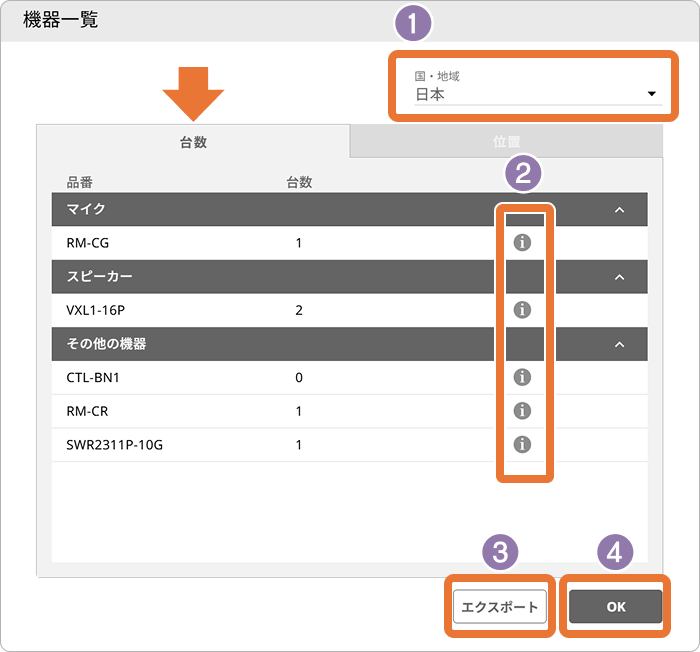 機器一覧 > 台数タブ
-
[国・地域] を指定する
-
製品サイトを確認する
確認したい品番の行の
 (インフォメーション)マーク を押すと、指定した国・地域の製品サイトが開きます。
-
製品が販売されていない地域を選択した場合は、ご利用いただけないことを示すラベルが表示されます。
-
-
エクスポートする
[エクスポート]ボタンを押すと、部屋条件と設計結果がPDFファイルとしてダウンロードされます。
-
閉じる
[OK]ボタンを押して機器一覧を閉じます。
-
- 位置タブ
-
[位置]タブには、各機器の設置位置が表示されます。機器の設置イメージは配置ビューで確認できます。
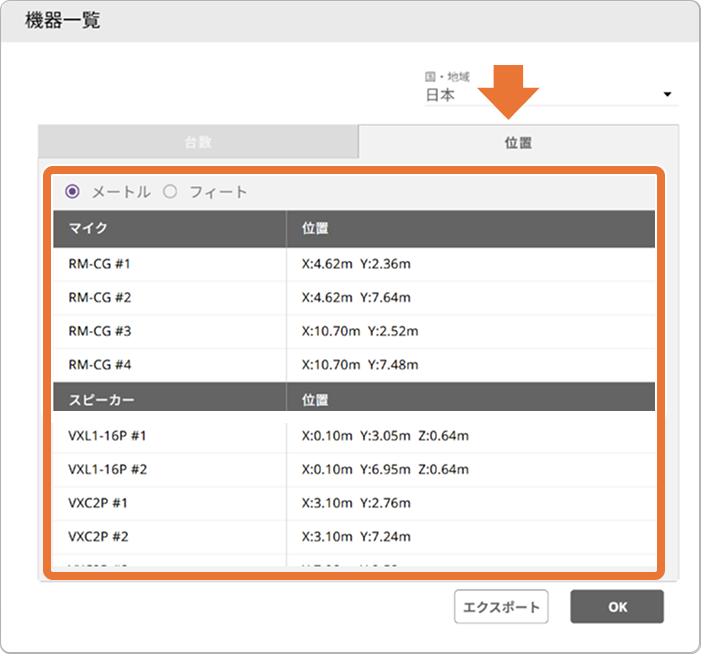 機器一覧 > 位置タブ
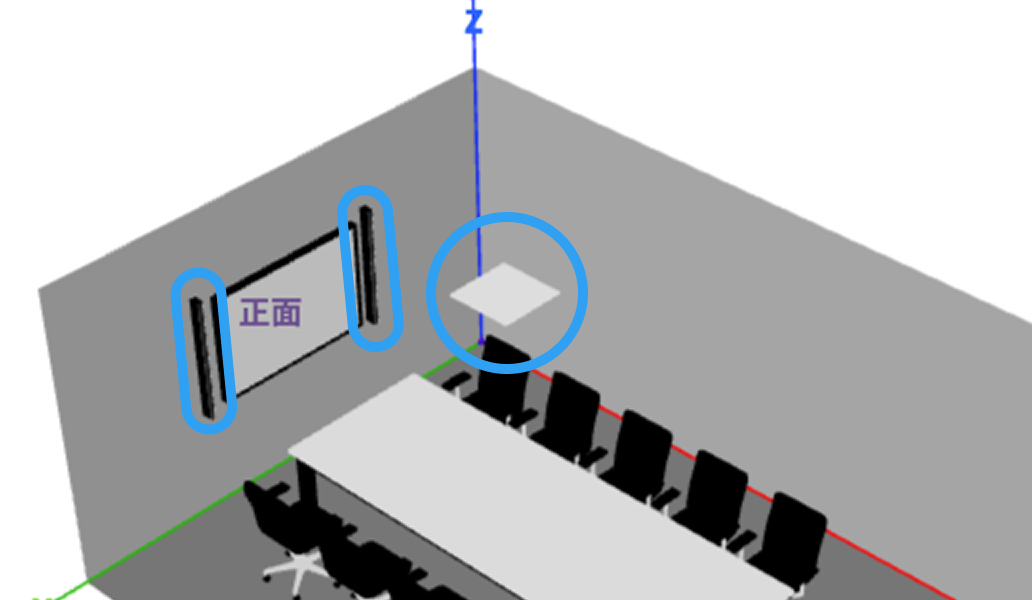 配置ビュー
配置ビュー
機器の台数を変更する(必要な場合)
機器の台数が多かった場合は、台数調整画面で各機器の台数を減らしたうえで再設計できます。コントローラーなどの機器を追加したい場合もこの画面で追加できます。
-
[調整]ボタンを押して、[台数調整]を選択する

台数調整画面が表示されます。
-
台数調整画面で機器の台数を変更する
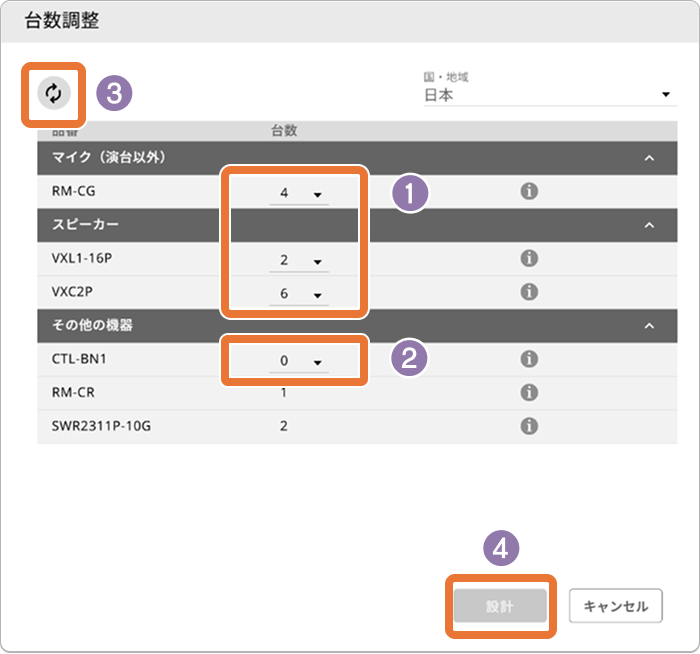 台数調整
台数調整- 1 機器の台数を変更する
-
台数を変更できる機器には、台数を選択するためのドロップダウンが表示されます。
ドロップダウンから、希望の台数を選択してください。 - 2 機器を追加する
-
追加できる機器には、台数を選択するためのドロップダウンが表示されます。
ドロップダウンから、希望の台数を選択してください。 - 3 元の設計台数に戻す
-
 (リセット)ボタンを押すと、変更した内容がリセットされ、元の設計台数に戻ります。
 - 4 再設計する
-
台数を変更すると、[設計]ボタンが有効になります。
-
台数調整画面で[設計]ボタン(4)を押す
-
設計が完了すると、結果画面が表示されます。
-
音のカバーエリアが希望に沿っているか確認してください。
機器の位置を調整する(必要な場合)
自動設計したマイク・スピーカーの位置は、位置調整画面で変更できます。位置を調整した後は、変更した位置に問題がないかを評価してください。
位置を変更できる機器と移動できる範囲
モデル |
移動可能範囲 |
|---|---|
RM-CG(シーリングアレイマイクロフォン) |
平面上のみ移動可能 |
VXC2P(シーリングスピーカー) |
平面上のみ移動可能 |
VXL1-16P(ラインアレイスピーカー) |
配置されている壁面上でのみ移動可能 |
位置の調整手順
-
[調整]ボタンを押して、[位置調整]を選択する

位置調整画面が表示されます。
-
位置調整画面で機器の位置を確認する
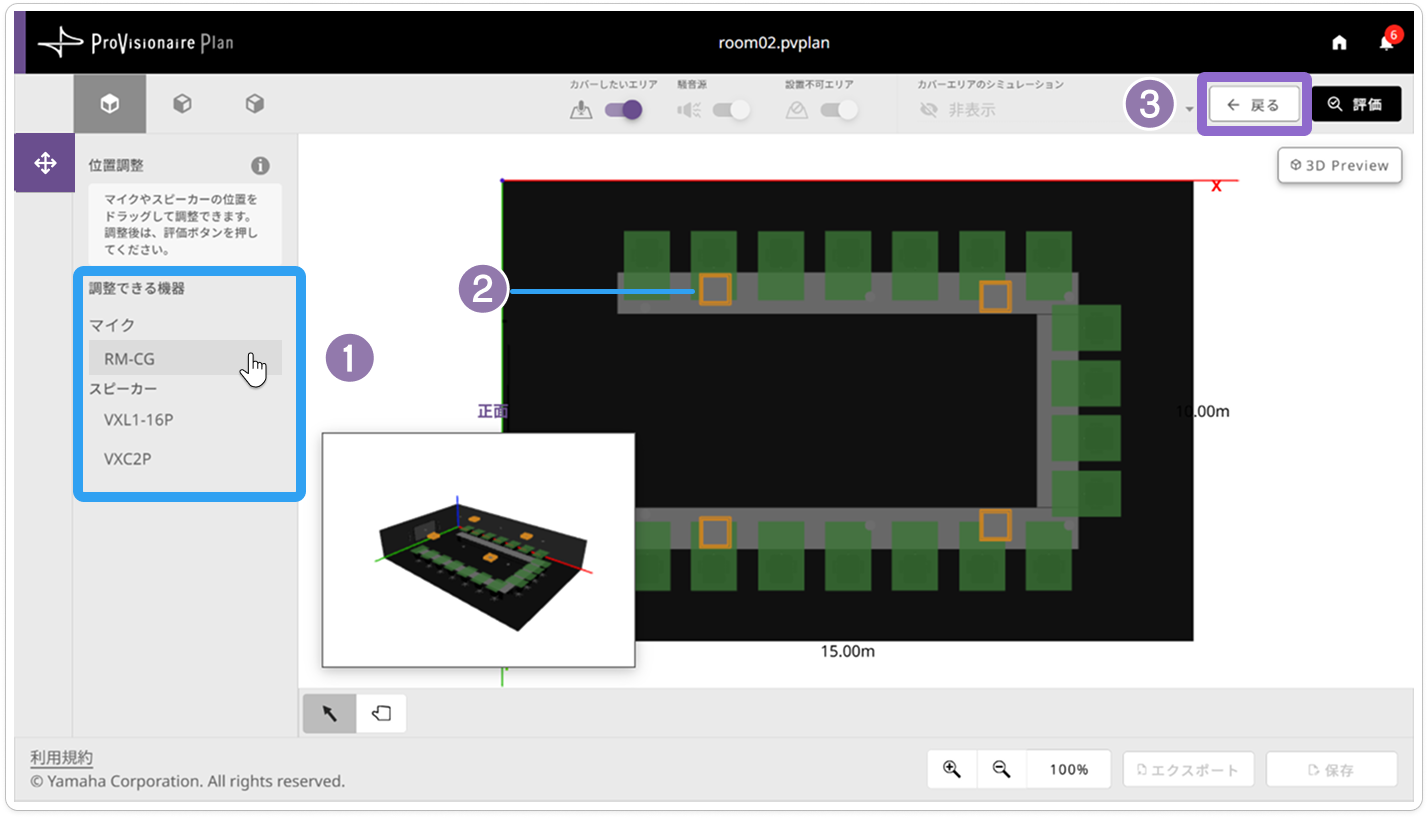 位置調整画面(選択機器がハイライト表示されている状態)
- 1 位置を調整できる機器
-
位置を調整できる機器が表示されます。調整したい機器を選択します。
- 2 機器の位置
-
1 で選択した機器がハイライト表示されます。
- 3 [戻る]ボタン(位置調整画面を終了する)
-
変更した操作をすべて取り消して、位置調整画面を終了します。
-
位置を調整したい機器を、ドラッグ&ドロップで配置する
機器を1台ずつドラッグ&ドロップで移動します。
-
ドラッグして位置を調整します。
機器をドラッグしている間は、配置できない位置が視覚的に示されます。
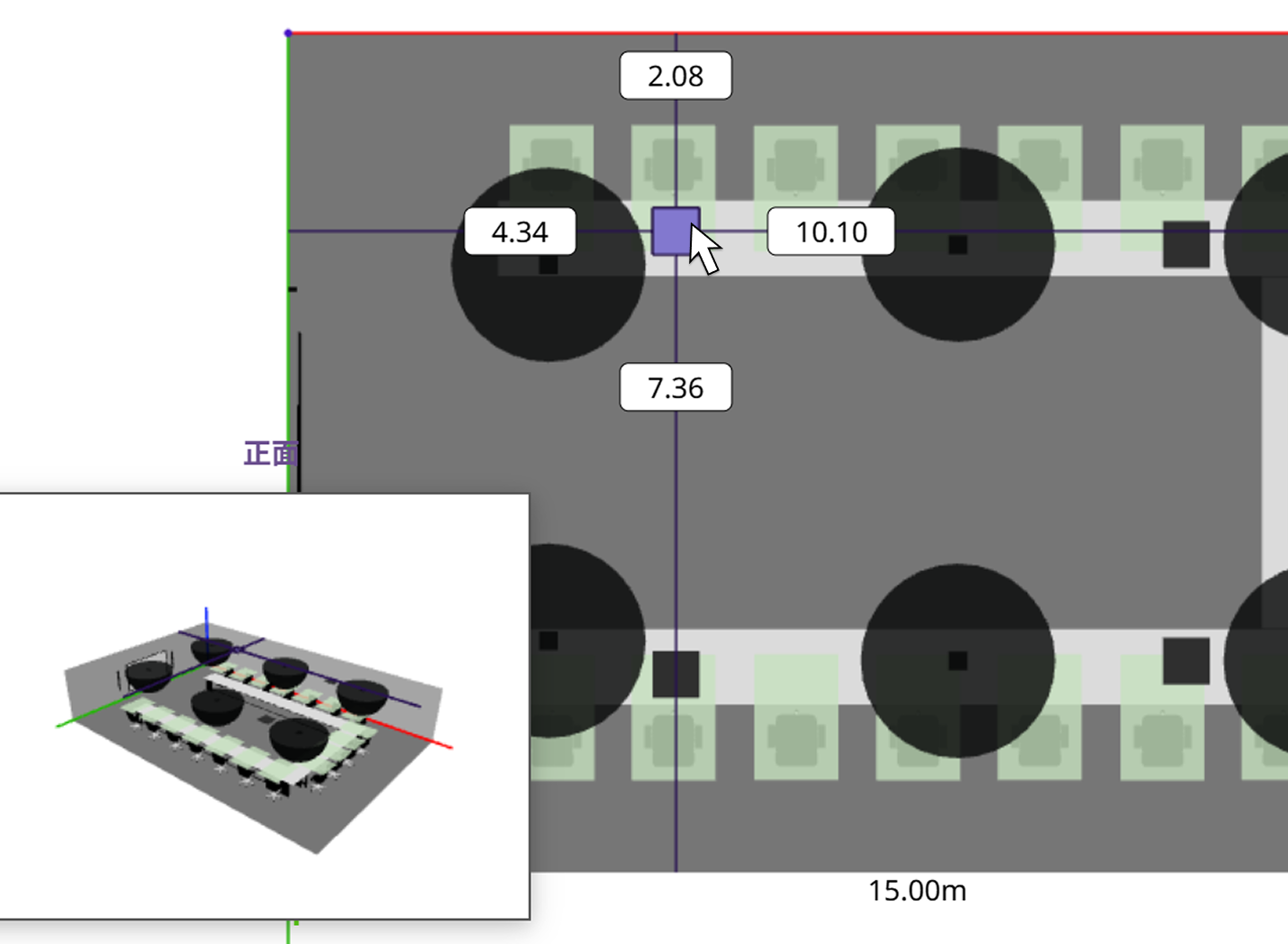
-
ドロップすることで、位置を確定します。
配置できない位置に配置した場合は、警告が表示されます。
-
-
[評価]ボタンを押して評価する

位置の調整が完了したら、変更した内容で問題がないか評価します。評価ボタンを押すと、現在の調整内容が確定され、評価が開始されます。
-
評価が完了すると、結果画面が表示されます。
|