ボイスリフトを設計する
ProVisionaire Planは、ボイスリフトに対応した音響システムを設計できます。ボイスリフトに最適なマイクとスピーカーの配置を自動で設計します。
ボイスリフトに対応する条件
対応モデル
プロセッサー |
RM-CR(遠隔会議用プロセッサー) |
|---|---|
マイク |
RM-CG(シーリングアレイマイクロフォン) |
スピーカー |
VXC2P(Dante/PoE対応シーリングスピーカー) |
-
V3.0.0以降のバージョンのファームウェアをご使用ください。
ボイスリフトのプランを作成する
部屋の条件をすべて入力する
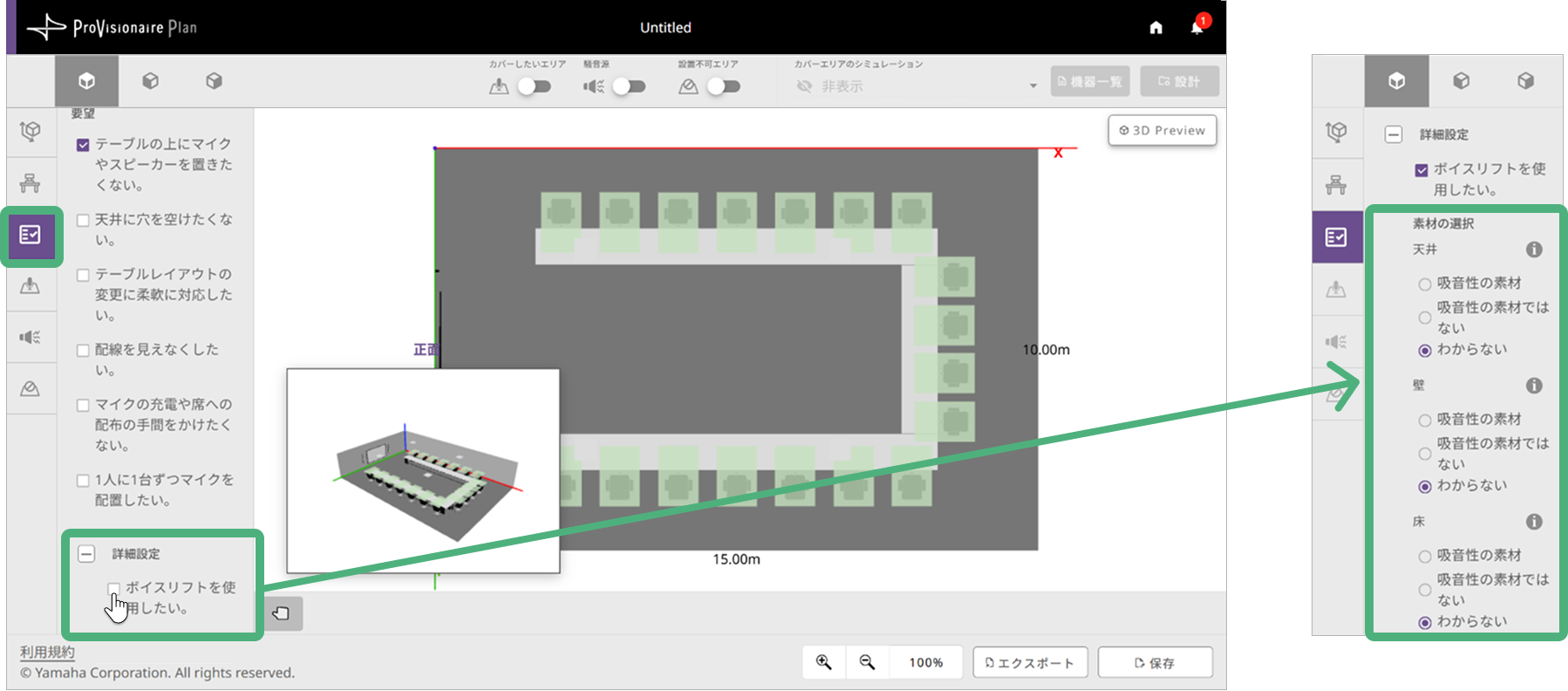
「要望選択画面」でボイスリフトの設定を行います。その他の条件は、通常のプランと同様に入力します。
- 要望選択画面
-
ボイスリフト対応のプランを作成するには、要望選択画面の[詳細設定]で”ボイスリフトを使用したい”にチェックを入れます。さらに天井・壁・床の素材が、吸音性のものかどうかを選択します。
結果画面を確認する
設計が完了すると、結果画面が表示されます。結果画面では、入力した部屋の条件に基づいて自動設計した結果、選定・配置された機器が推奨環境を満たしているかどうかを確認できます。
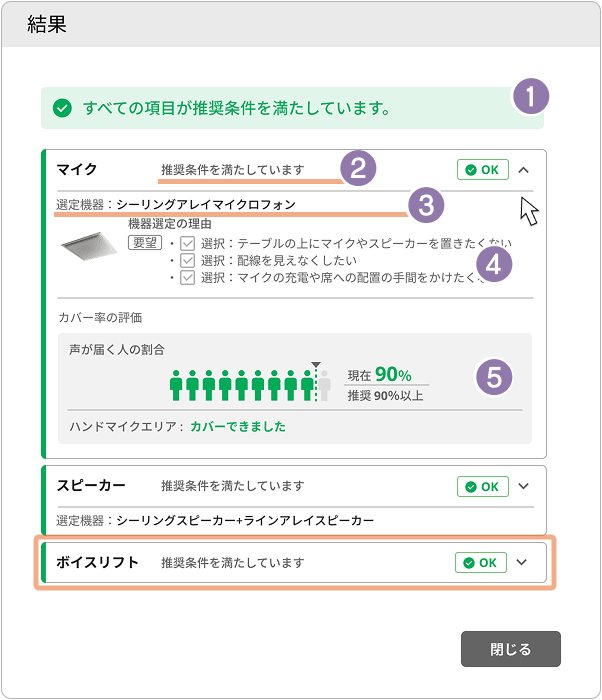
ボイスリフトのプランの場合、結果画面に「ボイスリフト」の項目が表示されます。
- 1 結果表示
-
設計または評価した結果、推奨する条件を満たしているかの総合評価が表示されます。
- 2 項目別結果
-
各項目欄に、それぞれの項目が推奨する条件を満たしているか表示されます。
- 3 選定機器
-
マイク・スピーカーの項目には、選定機器が表示されます。
-
選定機器の台数は、[閉じる]ボタンで結果画面を閉じて機器一覧画面を確認してください。
-
- 4 機器選定の理由
-
入力した部屋の条件の中から、機器選定の理由となった条件が表示されます。
- 5 カバー率の評価
-
入力した「カバーしたいエリア」に対して、マイク・スピーカー・ボイスリフトで実際にカバーできるエリアの割合(カバー率)が表示されます。このカバー率が、推奨される基準を満たしているかどうかを確認できます。
- 推奨条件を満たしていない項目がある場合
-
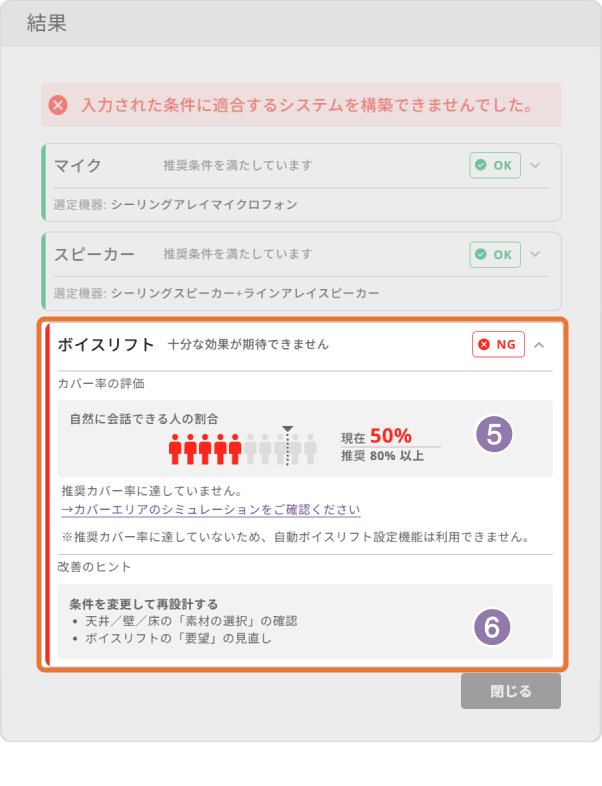
ボイスリフトが推奨条件を満たしていない場合は、[NG]と表示されます。この場合、自動ボイスリフト設定機能を利用できません。
ボイスリフトの項目を開いて詳細を確認し、条件を変更したうえで再設計してください。マイク・スピーカーで[要確認]と表示されている項目がある場合は、同様に条件を変更してください。
-
画面例では説明用に全体を表示しています。実際には、項目を開くとスクロールバーを操作して内容を確認します。
自動ボイスリフト設定機能
作成したボイスリフトのプランを利用して、セットアップを自動で行う場合は、保存したファイルをProVisionaire CloudのRoom Plannerで開き、システムセットアップ用ファイルにエクスポートする必要があります。
詳しくは「 ProVisionaire Cloud - Room Plannerユーザーガイド」を参照してください。