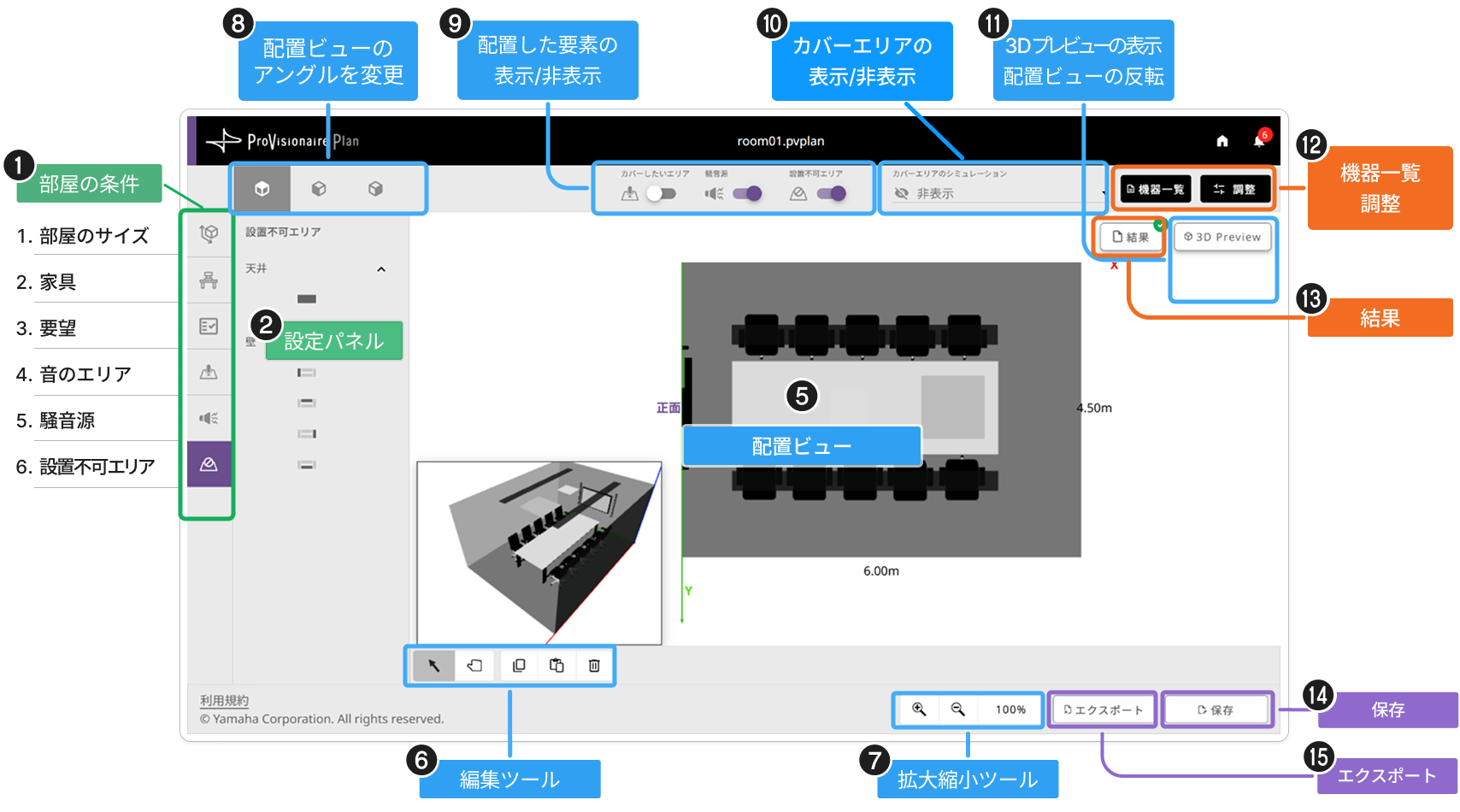
プランの作成の流れ
ProVisionaire Planを使用して、部屋条件の入力から設計結果の確認までを行う流れを説明します。
はじめてプランを作成するときは、Step1. 新規作成から新しいプランを作成します。
部屋の条件のそれぞれの入力方法は、部屋の条件の入力方法をご参照ください。
Step1|新規作成 - 手順ガイドに従って部屋の条件を入力する
- 新規作成
-
新規作成のステップでは、手順ガイドに従い、部屋の条件(1)を順番に入力していきます。[次へ]ボタン (4)を押すと、次の条件入力画面に進みます。すべての条件を入力すると、編集のステップに移行します。
入力した内容は、Step2. 編集でも修正できます。
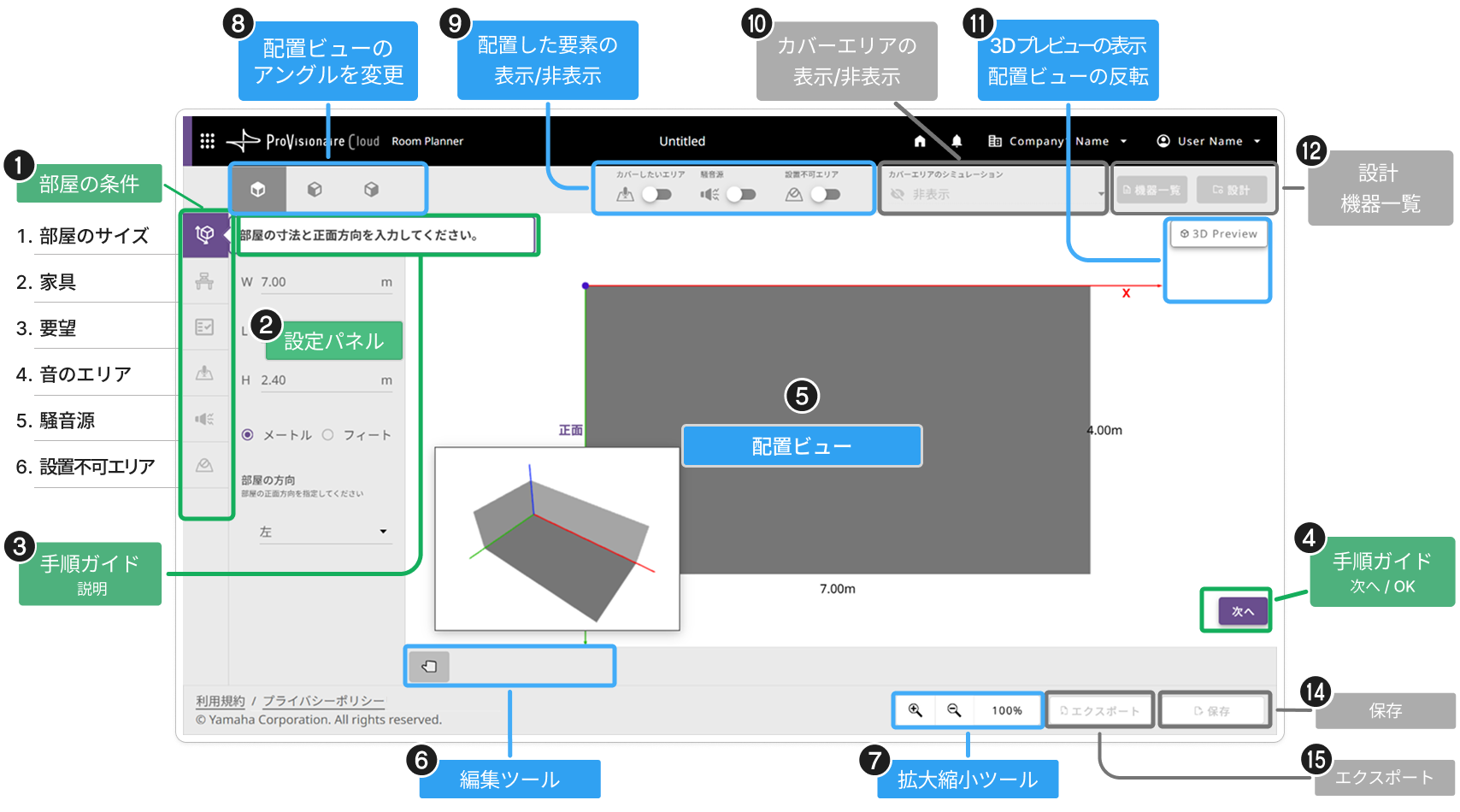
No. |
内容 |
説明 |
1 2 |
部屋の条件を順番に入力します。 |
|
3 4 |
4 のボタンを押すと次の条件入力画面に進みます。 |
|
5 |
配置ビュー |
1 2 で設定した内容が表示されます。 |
6 7 |
配置ビューの操作を行うボタン・ツールです。 |
|
8 9 11 |
配置ビューの表示を切り替えるボタンです。 |
|
12 |
設計(無効状態) |
このステップでは、設計・エクスポート・保存ができません。 |
13 |
保存(無効状態) |
|
14 |
エクスポート(無効状態) |
-
すべての条件を入力して [OK]ボタン(2)を押すと、編集のステップに移ります。
Step2|編集 - 部屋の条件を編集する
- 編集
-
編集のステップでは、必要に応じて部屋の条件(1)を指定して内容を編集します。
編集の必要がなければ、そのまま設計(12)・保存(13)します。
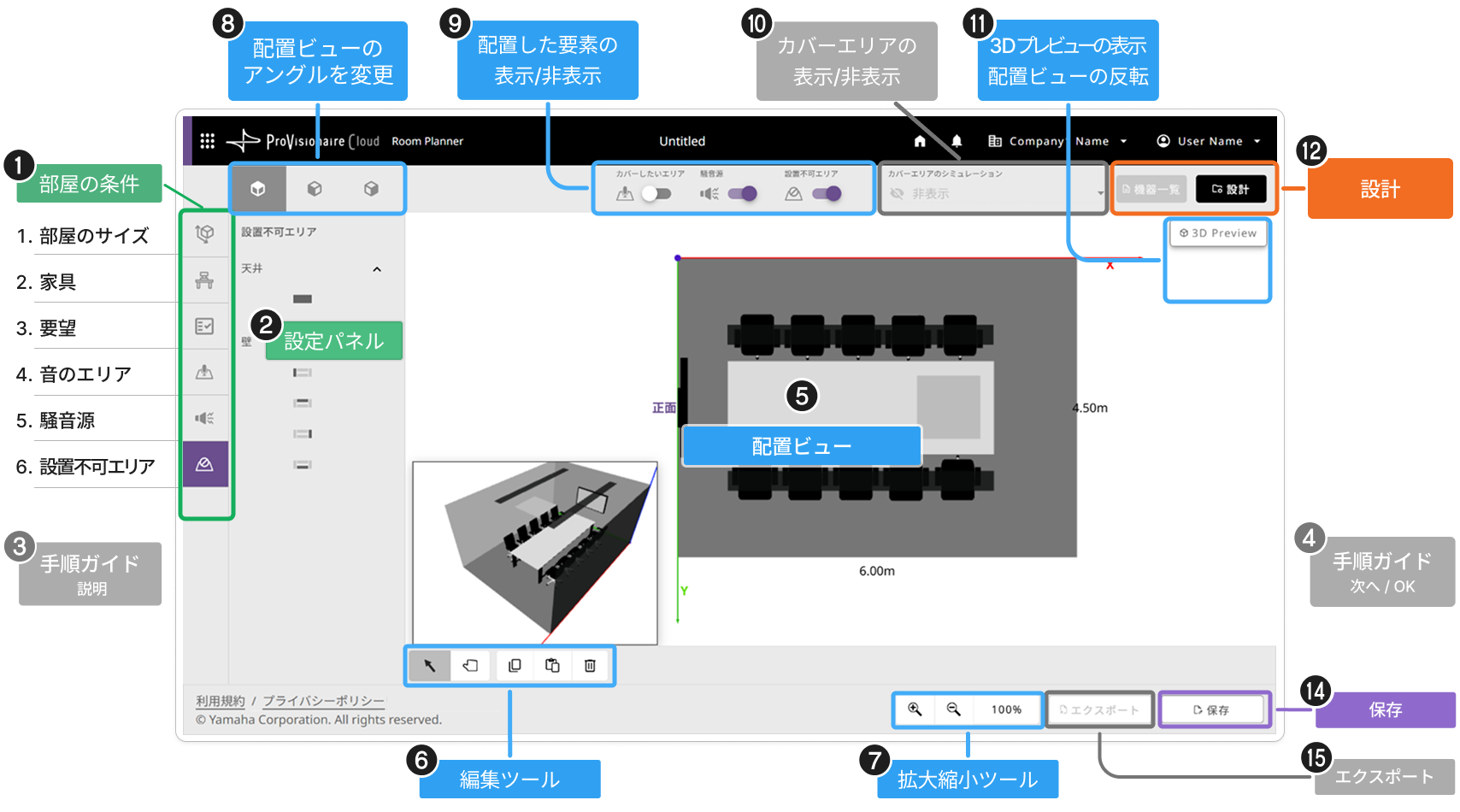
No. |
内容 |
説明 |
1 2 |
編集したいメニューを選択して入力・配置します。 |
|
3 4 |
手順ガイド |
編集のステップでは、手順ガイドは表示されません。 |
5 |
配置ビュー |
1 2 で設定した内容が表示されます。 |
6 7 |
配置ビューの操作を行うボタン・ツールです。 |
|
8 9 11 |
配置ビューの表示を切り替えるボタンです。 |
|
12 |
自動設計を行います。 |
|
13 |
ファイルを保存します。 |
|
14 |
エクスポート(無効状態) |
設計前は、エクスポートができません。 |
-
すべての部屋の条件を入力し終えたら [設計]ボタン(12)を押してください。
Step3|設計 - 設計する

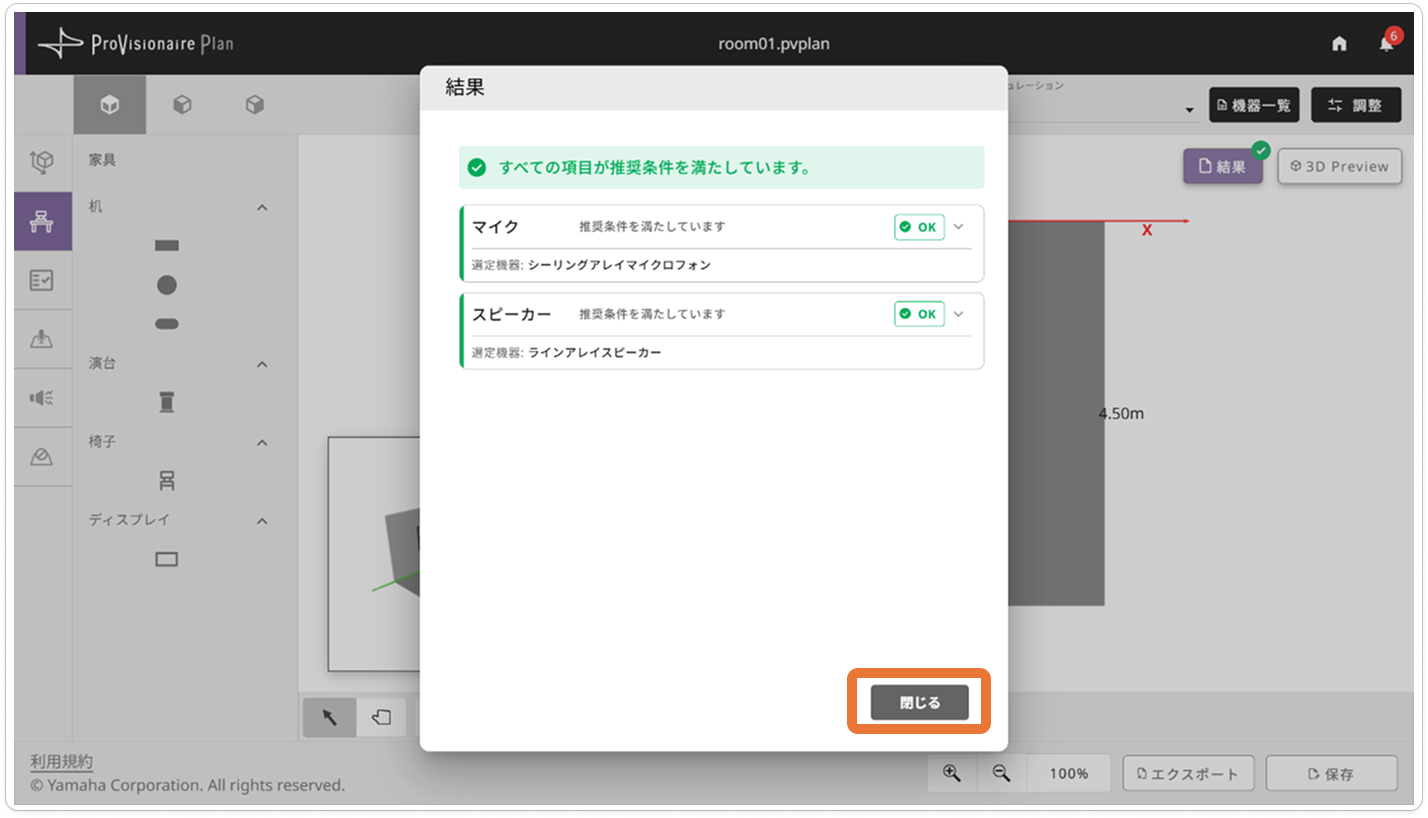
Step4|結果 - 設計結果を確認する
- 結果
-
設計完了後は、入力した条件に適した機器が、配置ビュー(5)に配置されます。
このステップでは、設計した内容を確認・調整できます。部屋の条件を変更した場合は、もう一度設計を行ってください。
- このステップでできること
-
-
機器一覧を確認する (12)
-
機器の台数を変更する (12)
-
機器の位置を変更する (12)
-
結果画面を開く (13)
-
ファイルを保存する (13)
-
結果をエクスポートする (14)