部屋の条件の入力方法
部屋の条件を入力する方法について説明します。
 部屋のサイズを指定する
部屋のサイズと正面の方向を指定します。
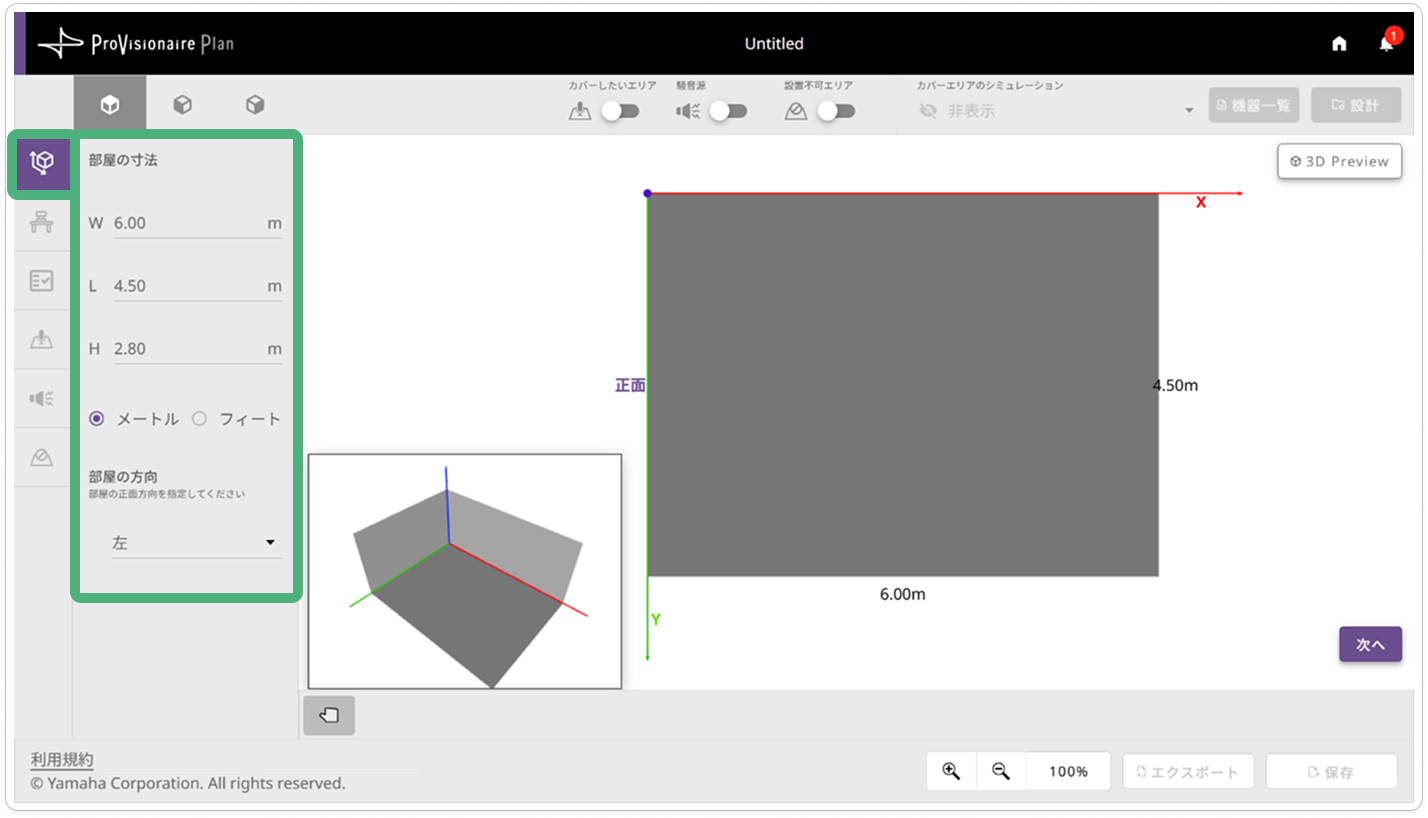
部屋の寸法 |
Width(幅)、Length(奥行き)、Height(高さ)を入力します。入力した値の単位を”メートル/フィート”から選択してください。 |
|---|---|
部屋の方向 |
配置ビューの正面方向(ディスプレイなどを設置する方向)を指定します。指定した正面方向は、マイク・スピーカーの自動設計に影響します。 |
 家具の配置をする
部屋に家具を配置します。家具の大きさや位置を指定してください。
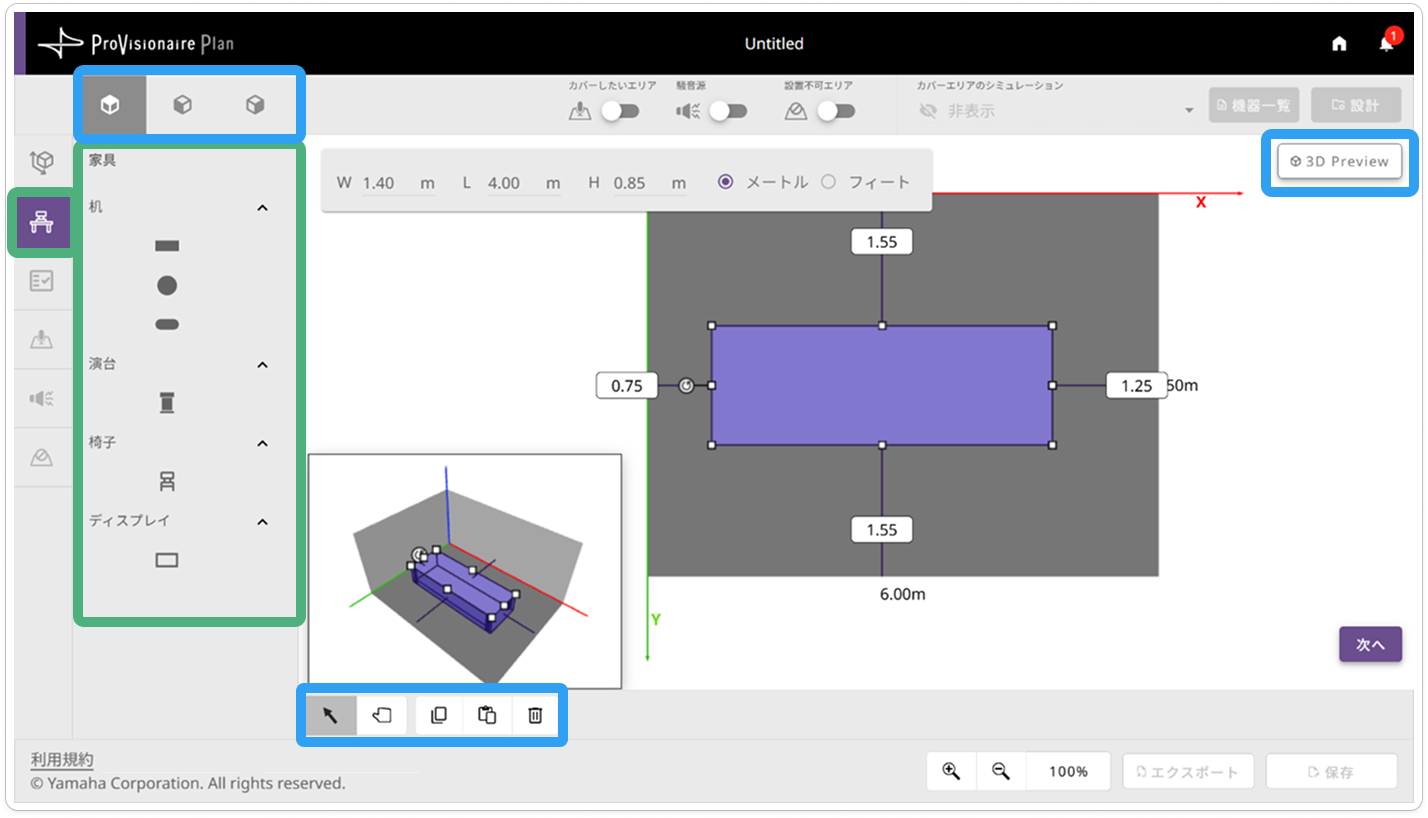
机 |
机の形に合ったアイコンを押して配置します。 |
|---|---|
椅子 |
椅子を配置します。音のカバーエリアを自動配置する場合は、椅子の場所や向きに応じて聞き手の位置が予測されます。 |
ディスプレイ |
ディスプレイを配置します。設置する高さも調整する必要があります。 |
演台 |
演台を設置します。音のカバーエリアを自動配置する場合は、演台に話者がいると想定されます。 |
- 家具の配置方法
-
配置する家具のアイコンを押すと、部屋の床の隅(配置ビューのX軸とY軸の原点)に配置されます。位置や大きさを指定してください。ディスプレイなど、床に接地していない場合は、アングルを変更して高さを指定してください。詳しくは、オブジェクトの操作方法を参照してください。
|
家具の配置の変更は、家具の画面でしか行うことができません。 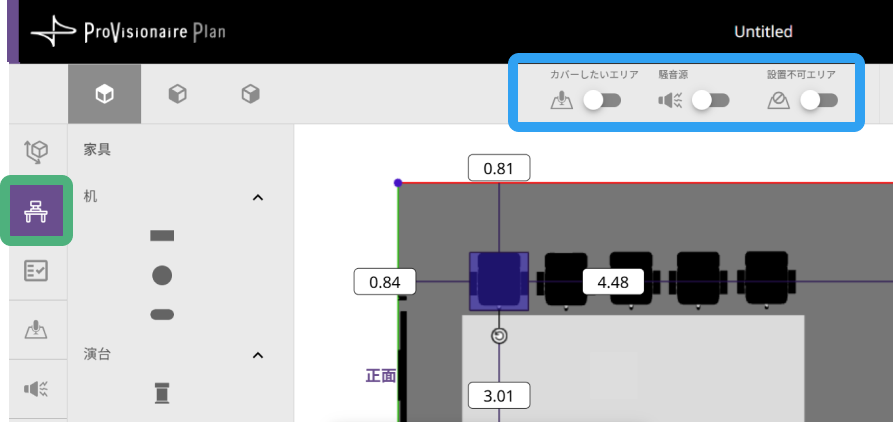
|
 要望を選択する
機器の配置に関する要望を選択します。選択した要望に適した機器を自動で選定します。
ボイスリフトに対応した設計をする場合は、この画面で選択します。
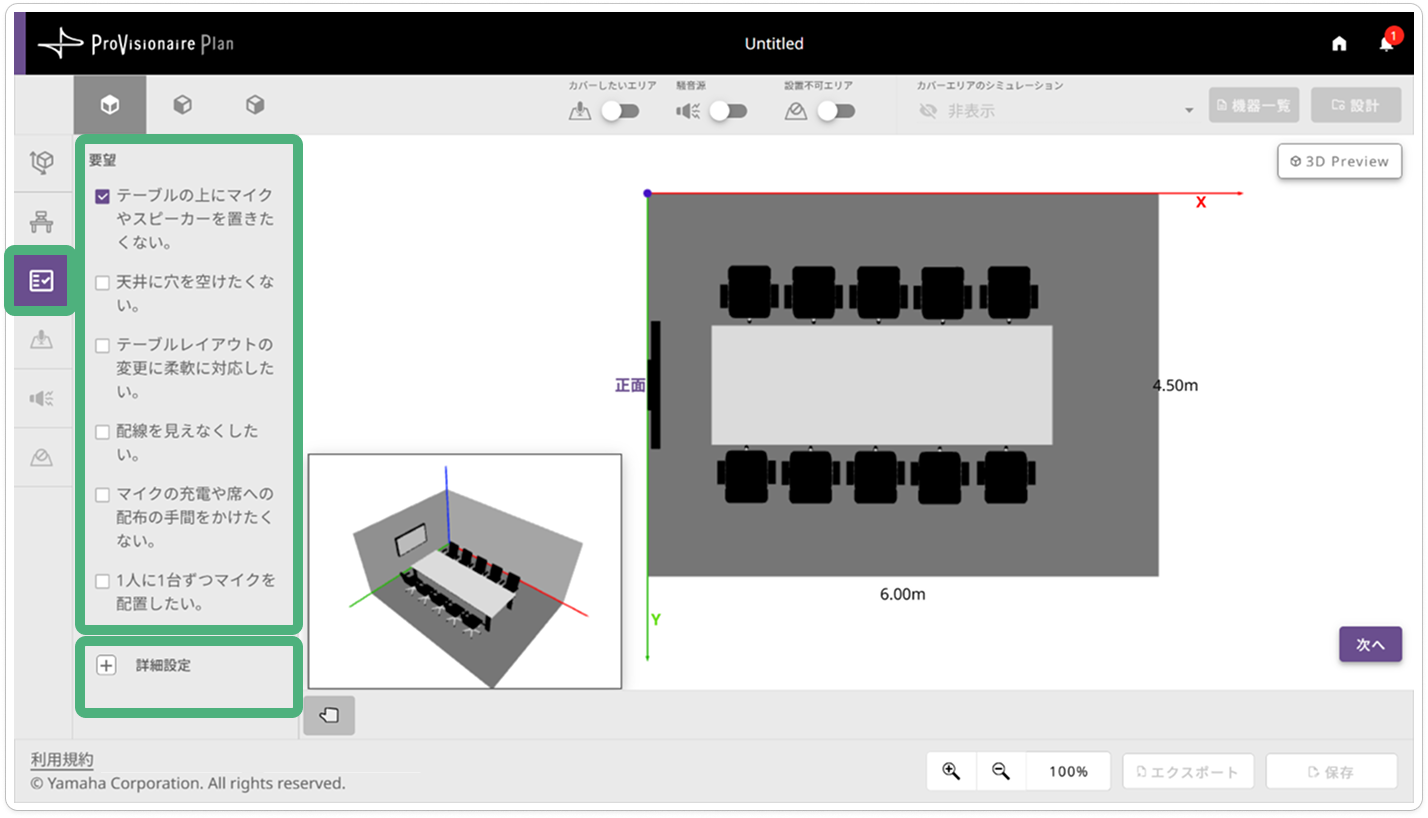
- 要望
-
該当する要望がある場合は、チェックを入れてください(複数選択可)。
|
選択した要望が、設計結果にすべて反映されるとは限りません。 |
- 詳細設定
-
[詳細設定] を開くと、詳細の設定を行うことができます。
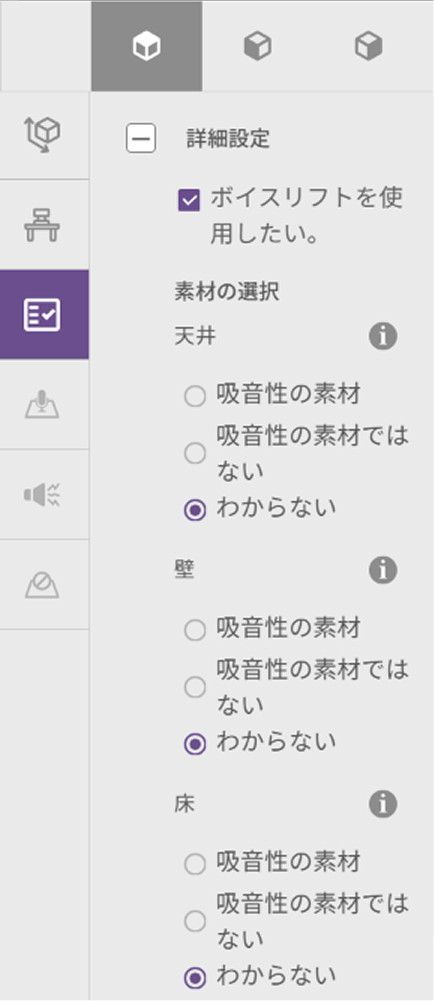
- ボイスリフト
-
ボイスリフトに対応した設計をする場合は、”ボイスリフトを使用したい” にチェックを入れます。
- 素材の選択
-
“ボイスリフトを使用したい” にチェックが入っているときに表示されます。
-
天井・壁・床の素材が、吸音性のものかどうかを選択します。
-
画像認識機能を使用した場合は、AIで推定した素材が選択されています。
-
 (インフォメーション)マークを押すと、それぞれの素材の例が表示されます。
-
 音のカバーエリアを配置する
マイクとスピーカーでカバーしたいエリアを配置します。
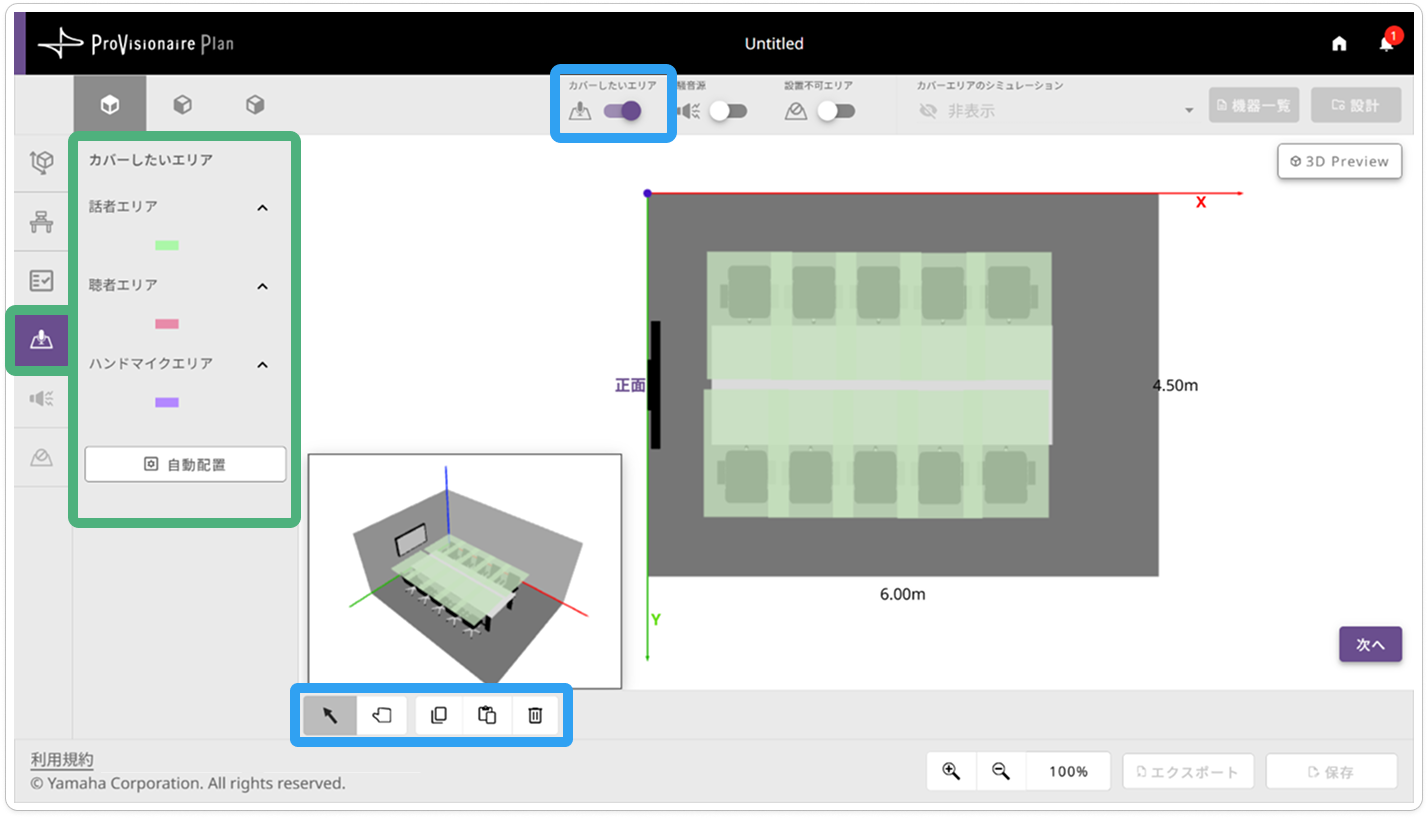
話者エリア |
話者がいるエリア(マイク・スピーカーでカバーしたいエリア)を配置します。 |
|---|---|
聴者エリア |
聴者がいるエリア(スピーカーでカバーしたいエリア)を配置します。 |
ハンドマイクエリア |
ハンドマイクを使用したい位置を配置します。 |
自動配置 |
[自動配置] ボタンを押すと、カバーエリアが自動で配置されます。 |
- エリアの配置方法
-
はじめてこの画面を表示したときは、椅子と演台の位置に応じてカバーエリアが自動配置されます。
変更する場合は、自動配置されたオブジェクトを修正するか、オブジェクトを削除して新たにカバーしたいエリアを配置してください。操作方法は、オブジェクトの操作方法を参照してください。
 騒音の発生源と場所を指定する
騒音を発生する機器が設置されている場合は、種類と場所を指定します。指定した騒音源はマイク・スピーカーの自動設計に影響します。
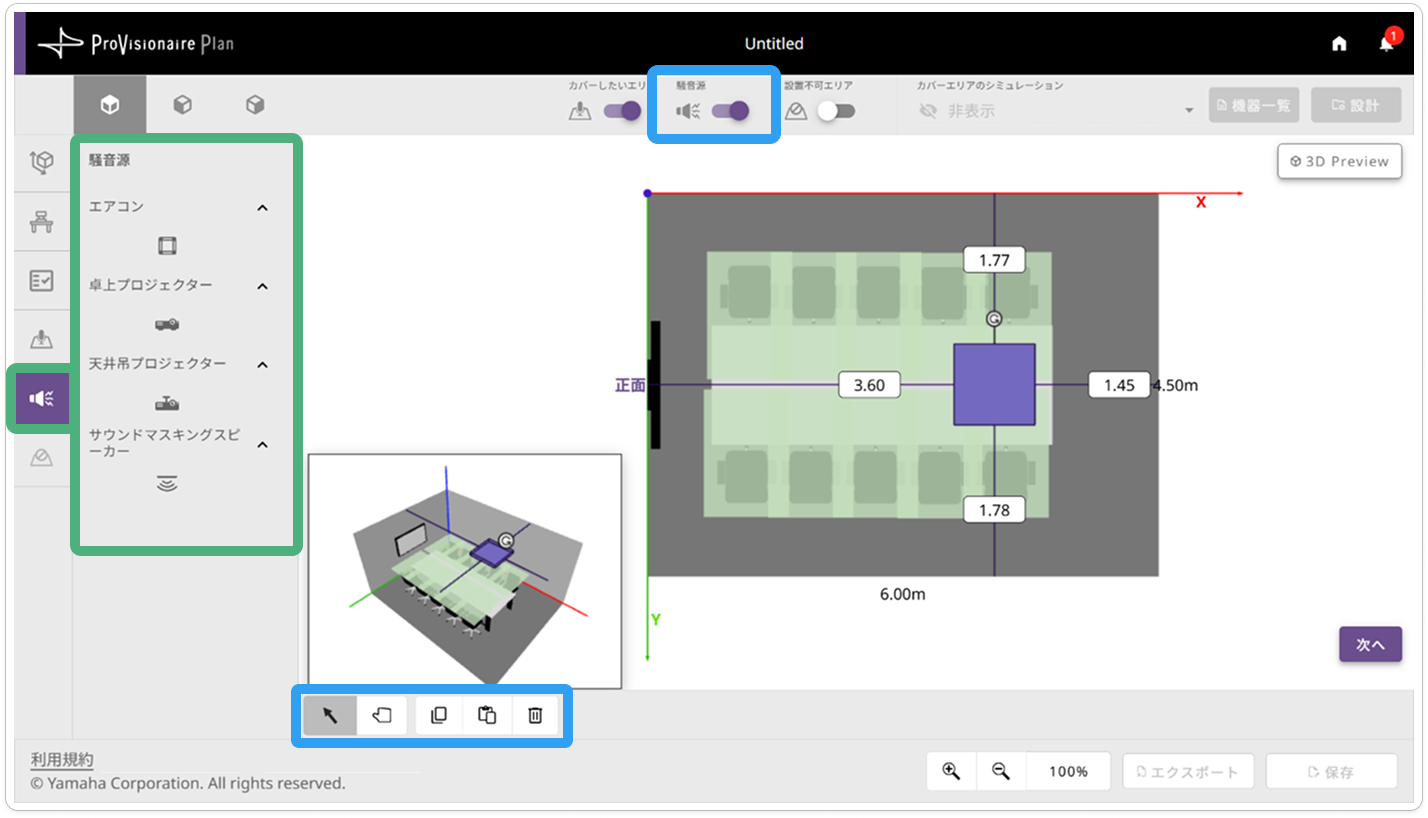
エアコン |
天井に配置されます。 |
|---|---|
卓上プロジェクター |
机のオブジェクトの上に配置してください。 |
天井吊プロジェクター |
天井に配置されます。 |
サウンドマスキングスピーカー |
天井に配置されます。 |
- 騒音源の配置方法
-
騒音源のアイコンを押すと、部屋の隅(配置ビューのX軸とY軸の原点)にオブジェクトが配置されます。位置を指定してください。詳しくはオブジェクトの操作方法を参照してください。
 機器の設置が不可能な場所を指定する
天井や壁にマイクやスピーカーを取り付けられない場所(照明・空調・窓など)がある場合は、設置不可エリアを指定します。
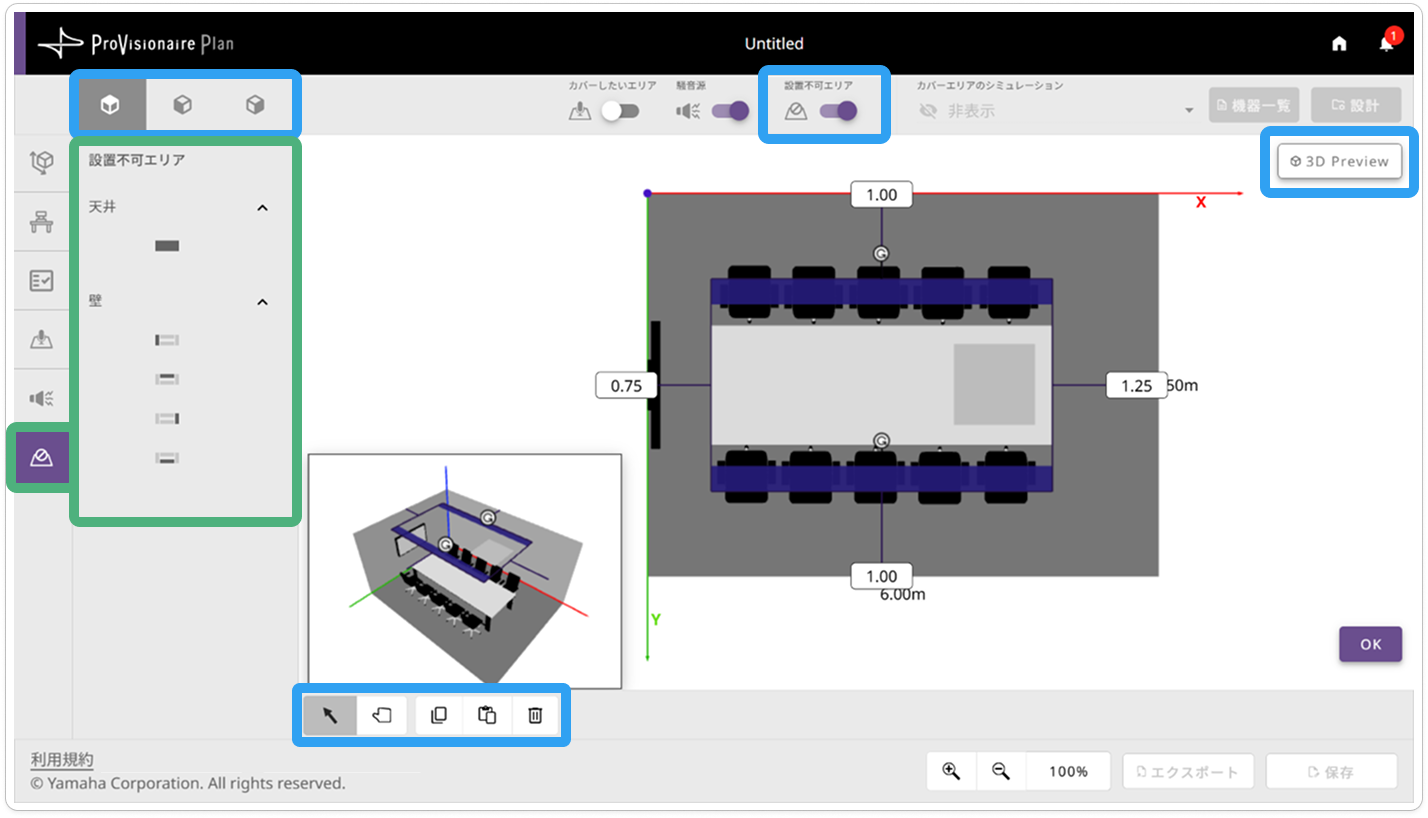
天井 |
天井の設置不可エリアを指定します。 |
|---|---|
壁 |
壁の設置不可エリアを指定します。配置したい方向の壁のアイコンを押します。 |
- 設置不可エリアの配置方法
-
[天井] の設置不可エリアのアイコンを押すと、部屋の天井の隅にオブジェクトが配置されます。
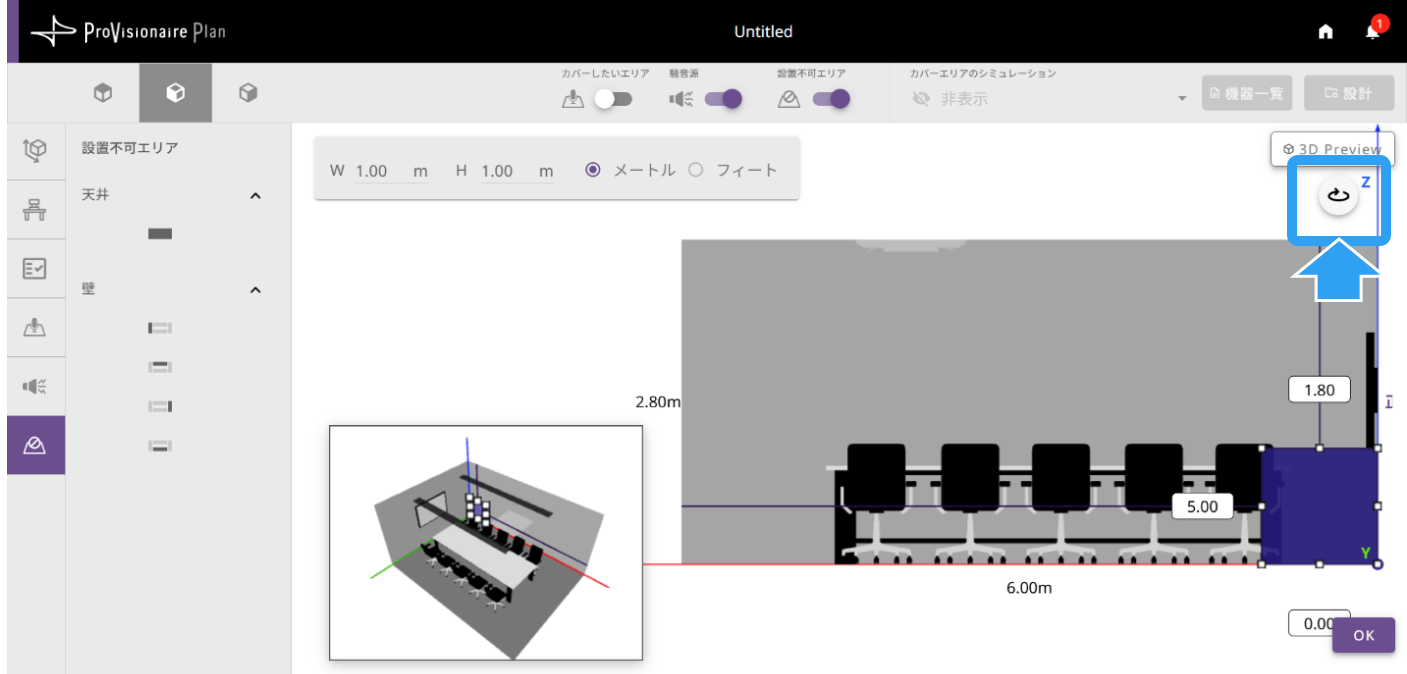
[壁] の設置不可エリアのアイコンを押すと、その面の壁の隅(X軸とY軸の原点)にオブジェクトが配置されます。オブジェクトは、配置された壁の面からのみ表示や変更ができます。 (アングル - 側面)ボタンと
  (反転ビュー)ボタンを使用してオブジェクトを表示してください。
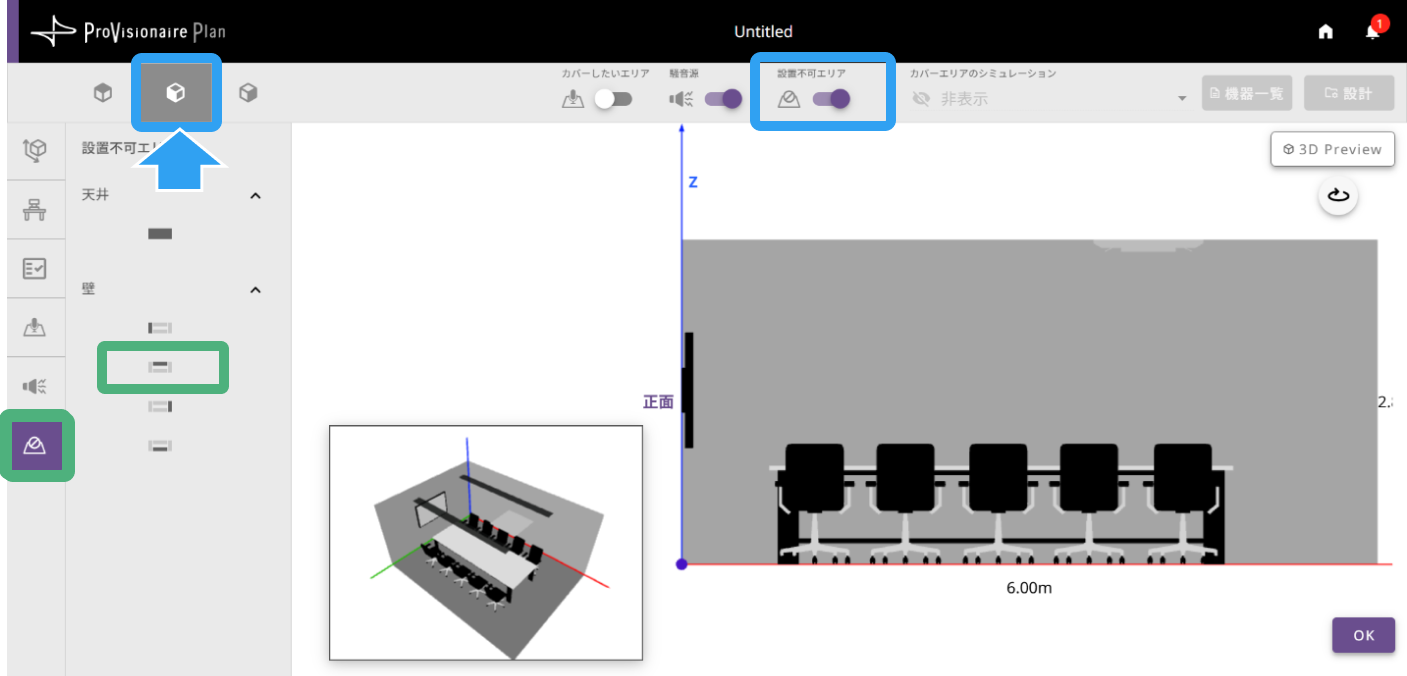
アングルを側面に指定する(手前側の壁が表示される) |
|
オブジェクトの編集方法については、オブジェクトの操作方法を参照してください。