


连接示例:情形 1
本示例展示如何进行连接,以便在进行语音聊天的同时直播游戏中的实时战况。您需要使用视频采集设备来流式传输视频。
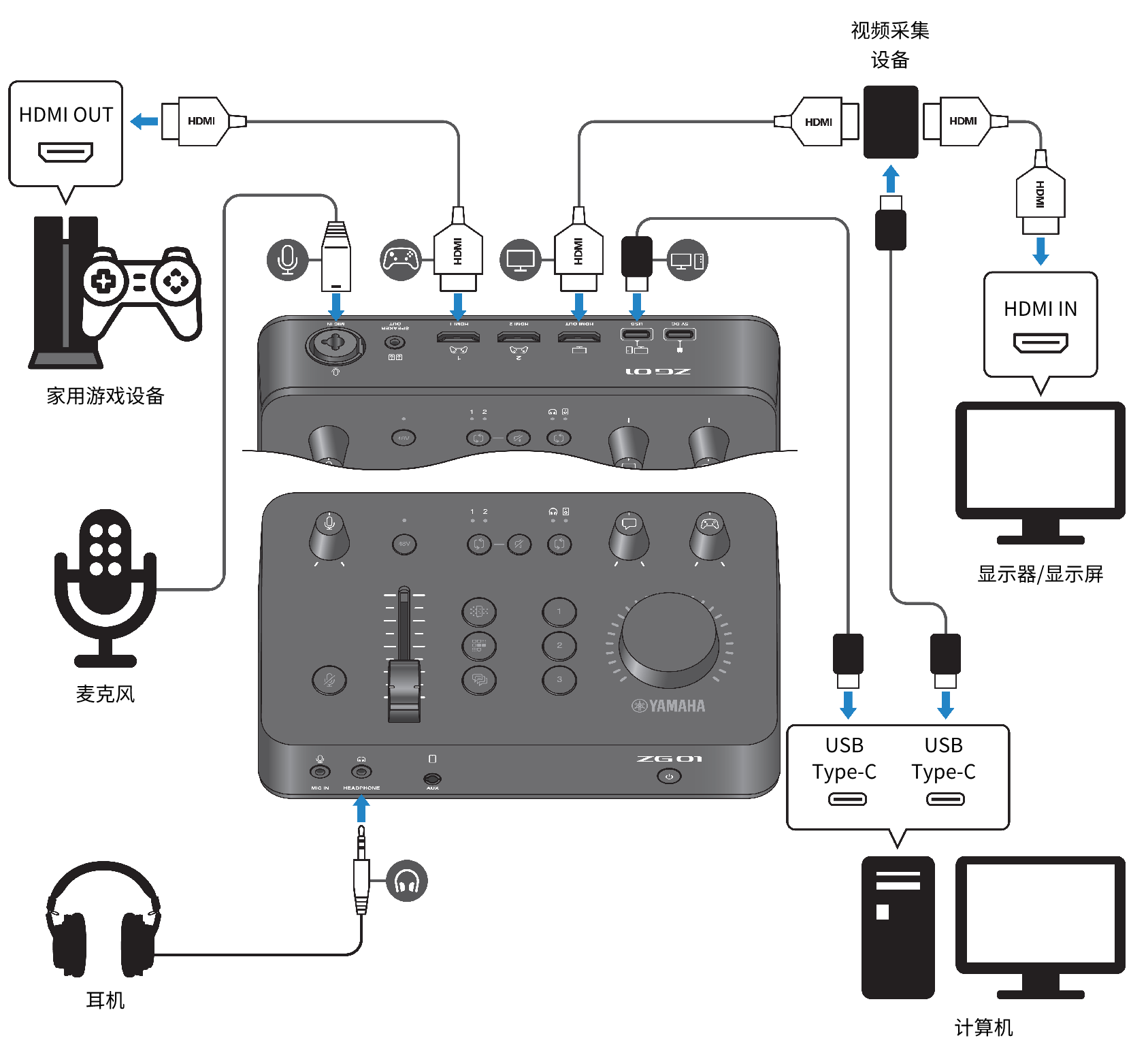
需要使用的设备
- 支持 HDMI 的家用游戏设备
- 支持 HDMI 输出的显示器/显示屏
- HDMI 线缆 (× 3)
- 计算机(具有 USB Type-C™ 端口)
- 附带的 USB 2.0 线缆(Type C 转 Type C)
- 麦克风和耳机
- 视频采集设备
- USB 线缆(用于连接视频采集设备)
连接
- 使用 HDMI 线缆将 ZG01 的 [HDMI 1] 插孔(或 [HDMI 2] 插孔)与家用游戏设备的 HDMI 输入相连接。
- 使用 HDMI 线缆将 ZG01 的 [HDMI OUT] 插孔与视频采集设备的 HDMI 输出相连接。
- 使用 HDMI 线缆将显示器/显示屏的 HDMI 输入连接至视频采集设备的 HDMI OUT 插孔。
- 使用 USB 线缆将计算机 USB 端口连接至视频采集设备。
- 使用附带的 USB 2.0 线缆连接 ZG01 的 [USB] 插孔和计算机上的 USB 端口。
- 将麦克风连接到后面板上的 [MIC IN] 插孔。
- 将耳机连接至 [HEADPHONE] 插孔。
版权保护
通过直播发布内容时,请注意以下注意事项。
- 请勿将本产品用于可能侵犯任何第三方权利的任何用途,包括每个国家或地区的法律规定的版权。
- 因使用本产品而可能发生的对第三方权利的任何侵犯,Yamaha 概不负责。
注
- 在将麦克风连接至后面板上的 [MIC IN] 插孔后,请勿在前面板的 [MIC IN] 插孔中插入任何东西。如果两个插孔都连接了麦克风,则将优先使用前面板上的 [MIC IN] 插孔。
- 直播的音频可以输出至 [HDMI OUT] 插孔和 [USB] 端口。在“Yamaha ZG Controller”的 STREAMING OUTPUT MIXER 屏幕中配置输出目的地。[USB] 端口的输出设置为“ON”时,将显示一条警告消息。如果发生此情况,您必须仔细查看消息并同意。
- 所示的连接视频采集设备的方法仅为其中一个示例。请在连接前阅读相关产品的用户手册。
 ZG01
ZG01