画面構成
ProVisionaire Designは「メニューバー」「ツールバー」「Projectシート」「Tuningシート」「機器シート」で構成されています。
-
「Project」シートは機器の配置をするシートです。ここに配置された機器がプロジェクトに登録されます。
-
「Tuning」シートはPCシリーズやXMVシリーズのEQやレベルを設定するシートです。同じシリーズの機器をまたいでパワーアンプのチャンネル単位でグループ化し、同種のパラメーター同士を相対値または絶対値で連動操作することができます。
-
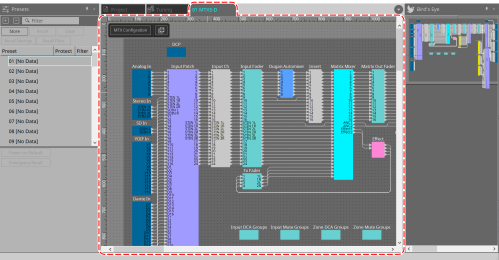
「機器シート」は各機器の詳細設定をするシートです。
各シートには以下のエリアがあります。
| シート | エリア | |
|---|---|---|
「Devices」エリア |
||
「Components」エリア |
||
機器シート:Audio Processors |
DME Series |
「Components」エリア |
MRX7-D |
「Components」エリア |
|
MTX5-D |
「Presets」エリア |
|
MTX3 |
「Presets」エリア |
|
機器シート:Power Amplifiers |
PC Series |
「Presets」エリア |
XMV Series |
「Bird’s Eye」ビュー |
|
機器シート:Powered Speakers |
DZR Series |
「Presets」エリア |
DXS XLF Series |
「Presets」エリア |
|
VXL1-16P |
「Bird’s Eye」ビュー |
|
VXC2P |
「Bird’s Eye」ビュー |
|
機器シート:Microphones |
RM-CG |
「Bird’s Eye」ビュー |
RM-TT |
「Bird’s Eye」ビュー |
|
RM-WAP |
「Bird’s Eye」ビュー |
|
シート共通
ここでは各シートで共通の項目を説明します。

メニューバー

ProVisionaire Designで実行できるコマンド(命令)が、カテゴリーごとにまとめられています。クリックするとコマンドのリストが表示されます。(メニューバーとツールバー)
ツールバー

よく使う機能をボタンにしています。(メニューバーとツールバー)
Bird’s Eyeビュー
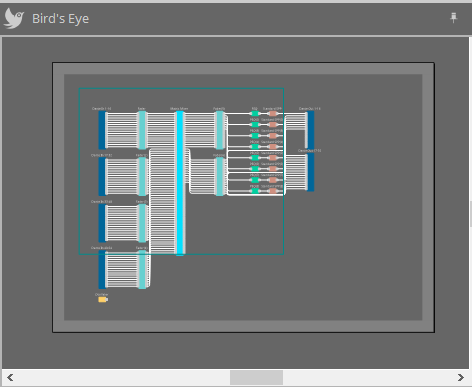
シートの全景を表示します。緑色の枠内がシートに表示されます。枠をドラッグすることでシートの表示が移動します。枠の四隅で←→アイコンが表示されたときにドラッグすると、枠の拡大/縮小ができ、シートの表示面積も変わります。
Bird’s Eyeビュー自体の拡大/縮小は< Ctrl >を押しながらマウスホイールを回してください。
Bird’s Eyeビューと上のエリアの境部分にカーソルを置くと、カーソルの形状が変わり、ドラッグすることでビューの高さを変更できます。
エリア

エリアの右上には「 」がありますが、クリックするとエリアがアイコンになって左右に配置され、シートを広く使うことができます。アイコンの上にカーソルを置くと一時的にエリアを展開します。アイコン化したエリアを再度固定表示する場合は、アイコンの上にカーソルを置いたときに表示される「
 」をクリックしてください。
エリアには以下のボタンやエディットボックスがあります。
| ボタン/エディットボックス | 概要 |
|---|---|
|
ツリー表示を全展開します。 |
|
ツリー表示を全省略します。 |
|
入力された条件を満たすオブジェクトを絞り込んで抽出し、表示します。 |
|
選択されているオブジェクトのスタイルをスタイルとしてコンピューターに登録します。 |




シート
シートの ボタンでシートの一覧を表示し、移動するシートを選択します。
シートが増えると が表示されます。
 ボタンで一つ左のシートに移動します。
 ボタンで一つ右のシートに移動します。
シートを右クリックして表示される (Closeメニュー)からシートを閉じることもできます。
シートとエリアの境部分にカーソルを置くと、カーソルの形状が変わり、ドラッグすることでエリアの幅を変更できます。
「Projectシート」
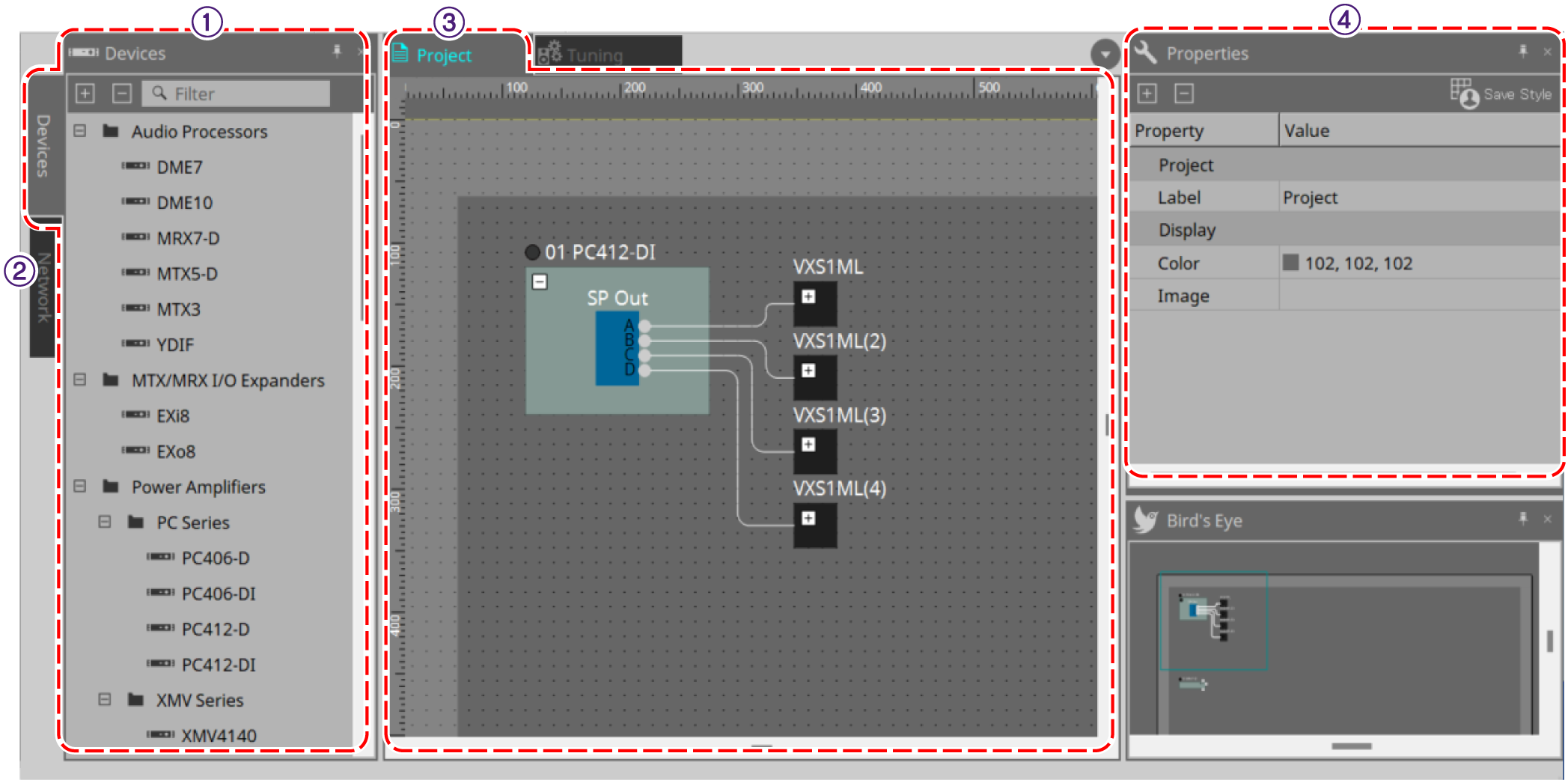
① 「Devices」エリア
「Project」シートに配置する機器のリストです。機器を「Project」シートにドラッグ&ドロップすることで、プロジェクトに機器を登録します。(「Devices」エリア)
② 「Network」エリア
コンピューターが認識した機器のリストです。機器を「Project」シートにドラッグ&ドロップすることで、プロジェクトに機器を登録します。(「Network」エリア)
③ 「Project」シート
機器をシートに配置することでプロジェクトに登録したり、接続図を作るシートです。(「Project」シート)
機器をダブルクリックすると、機器シートが開きます。
④ 「Properties」エリア
選択されているオブジェクトの情報を表示/編集します。(「Properties」エリア)
Linked Presets
プロジェクトに追加されたすべての機器を一括リコールする機能です。
 ボタンをクリックすると表示される「Linked Presets Manager」ダイアログで設定します。(「Linked Presets Manager」ダイアログ)
プロジェクト全体のプリセットのリコールは でもできます。
「Tuningシート」
対象機器:PCシリーズ, XMVシリーズ, DZR/DXS-XLFシリーズ(Danteモデルのみ)
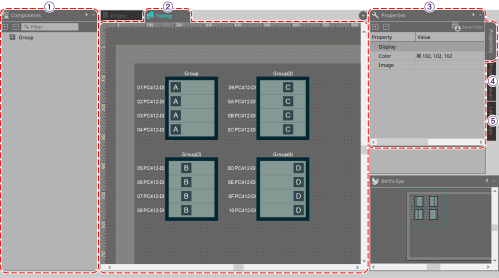
① 「Components」エリア
「Tuning」シートに「Group」コンポーネントをドラッグ&ドロップすることで、リンクグループを登録します。
② 「Tuning」シート
リンクグループを作成/編集をするシートです。
リンクグループは機器間をチャンネル単位でリンク操作できる機能です。(「Tuning」シート)
③ 「Properties」エリア
選択されているオブジェクトの情報を表示/編集します。(「Properties」エリア)
④ 「Project Devices」エリア
「Project」シートに配置した機器のうち、リンクグループ化の対象機器をツリー表示します。
「Group」コンポーネントにドラッグ&ドロップすることで、リンクグループに登録することができます。(「Project Devices」エリア)
⑤ 「Link Groups」エリア
リンクグループのアサイン状態をツリー表示します。(「Link Groups」エリア)