コントローラー CTL-BN1
概要
CTL-BN1は、卓上や壁面に設置でき、手元でのマイクミュートやプリセット呼び出しなどに最適なボタン型コントローラーです。ボタンが1つだけのシンプルな設計により、直感的かつ迅速な操作が可能です。
トグル動作による2つの状態それぞれに対してアクションを割り当てることができます。システムにDMEが含まれる場合は、DMEのConductorを使用することで周辺機器の制御ができます。外部機器を直接制御する場合は、External Eventでコントロールプロトコルを指定してください。
「Project」シート
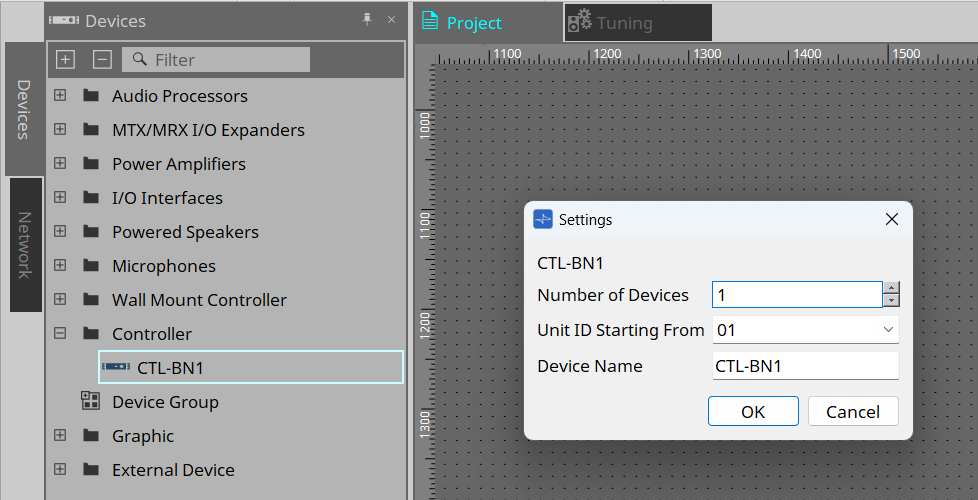
機器を配置するシートです。機器を配置するときに、下記のSettings画面が表示されます。
-
Number of Devices
シートに配置するCTL-BN1の台数を選択します。 -
Unit ID Starting From
機器のUnit IDをどの番号から開始するかを選択できます。 -
Device Name
デバイス名を表示/編集できます。
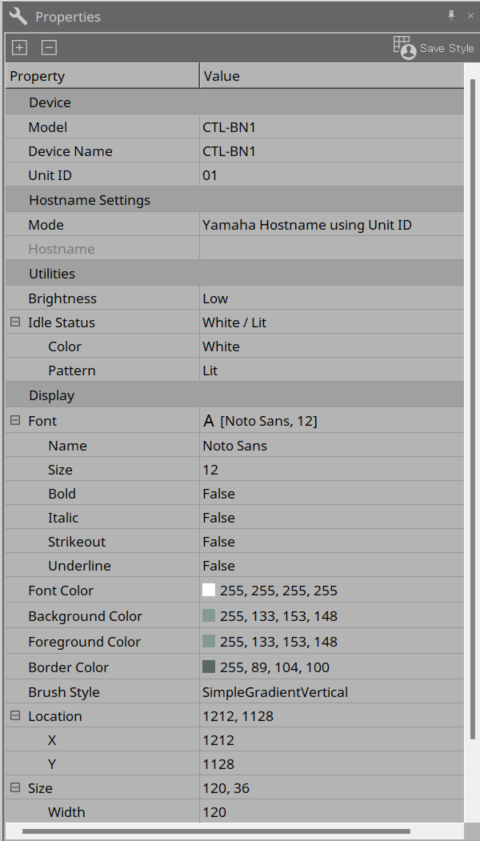
ワークフロー
事前準備
CTL-BN1で機器を制御するには以下の2つの方法があります。
-
Conductor
CTL-BN1でDMEのConductor > Fixed Valueコンポーネントを制御することで、DME自身と周辺機器を制御します。別途 Conductorコンポーネントエディターでの設定が必要です。詳細は
「ProVisionaire Design コンポーネントガイド」の「Conductor」を参照ください。 -
External Event
CTL-BN1がTCP/UDPコマンドを発行し、外部機器を制御します。
ワークフロー
-
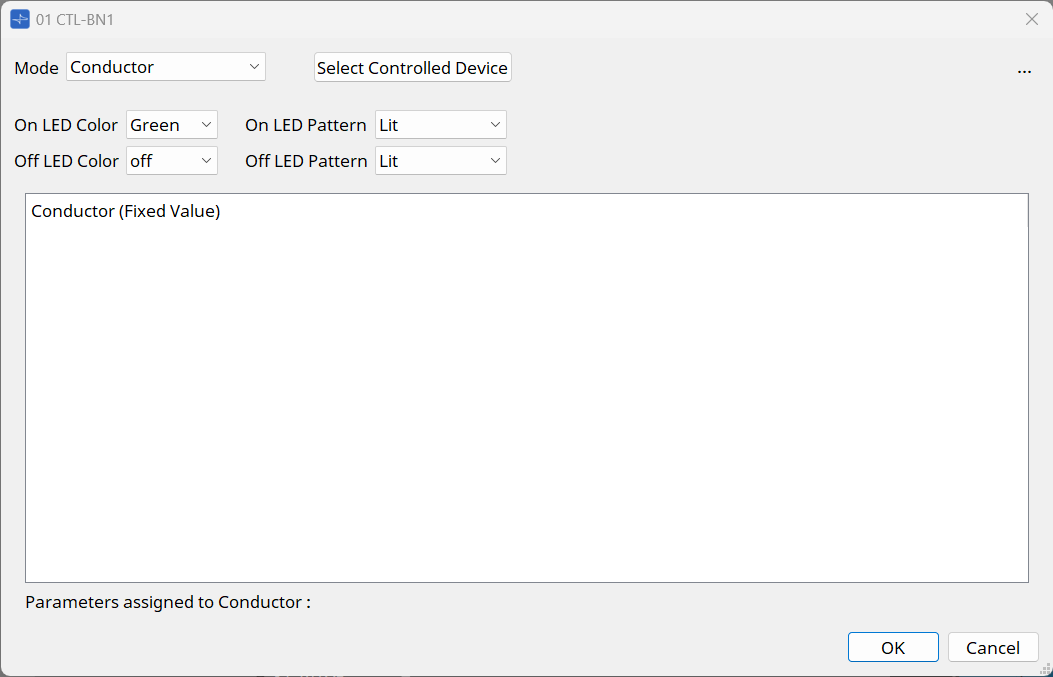
「Project」シートに配置したCTL-BN1をダブルクリックします。
「コンポーネントエディター」が表示されます。
-
コンポーネントエディターの[Mode]リストボックスでConductorまたはExternal Eventを選択します。
-
Conductor画面またはExternal Event画面で各種設定を行います。
それぞれの画面詳細は「Mode」を参照ください。 -
設定が終わったら、[OK]ボタンをクリックしてエディターを閉じます。
システムがオンラインの場合は、以上で設定は終了です。ボタンが正常に機能するか確認してください。
コンポーネントエディター
「Project」シートに配置したCTL-BN1をダブルクリックすると表示されます。
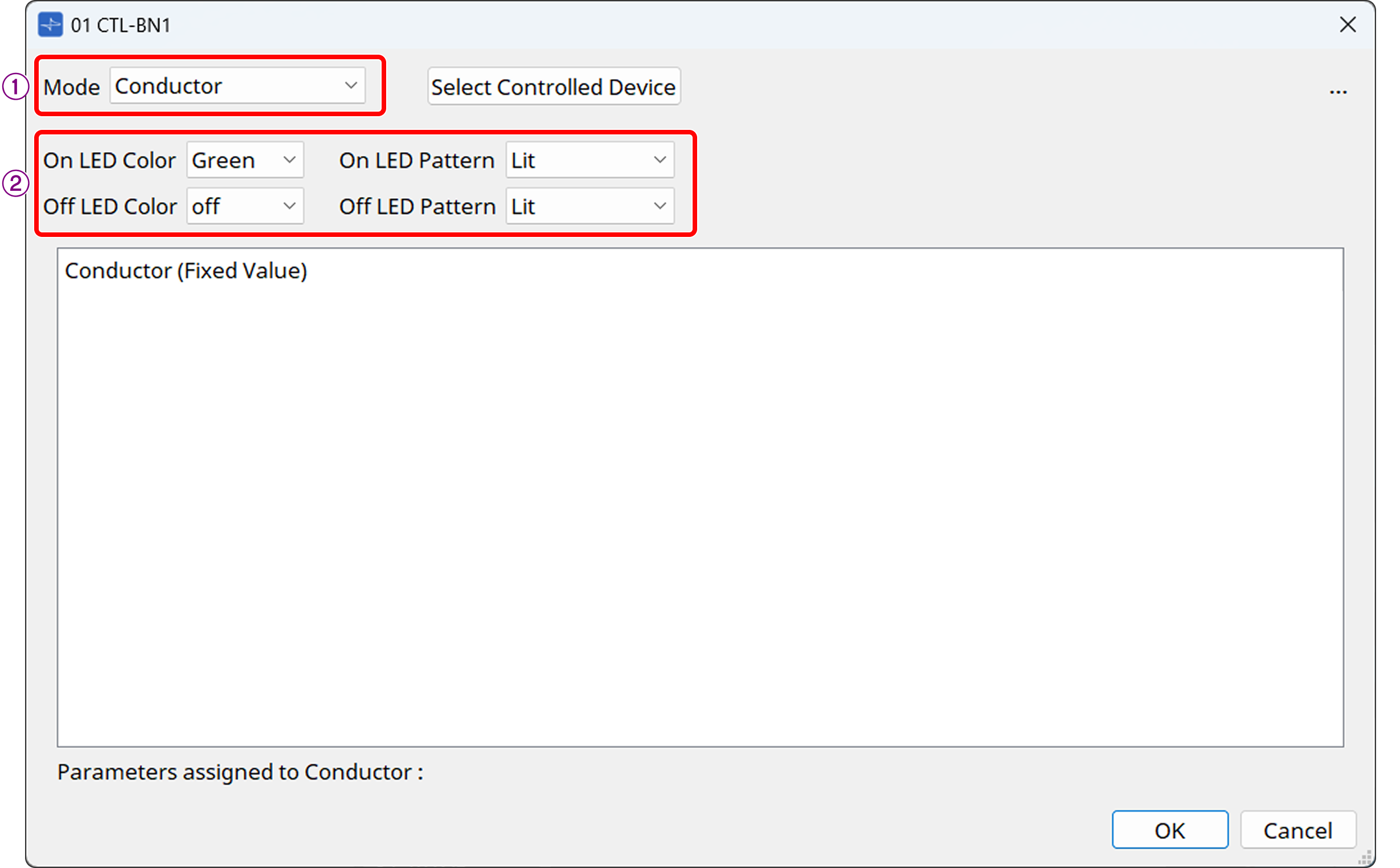
①[Mode]リストボックス
ConductorかExternal Eventを選択します。
②LED Settings
-
On/Off Color
CTL-BN1のボタンがオンまたはオフのときのLEDの色を設定します。 -
On/Off Pattern
CTL-BN1のボタンがオンまたはオフのときのLEDの色を設定します。
以下の3パターンから選択できます。-
Lit:点灯
-
Slow Flash:ゆっくり点滅
-
2Times Flash:2回点滅
-
Mode
Conductor
CTL-BN1がDMEのConductor > Fixed Valueコンポーネントを制御することにより、DMEが周辺機器のパラメーター変更、プリセットリコール等を行います。Conductor機能についての詳細は 「ProVisionaire Design コンポーネントガイド」の「Conductor」を参照ください。
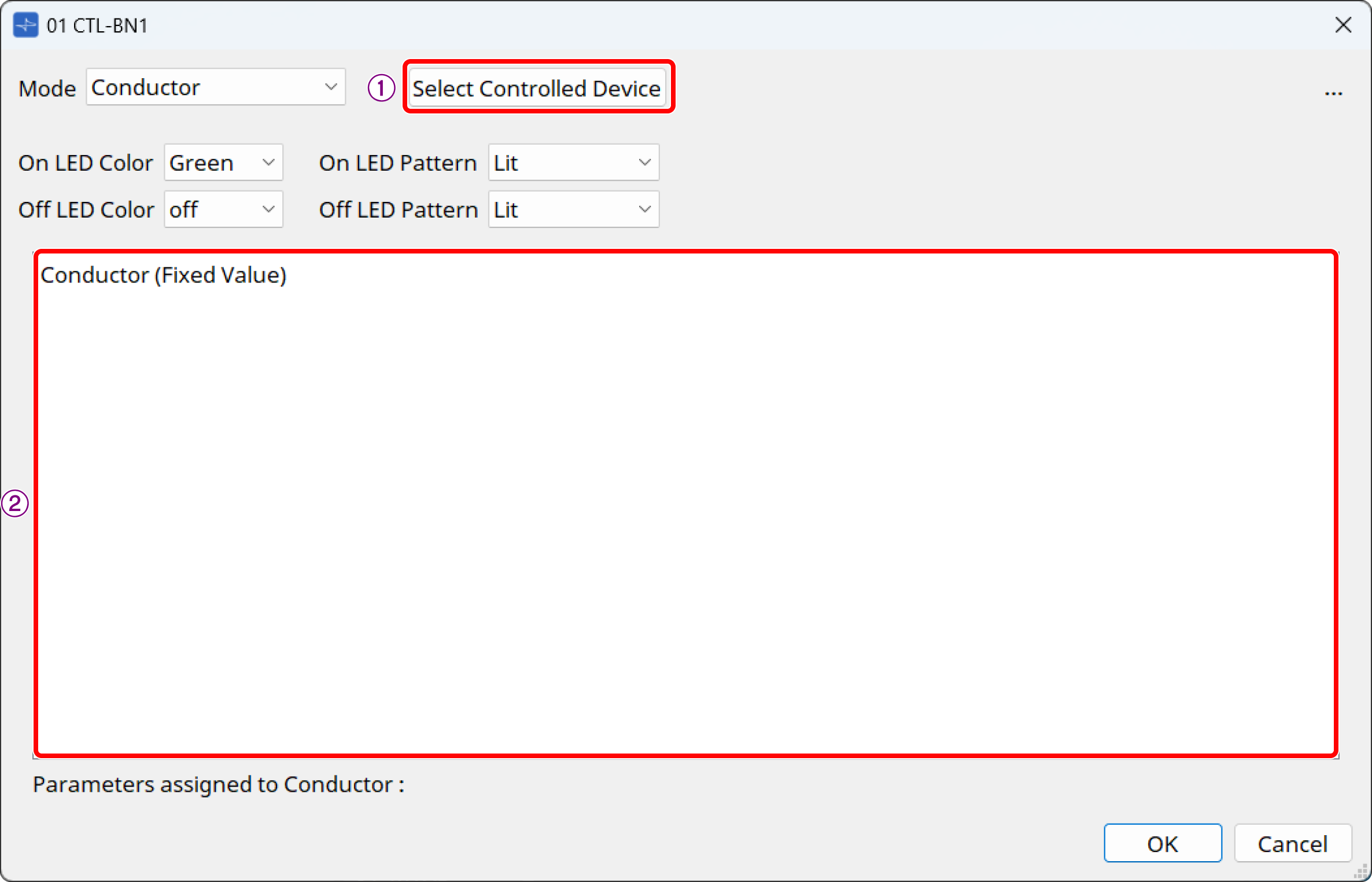
①[Select Controlled Devices]ボタン
CTL-BN1が制御するConductorコンポーネントを有するDMEの検索方法を設定します。
Modeが「Conductor」のときに有効です。
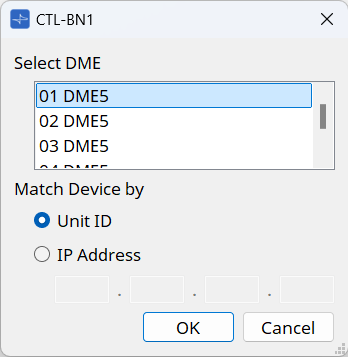
クリックするとダイアログが表示されます。
-
Select DME
Conductor機能を実行させるDMEを選択します。 -
Match Device by
DMEの検索方法を、Unit IDかIP Addressのどちらにするか選択します。
②リスト
DMEのConductorコンポーネントのリスト番号とラベルが表示されます。(1~256)
| Conductorの登録がお済みでない場合は、先にConductorコンポーネントエディターでリコールするパラメーター等を登録してください。詳細は 「ProVisionaire Design コンポーネントガイド」の「Conductor」を参照ください。 |
External Event
CTL-BN1がTCP/UDPコマンドを送信し、任意の機器を制御します。
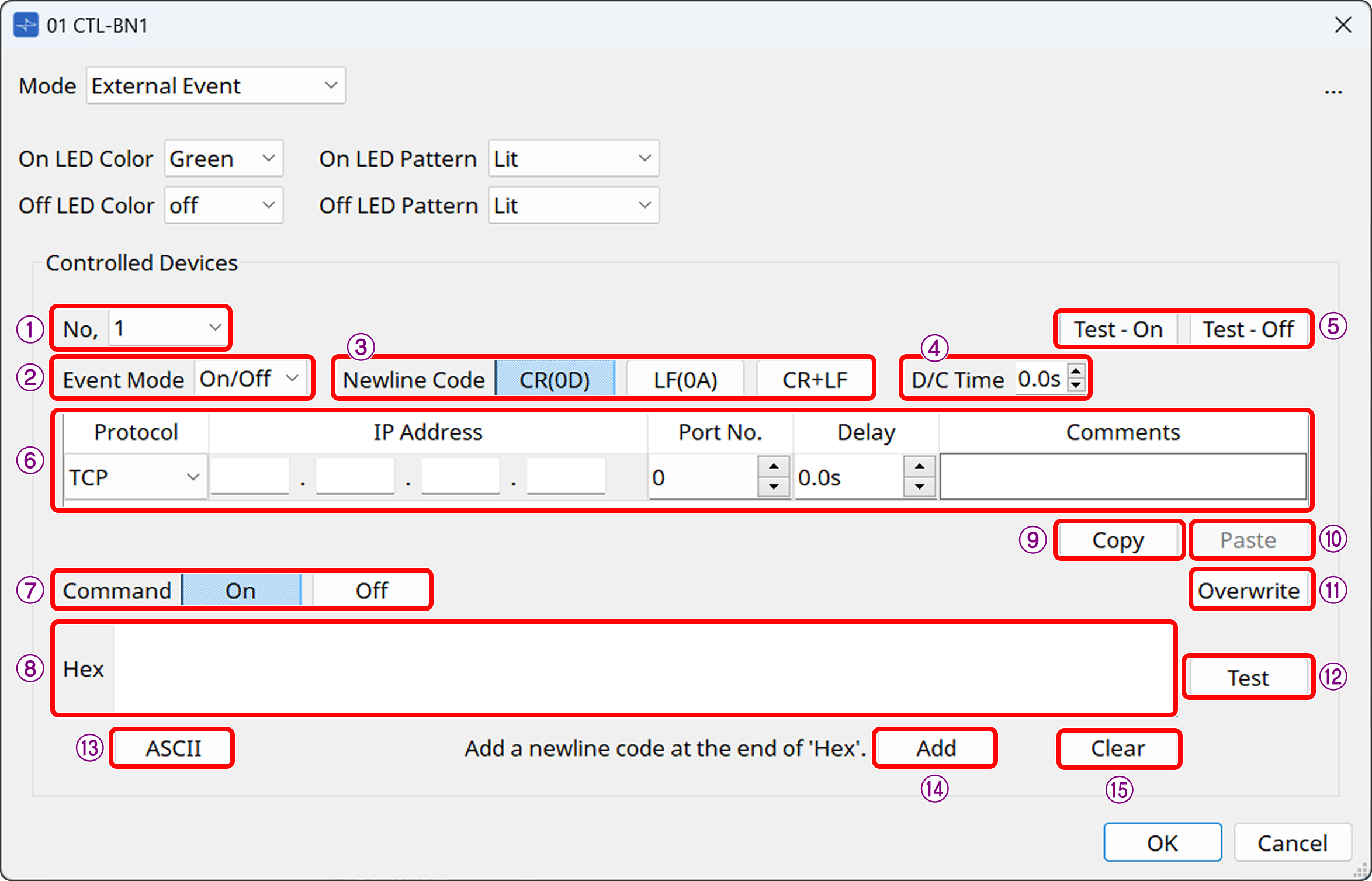
①[No.]リストボックス
編集するコマンドを選択します。コマンドは最大5個まで設定できます。
②[Event Mode]リストボックス
On/Off:実行するたびにOnとOffのコマンドが交互に送信されます。
1shot:ボタンを押したときにコマンドを発行させます。
③[Newline Code]ボタン
[Hex]欄で改行したときや、[Add]ボタンでコマンドの末尾に入力する改行コードを選択します。CR(0D) / LF(0A) / CR+LFから選択できます。
④[D/C Time](TCPのみ)
コマンド送信後、機器との通信を切断するまでの時間を指定します。機器を正常に制御できない場合に切断時間を調整してください。
⑤[Test-ON][Test-Off]ボタン
ProVisionaire Designが1~5のイベントを設定通りに発行します。
⑥Eventエリア
-
Protocol:プロトコルの種類をUDP/TCPから選択します。
-
IP Address:コマンドの送信先を指定します。
-
Port No.:コマンドの送信先を指定します。0~65535まで指定できます。
-
Delay:Functionを実行した時間を起点として、各コマンドが発行されるまでの時間を指定します。最大60秒です。
-
Comments:メモとして自由に記入できます。
⑦[Command]ボタン
Event Modeで"On/Off”を選択している場合、On/Offそれぞれにコマンドを設定してください。
⑧[Hex]欄
16進数のコマンドを入力します。最大256Byteです。
⑨[Copy]ボタン
コマンドの設定をコピーします。
⑩[Paste]ボタン
コピーしたコマンドの設定を別のNo,のコマンドにペーストします。
⑪[Overwrite]ボタン
オンにすると[Hex]欄のコマンド記入がカーソル位置で上書きになります。オフにした状態ではインサートされます。
⑫[Test]ボタン
コマンド確認のためProVisionaire Designが指定した機器にコマンドを送ります。
CTL-BN1が用意されていない場合にお使いください。
⑬ASCIIボタン
クリックして表示されたダイアログのテキストボックスに文字列を入力してCovertを押すと、Hex欄に文字列が16進数に変換されて表示されます。
ダイアログを開く前にHexが入力されている場合は、16進数を文字列に変換して表示します。
Convertボタンを押したときは、New Line Codeで選択中の改行コードが使用されます。
| 開いたときにHexに0Dが埋め込まれていても、New Line CodeでLFが選択されていたらConvertを押したとき0Dが0Aに変換されます。 |
⑭[Add]ボタン
クリックすると[Newline Code]で選択した改行コードがコマンドの末尾に入力されます。
⑮[Clear]ボタン
クリックすると[Hex]が消去されます。