ワイヤレスマイクロフォンシステム RM-Wシリーズ
概要
部屋や会議スタイルに合わせて柔軟に運用できるワイヤレスマイクロフォンシステムです。
RM-Wシリーズは、RM-WDR、RM-WOM、RM-WGS、RM-WGL(ワイヤレスマイクロフォン)、RM-WAP-8、RM-WAP-16(アクセスポイント)、RM-WCH-8(充電ステーション、以降チャージャーと表記)で構成されます。機器の詳細は「RM-Wリファレンスマニュアル」を参照ください。
| 「RM-WAP」をコントロールするには、機器に初期パスワードを設定し、ログインをする必要があります。 |
「Project」シート
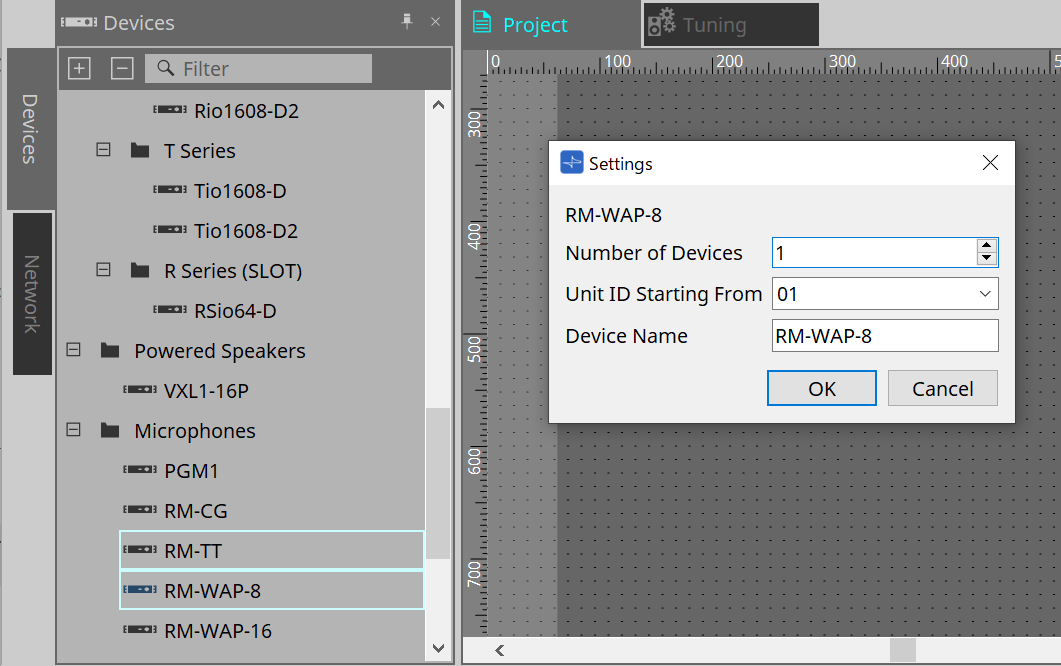
機器を配置するシートです。機器を配置するときに、下記のSettings画面が表示されます。
-
Number of Devices
シートに配置するRM-WAP-8 / RM-WAP-16の台数を選択します。 -
Unit ID Starting From
機器のUnit IDをどの番号から開始するかを選択できます。 -
Device Name
デバイス名を表示、編集できます。
|
Projectシートに配置する機器は、RM-WA-8/RM-WAP16です。 マイクロフォンやチャージャーは、RM-WAPの機器シートでRM-WAPにペアリングして運用します。 |
[System]メニュー
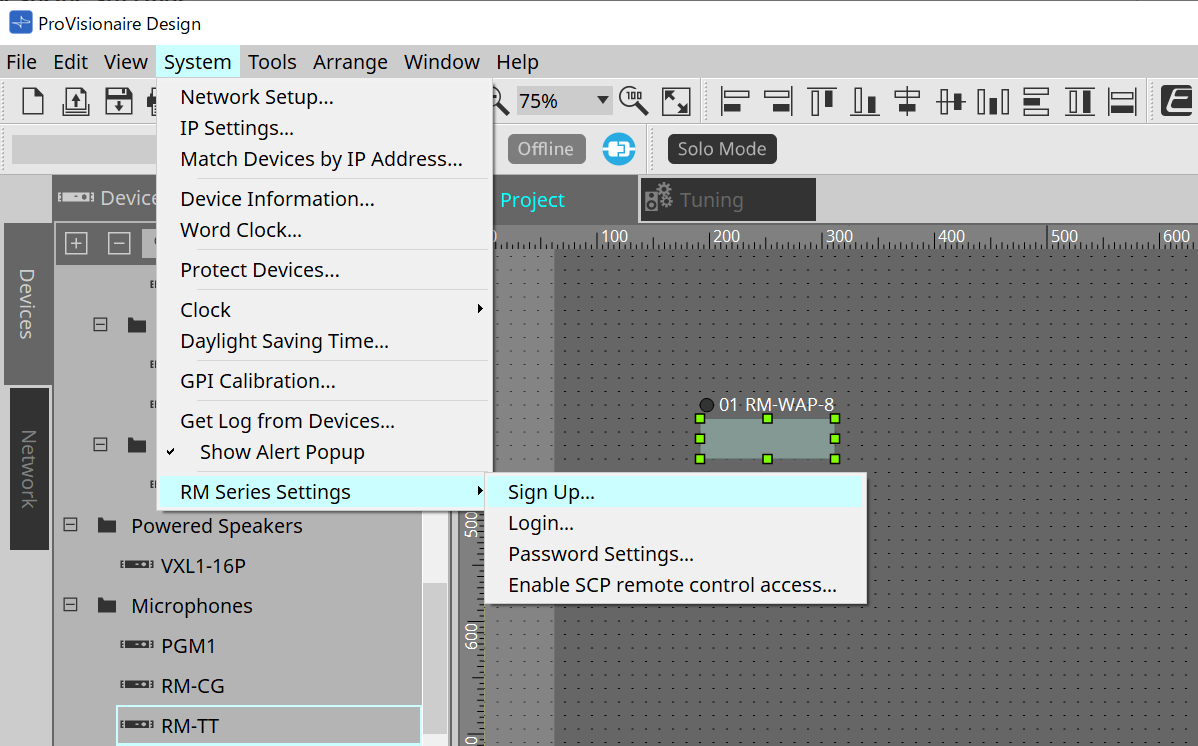
設定は、メニューバーの[System]メニューから表示されるRM Series Settingsで行ってください。
-
RM Series Settings
-
Sign Up
初期パスワードを設定します。
詳細は「RM Series Settings > Sign up」ダイアログを参照ください。 -
Login
ProVisionaire Designで機器をコントロールする前にパスワードを入力します。
詳細は「RM Series Settings > Login」ダイアログを参照ください。 -
Password Settings
機器のパスワードを変更します。
詳細は「RM Series Settings > Password Settings」ダイアログを参照ください。 -
Enable SCP remote control access
ProVisionaire Designやリモートコントローラーで機器をコントロールするにはオンにしてください。
詳細は「RM Series Settings > Enable SCP remote controlaccess」ダイアログを参照ください。
-
|
ProVisionaire Designと機器をオンラインにするときに、"Enable SCP remote control access"が自動的にオンになります。 機器を設定後、必要に応じて再設定してください。 |
「Network」エリア
「RM-WAP」をコントロールするには、機器に初期パスワードを設定し、ログインをする必要があります。
NetworkのRM-WAPを右クリックしてSign Up/Loginを選択します。
または、メニューバーの[System]メニューから表示されるRM Series Settingsで行ってください。
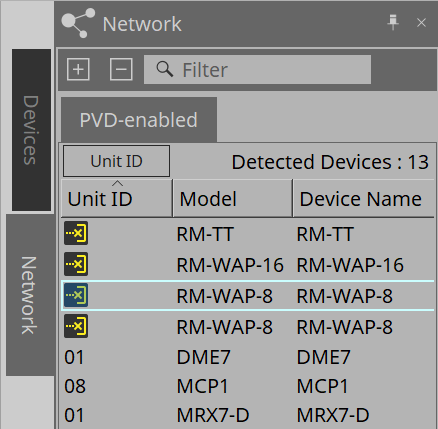
| Loginするまで、ProVisionaire Designによる設定はできません。 |
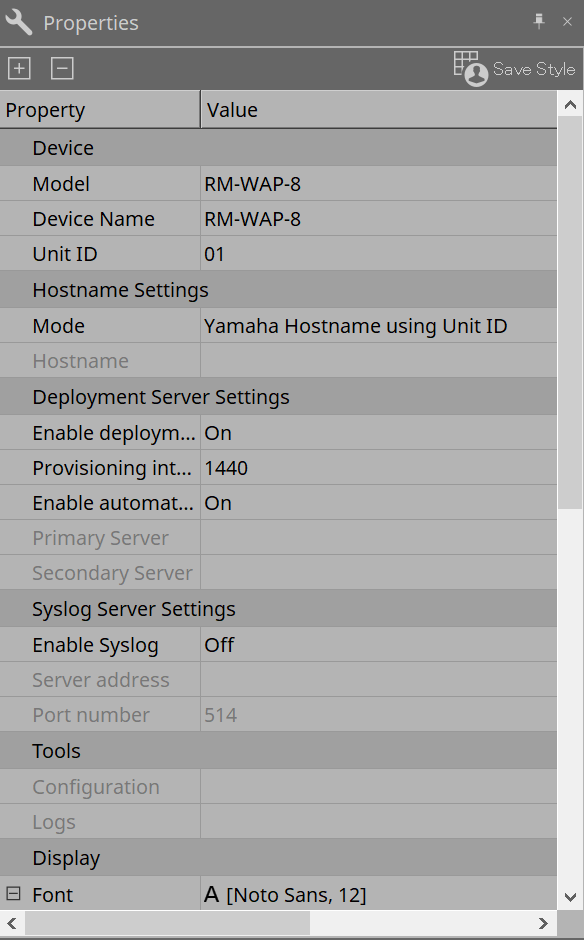
機器シートの画面構成
RM-WAPの機器シートを開くと、機器シートと「Bird’s Eyeビュー」が表示されます。
機器シート上のコンポーネントをダブルクリックすると、コンポーネントエディターが開きます。
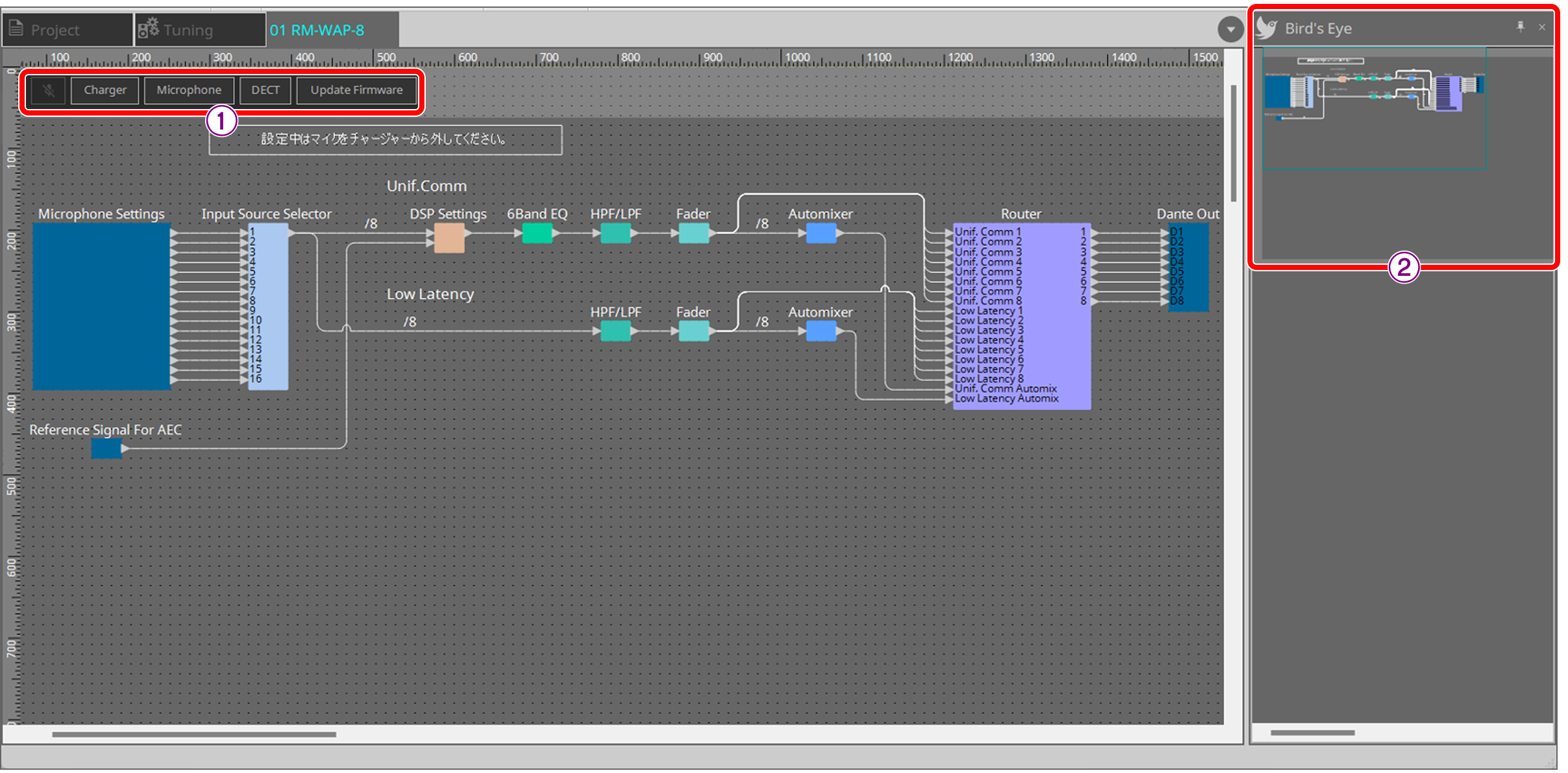
① ツールボタン
RM-WAPでよく使うコマンドのショートカットボタンです。
② Bird’s Eye ビュー
シートの全景を表示します。
ツールボタン
RM-WAPでよく使うコマンドのショートカットボタンです。
| ボタン | コマンド | 概要 |
|---|---|---|
|
[All Mute] |
すべてのマイクをミュートします。 |
|
[Charger] |
RM-WAPとRM-WCH(チャージャー)のペアリング、RM-WAPとRM-WCHにのせているマイクロフォンのペアリングをします。 |
|
[Microphone] |
RM-WAPとRM-WCH(チャージャー)にのせていないマイクロフォンをペアリングします。 |
|
[DECT] |
DECTの設定をします。 |
|
[Update Firmware] |
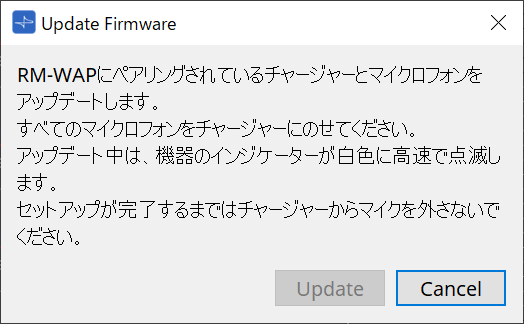
RM-WAPにペアリングされているRM-WCHとマイクロフォンをアップデートします。 |



-
Chargerボタン
「Charger」ダイアログを開きます。 -
Microphoneボタン
「Microphone」ダイアログを開きます。 -
DECTボタン
「DECT」ダイアログを開きます。 -
Update Firmwareボタン
「Update Firmware」ダイアログを開きます。
ダイアログ
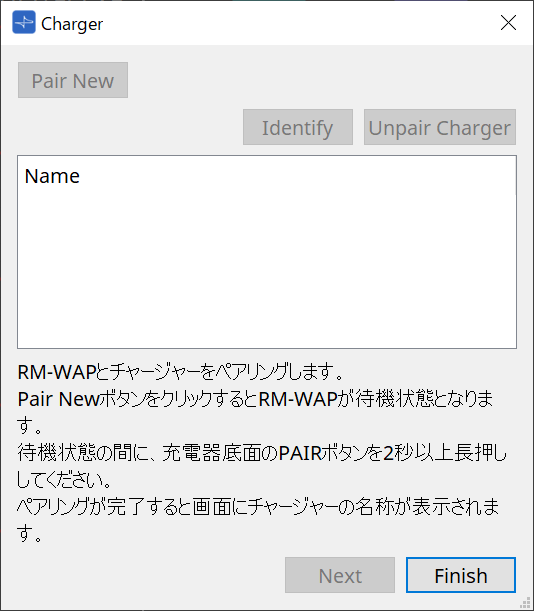
手順
-
RM-WAPとペアリングするマイクロフォンをRM-WCHにのせます。
-
まず、RM-WAPとRM-WCHをペアリングします。
-
[Pair New]ボタンをクリックします。
RM-WAPが待機状態になります。
ボタンは、[Cancel Paring]ボタンに変わります。
待機状態を解除するときは、[Cancel Paring]ボタンをクリックしてください。 -
待機状態の間に、RM-WCH底面の[PAIR]ボタンを2秒以上長押しします。
フロントの[ACTIVATE]ボタンのLEDが青色に点滅します。
ペアリングが完了すると、画面にRM-WCHの名称が表示されます。
[Identify]ボタンをクリックすると、選択中のRM-WCHのインジケーターが点滅します。 -
RM-WCHの名称が表示されたら[Next]ボタンをクリックして、次のページに移動します。
[Next]ボタンが有効でない場合は、[Cancel Pairing]ボタンをクリックすると有効になります。
別のRM-WCHを追加でペアリングする場合は、手順aに戻ってペアリングしてください。
-
-
次に、RM-WAPとRM-WCHにのせているマイクロフォンをペアリングします。
-
RM-WCHの[ACTIVATE]ボタンを1秒間押します。
ペアリングが完了すると、画面にマイクロフォンの名称が表示されます。
[Identify]ボタンをクリックすると、選択中のマイクロフォンのインジケーターが点滅します。
ペアリングを解除するときは、[Unpair Charger]ボタンをクリックしてください。
-
-
[Finish]ボタンを押し、ダイアログを閉じます。
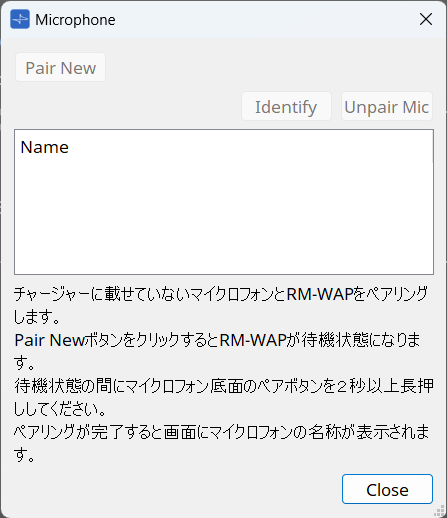
手順
-
マイクロフォンをRM-WCHから外します。
-
[Pair New]ボタンをクリックします。
RM-WAPが待機状態になります。 -
待機状態の間にマイクロフォン底面のペアボタンを2秒以上長押しします。
ペアリングが完了すると画面にマイクロフォンの名称が表示されます。
[Identify]ボタンをクリックすると、選択中のマイクロフォンのインジケーターが点滅します。
RM-WAPとマイクがペアリングされると、「Microphone Settings」コンポーネントの上にマイクの名称が表示されます。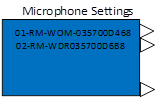
-
ペアリングを解除するときは、[Unpair Mic]ボタンをクリックしてください。
「DECT」ダイアログ
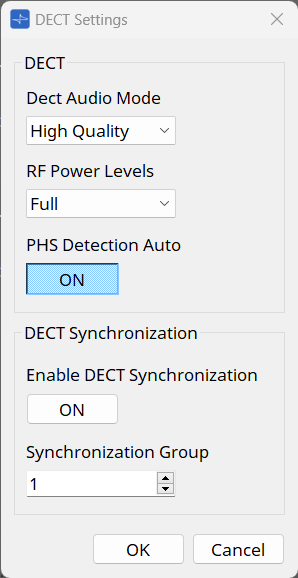
クリックすると、「DECT Settings」ダイアログを開きます。
-
DECT
-
Dect Audio Mode
オーディオモードを選択します。High Qualityモードを選択すると音質が向上しますが、High Qualityモードではマイク1つに対して2つのDECTチャンネルを使用するため、High Densityモードに比べて最大使用可能なマイクの数が少なくなります。既存のDECT通信に十分な空きチャンネルがある場合のみ、High Qualityモードを選択してください。 -
RF Power Levels
電波強度を選択します。最大通信距離は、Fullで約63.9 m、Highで約29.6 m、Mediumで約13.7 m、Lowで約6.34 mです(直線距離)。ただし、この距離は環境によって大きく異なる場合があります。 -
PHS Detection Auto
PHS検出オートを無効にした場合、RM-WAPはPHSシステムが使用する可能性のあるキャリア3、4を使用しません。この設定が有効な場合、PHSが検出されない限り、RM-WAPはキャリア3および4をマイクシステム用に使用します。
-
-
DECT Synchronization
-
Enable DECT Synchronization
DECT Synchronization は、同じSynchronization Groupに属するRM-WAPシステムを同期させるために使用します。これにより、利用可能なDECTチャンネル数を最適化し、グループ化されたシステム間のDECT干渉を減少できます。有効な場合、同じグループ内のRM-WAPは同じネットワークにある必要があります。 -
Synchronization Group
RM-WAPを同期させるためのグループです。
-
コンポーネントエディター
機器シート上のコンポーネントをダブルクリックすると、コンポーネントエディターが開きます。
ここではRM-WAPのコンポーネントエディターと、コンポーネントと関連するダイアログやウィンドウについて説明します。
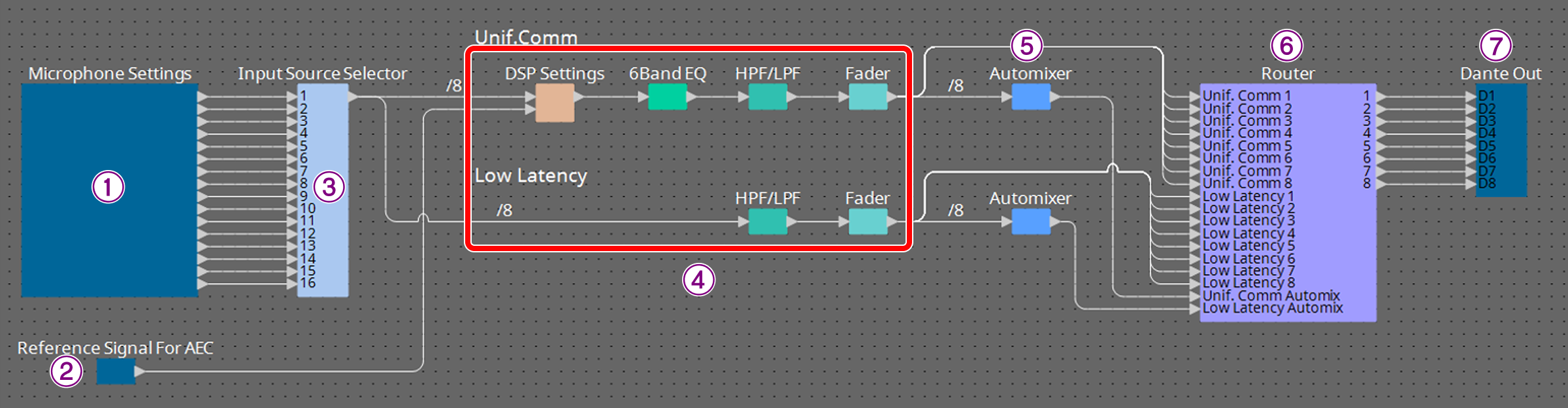
| 番号 | コンポーネント名 | 内容 | リンク |
|---|---|---|---|
① |
Microphone Settings |
RM-WAPにペアリングされているマイクロフォンの基本機能を設定します。 |
|
② |
Reference Signal for AEC |
適応型エコーキャンセラーのリファレンス信号レベルを表示します。 |
--- |
③ |
Input Source Selector |
有効にするマイク入力を選択します。 |
|
④ |
Unif.Comm/Low Latency |
適応型エコーキャンセラーやノイズリダクションからEQなど、各種DSP設定を行います。 |
|
⑤ |
Automixer |
音声信号のレベルを自動調整します。 |
|
⑥ |
Router |
入力チャンネルから出力チャンネルへの割り当てを変更します。 |
|
⑦ |
Dante Out |
--- |
--- |
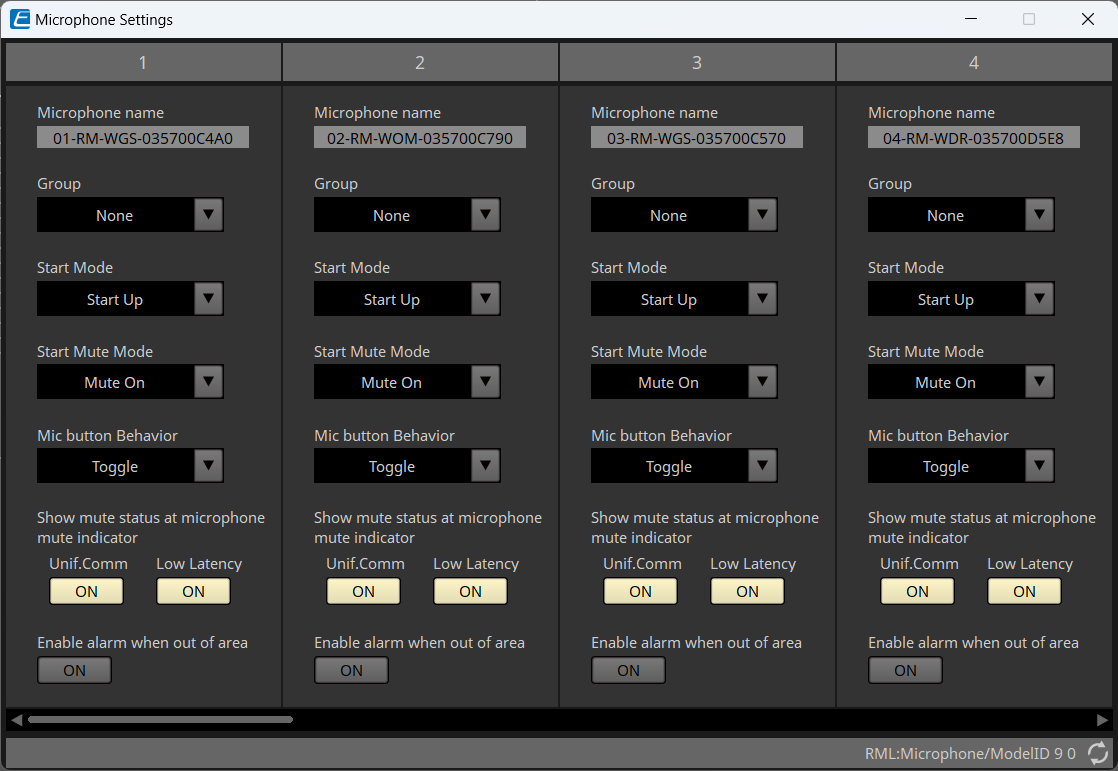
「Microphone Settings」コンポーネントエディター
RM-WAPにペアリングされているマイクロフォンの基本機能を設定します。
-
Name
マイクロフォンの名称です。名称は変更できます。 -
Group
RM-CRと組み合わせて使う環境で効果を発するパラメーターです。詳細は「RM-W Web GUIデバイスマネージャー操作ガイド」をご参照ください。DMEシリーズのコントロールコンポーネント>Mic Mute Groupを使用する場合は、Noneに設定してください。 -
Start Mode
マイクロフォンを起動したとき、スタンバイモードにするかどうかを選択します。 -
Start Mute Mode
マイクロフォンを起動したとき、マイクロフォンをオンにするか、オフにするかを選択します。 -
Mic Button Behavior
Mic ボタンの操作方法を設定します。-
Toggle
Micボタンにタッチすることでマイクロフォンのオン/オフが切り替わります。 -
Push to talk
Micボタンにタッチしている間だけマイクロフォンがオンになります。
同時に複数のデバイスが発信することはできません。 -
Disable
Micボタンによる操作が無効になります。
-
-
Show mute status at microphone mute indicator
オン(通常)にすると、ミュートボタンやProVisionaire Designからの操作でマイクのオンオフが切り替わります。インジケーターはマイクオンのときは緑に点灯し、マイクオフのときは赤に点灯します。
オフにすると、ミュートボタンやProVisionaire Designからの操作をすることでインジケーターの色は切り替わりますが、インジケーターの色に関わらずマイクの状態は常にオンになります。 -
Enable alarm when out of area
マイクロフォンがDECT接続圏外の時に、Micインジケーターを点滅させるかどうかを選択します。
「Input Source Selector」コンポーネントエディター
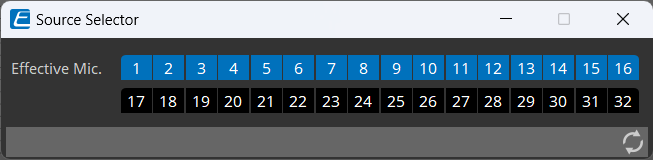
有効にするマイク入力を選択します。
-
Effective Mic.
有効なマイク入力のチャンネル番号が青色で表示されます。
有効にできるマイクの数は、RM-WAP-8は最大8、RM-WAP-16は最大16です。
「Unif.Comm/Low Latency」コンポーネントエディター
適応型エコーキャンセラーやノイズリダクションなど、各種DSP設定を行います。
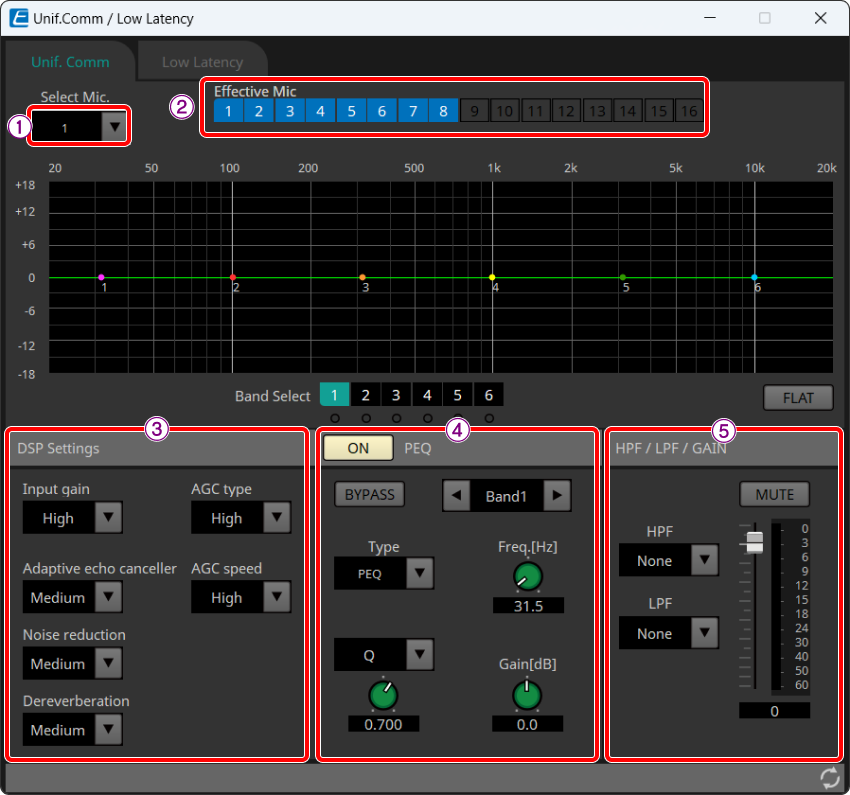
①Select Mic.
編集するマイクを選択します。選択できるのは「Input Source Selector」コンポーネントエディターで有効になっているマイクのみです。
②Effective Mic.
「Input Source Selector」コンポーネントエディターで有効にしたマイクが表示されます。
編集は「Input Source Selector」コンポーネントエディターで行ってください。
③DSP Settings (Unif.Commのみ)
-
Input gain
マイクロフォンの入力ゲインを設定します。
OFF(0 dB)、LOW(6 dB)、MEDIUM(12 dB)、HIGH(18 dB) -
Adaptive echo canceller
遠隔会議時に問題となるスピーカーからの回り込み、壁の反射によって発生するエコー、空調などの恒常的なノイズを除去する機能です。-
Off:エコーキャンセラーを使用しません。 会議アプリケーションや外部機器のエコーキャンセラーを使用する場合に選択してください。
-
Low:元となる音声の音質を維持しながらエコーを抑制します。
-
Medium:バランスの良い音質とエコーキャンセルの強さの設定です。
-
High:エコーキャンセラーが強くかかります。残響時間が長い部屋やエコーが発生しやすい部屋の場合に選択してください。
-
-
Noise reduction
定常ノイズに対するノイズリダクションの強さを選択します。-
Off:ノイズリダクションを使用しません。 会議アプリケーションや外部機器のノイズリダクションを使用する場合に選択してください。
-
Low:元となる音声の音質を維持しながら、定常ノイズを抑制します。
-
Medium:バランスの良い音質とノイズリダクションの強さの設定です。
-
High:ノイズリダクションが強く働きます。大きなファンや空調システムの定常ノイズが大きい部屋の場合に選択してください。
-
-
Dereverberation
残響成分が含まれる音声から残響成分を差し引いて明瞭な音声にする機能です。残響成分を除去する強さを選択します。-
Off:残響抑圧機能を使用しません。
-
Low:残響時間が短い部屋の場合に選択してください。
-
Medium:通常の環境で使用いただける設定です。バランスの良い音質と残響抑圧の強さの設定です。
-
High:残響抑圧が強く働きます。ガラス張りの部屋などの残響時間が長い部屋の場合に選択してください。
-
-
AGC type
AGC(Auto Gain Control)は、音声レベルを安定させるために出力ゲインを自動的に調整する機能です。小さい声の音量レベルを上げ、大きすぎる声の音量を下げます。AGCのかかり具合の強さを選択します。-
Off:AGCを使用しません。 自動音量調整を無効にするか、会議アプリケーションまたは外部デバイスの別の自動音量調整を使用する場合は、この設定を選択します。
-
Low:バランスの良い音量変化の設定です。
-
High:AGCが強く働きます。
-
-
AGC speed
AGCの音量変更に対する反応速度を選択します。-
Low:バランスの良い反応速度です。
-
High:音量変更に素早く反応します。
-
④PEQ (Unif.Commのみ)
6バンドEQを調整します。詳細は 「ProVisionaire Design コンポーネントガイド」を参照ください。
⑤HPF/LPF/GAIN
HPF/LPF/GAINを設定します。
「Automixer」コンポーネントエディター
音声信号のレベルを自動調整します。
はじめに、[Type]リストボックスで自動調整の処理方式をGain SharingとGatingの2種類から選択します。
-
Gain Sharing
複数の入力音声のゲインの総和が常に等しくなるように、各チャンネルのゲインを調整します。 -
Gating
チャンネルの入力音声が処理の対象かどうかを入力レベルの閾値で判別します。

Gain Sharingの場合
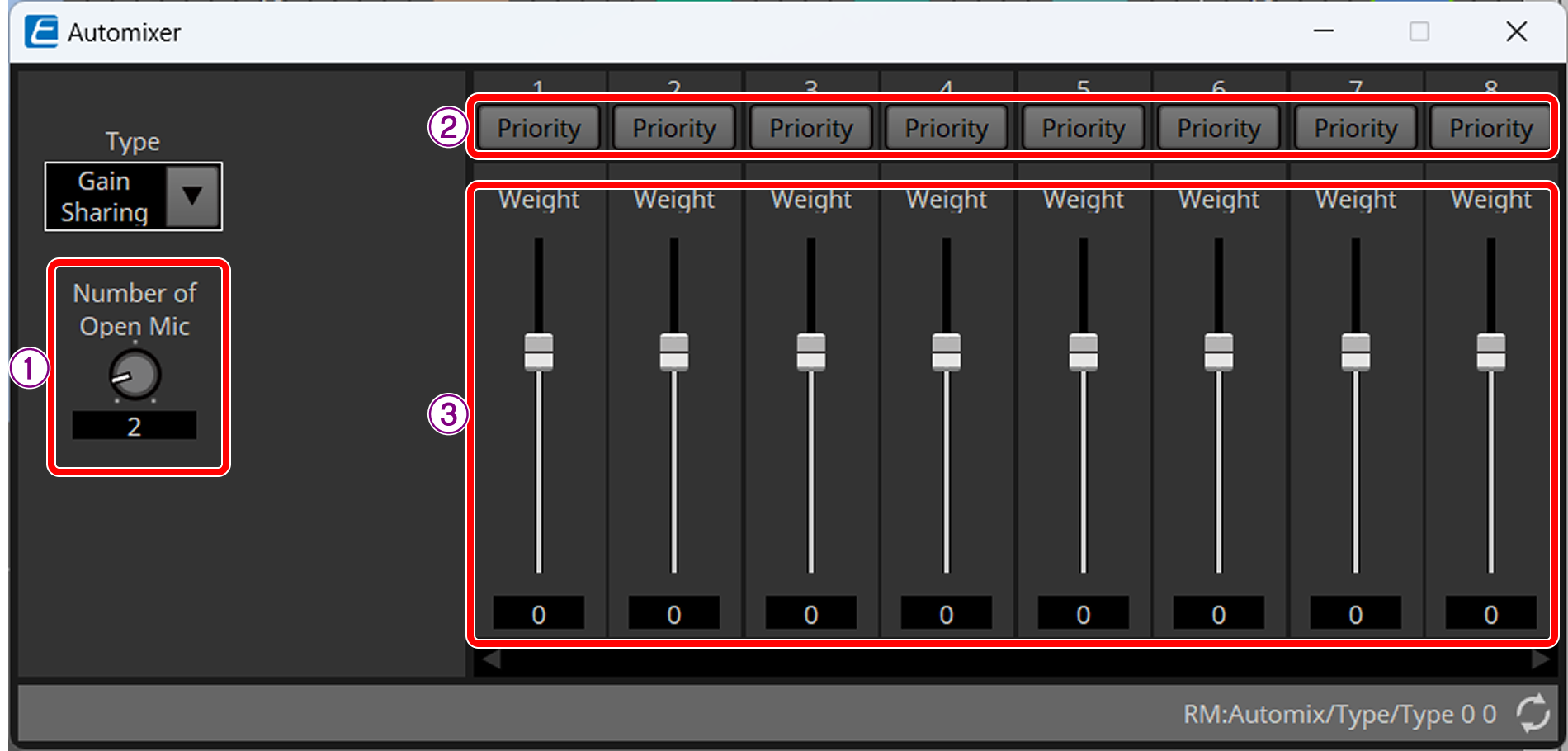
①Number of Open Mic
同時発話時にオートミックスの対象となる有効なマイクの本数を設定します。
②[Priority]ボタン
優先マイク設定です。優先マイクに設定されると、オープンマイク数に関わらずONになります。
③Weightフェーダー
オートミックスレベルの重みづけを設定します。大きい値を指定するほど、オートミックス後の音量レベルが大きくなります。入力範囲:-30~15 dB
[Weight]を設定しても、[Priority]がONのチャンネルには効果がありません。
Gatingの場合
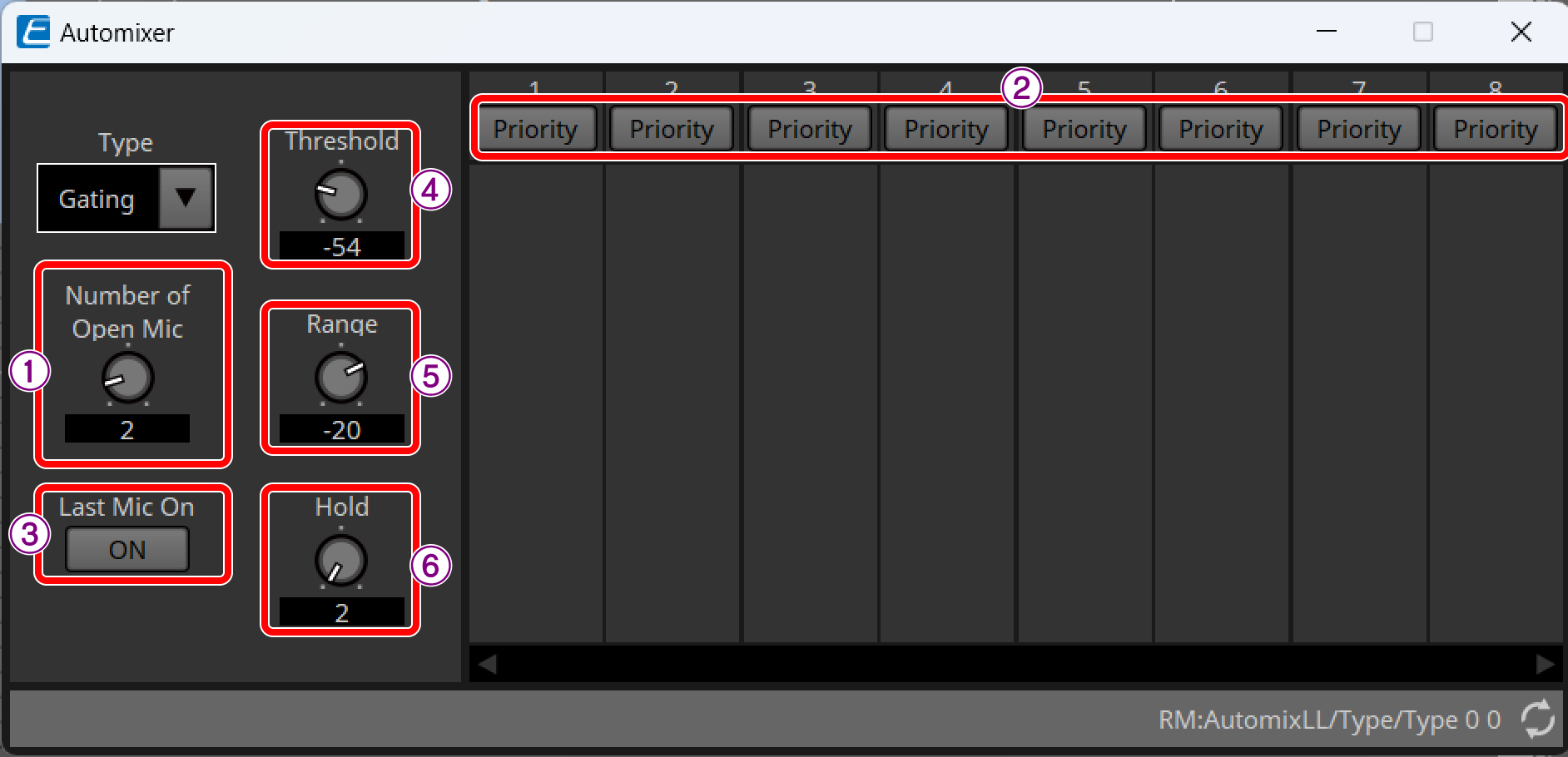
①Number of Open Mic
同時発話時にオートミックスの対象となる有効なマイクの本数を設定します。
②[Priority]ボタン
優先マイク設定です。優先マイクに設定された入力CHの信号レベルがThresholdを超えた
場合、現在のオープンマイク数に関わらず、ゲートオープンします。
③Last Mic On
ONにすると、最後にゲートオープンしたマイクCHの信号レベルがThreshold を下回った場合に、ゲートオープン状態を維持します。
④Threshold
ゲートをオープンする信号レベルです。
⑤Range
ゲートをクローズしているときに適用されるゲインです。
⑥Hold
信号レベルがThreshold を下回った後に、ゲートオープン状態が維持される時間です。
「Router」コンポーネントエディター
入力チャンネルから出力チャンネルへの割り当てを変更します。
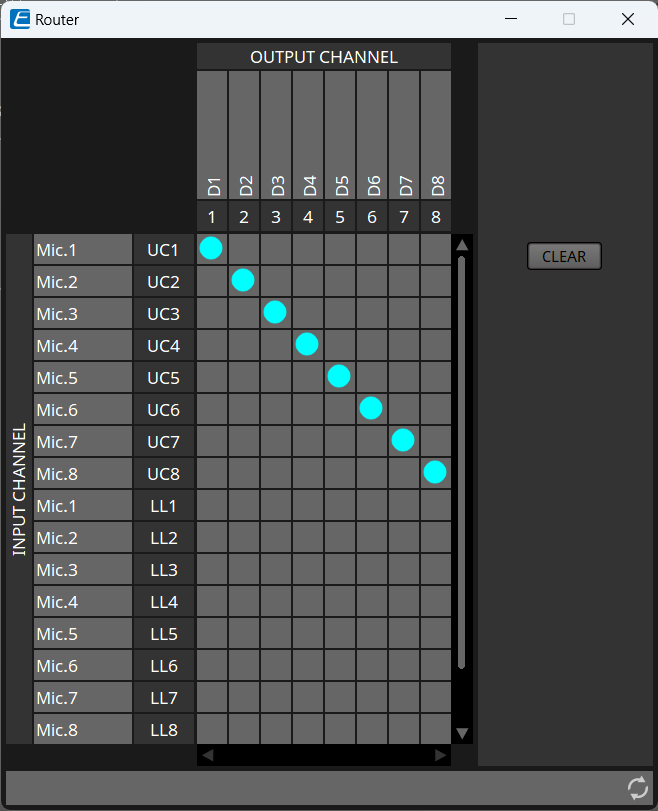
RM-WAP-8は18In/8Outです。RM-WAP-16は34In/16Outです。
INPUT CHANNELには「Input Source Selector」コンポーネントエディターで設定したチャンネルが表示されます。