基本的な使い方
機器との接続
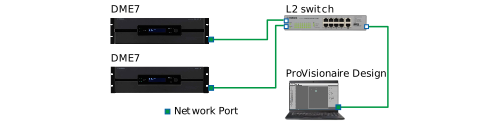
ProVisionaire Designと機器を接続する際には、各機器により接続先の端子が異なりますので、
下表を参考に接続してください。
| モデル | 接続先 |
|---|---|
DME10/7 |
NETWORK端子 *1 |
DME5/3 |
NETWORK端子 *1 |
MRX7-D/MTX5-D |
Dante [PRIMARY]端子 |
MTX3 |
NETWORK端子 |
PC-D/DIシリーズ |
NETWORK端子 *1 |
XMVシリーズ |
NETWORK端子 |
XMV-Dシリーズ |
Dante [PRIMARY]端子 |
EXi8/EXo8 |
NETWORK端子 |
Rio-D2シリーズ/Tioシリーズ/RSioシリーズ |
Dante [PRIMARY]端子 |
Rio-D3シリーズ |
NETWORK端子 *1 |
DZR/DXS-XLFシリーズ |
Dante端子 |
VXL1-16P |
Dante/NETWORK 端子 |
VXC2P |
Dante/NETWORK 端子 |
RM-CG/RM-TT |
Dante/PoE 端子 |
RM-WAPシリーズ |
NETWORK端子 |
MCP1 |
NETWORK端子 |
MCP2 |
NETWORK端子 |
CTL-BN1 |
NETWORK端子 |
|
*1 ProVisionaire Designは原則NETWORK端子に接続してください。ユースケースによってはDante端子に接続することも可能ですが、同時に複数端子からProVisionaire Designに接続しないでください。 ネットワーク仕様の詳細は、各機器個別のマニュアルを参照ください。 |
手順
ProVisionaire Designでの作業は「機器とコンピューターが接続できる環境の場合」と「機器とコンピューターが接続できない環境の場合」で以下のような手順で行います。
Danteネットワークを構築する場合は、Dante Controllerもインストールしておき、Dante Controllerでパッチをしてください。Dante Controllerについては、ヤマハプロオーディオサイトのリンクを参照してください。https://www.yamahaproaudio.com/
機器とコンピューターが接続できる環境の場合
機器が手元にある場合は、ネットワークを組んでから設定をする手順となります。
たとえば、PCシリーズの初期設定は以下となっており、リダンダンシーネットワークで構築することを前提にしています。例としてPCシリーズを使用します。
| 項目 | 初期値 |
|---|---|
Unit ID |
1 |
Dante Secondary Port |
Redundant *スター接続 |
IP Setting |
DHCP(DHCPサーバーがない場合、IPアドレスは169.254.x.xが設定されます) |
-
配線をする。
機器の電源コードやネットワークの配線などをしてください。
デイジーチェーン接続の場合は、Dante Secondary Portの設定を[Daisy Chain]に変更してください。 -
接続機器の電源をすべてオンにする。
必要に応じて、初期化やファームウェアのアップデートをしてください。
ProVisionare Designで初期化やファームウェアをアップデートする場合は、[System]メニュー→[Device Information]を選択して表示される、「Device Information」ダイアログで行ってください。 -
ProVisionaire Designを起動する。
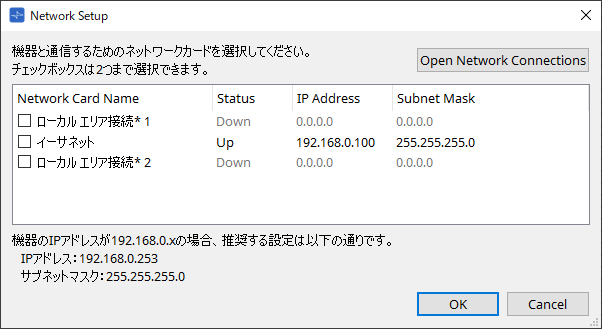
Network Setupダイアログが表示されます。
機器と通信を行うネットワークカードのチェックボックスを選択して[OK]ボタンをクリックします。
ネットワークカードは、同時に2つまで選択できます。その場合は、各ネットワークカードは異なるサブネットを設定してください。
-
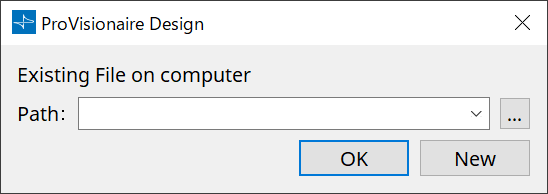
スタートアップダイアログが表示されたら、[New]ボタンをクリックする。
-
Networkエリアに機器が表示されていることを確認する。
表示されていない場合は、機器の接続を確認し、Network Setupダイアログで機器と接続しているネットワークカードが正しいことを確認してください。 -
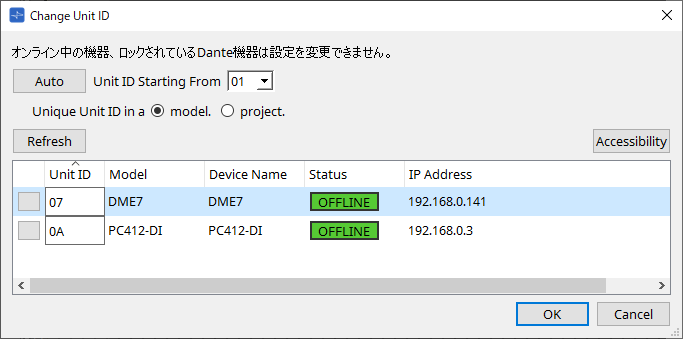
Networkエリアで[Unit ID]ボタンをクリックする。
Change Unit IDダイアログが表示されます。
-
[Auto]ボタンをクリックする。
Unit IDが重複しないように自動的に設定されます。
| MTXシリーズとXMVシリーズは本操作の対象外です。リアパネルのディップスイッチでUnit IDを設定してください。 |
-
[OK]ボタンをクリックする。
機器が再起動し、再びNetworkエリアに機器が表示されるまでお待ちください。 -
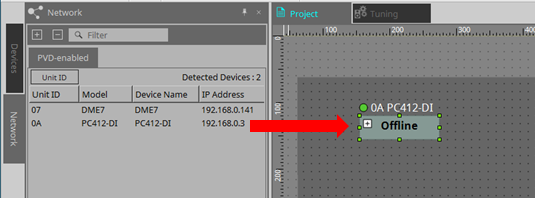
Networkエリアから「Project」シートに機器をドラッグアンドドロップする。
プロジェクトに機器が登録されます。
<Shift>キーを押しながら一番上の機器をクリックして、一番下の機器をクリックすると全機器を一括してドラッグアンドドロップすることもできます。
-
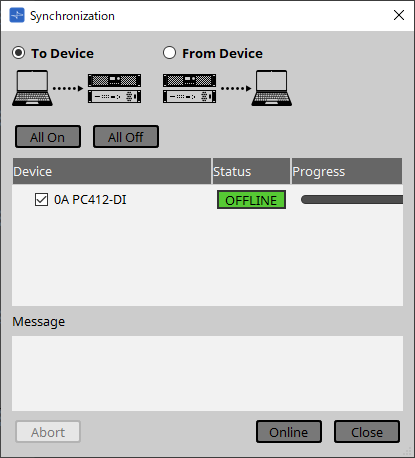
ツールバーにある[Online]ボタンをクリックする。

Synchronizationダイアログが表示されます。
同期の詳細については「オンラインと同期」を参照してください。
-
[To Device]を選択したあと、[Online]ボタンをクリックする。
ProVisionaire Designの設定が各機器に送信されます。 -
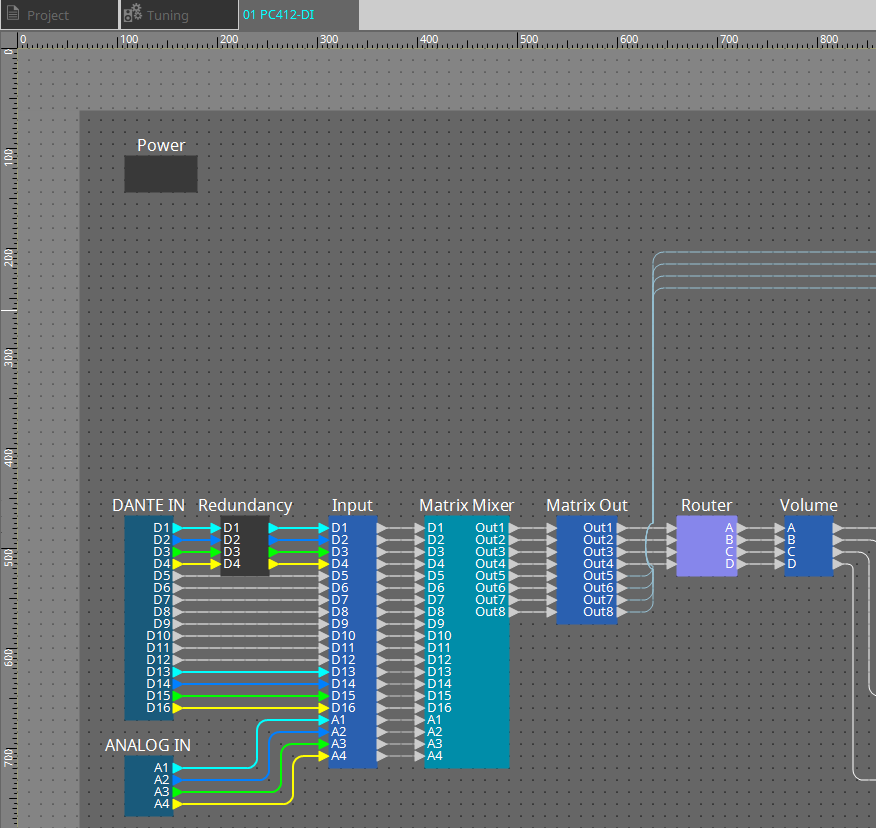
機器をダブルクリックする。
機器シートが表示されます。
-
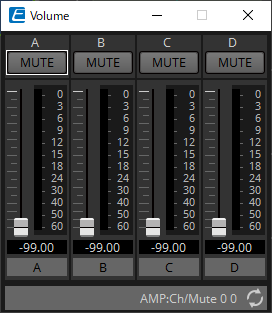
編集したいパラメーターを持つコンポーネントをダブルクリックする。
エディターが表示されます。
各機器の中には2種類のコンポーネントエディターがあります。1つは共通のもの、もう1つは機器独自のものになります。共通のコンポーネントエディターについては、 「ProVisionaire Design コンポーネントガイド」 を参照ください。機器独自のものについては、各機器の「コンポーネントエディター」の説明を参照ください。
-
パラメーターを設定する。
同じ設定を複数にする場合は、1台設定が終わったら「Project」シートで設定が終わった機器を右クリックし、[Copy]を選択します。同じ設定にする他の機器を右クリックし、[Paste Parameters]を選択することで、設定が反映されます。 -
設定が終わったあと、プロジェクトファイルを保存する。
 ボタンをクリックすると保存できます。
プロジェクトファイルにプロテクト情報を付加したい場合は、[File]メニューから選択する「Protect File」ダイアログでPINコードの設定が行えます。
|
DMEの場合、オンライン中にプロジェクトファイルを保存するとPCだけはなく、機器にもファイルを保存することができます。 詳細は、「File Storage」ダイアログを参照ください。 |
機器とコンピューターが接続できない環境の場合
仮想で機器を配置し、あとで機器と同期をする方法です。
-
ProVisionaire Designを起動する。
Network Setupダイアログが表示されます。
オフラインで作業するので、ここでは[Cancel]ボタンをクリックします。
-
スタートアップダイアログが表示されたら、[New]ボタンをクリックし、新規プロジェクトファイルを作成する。
プロジェクトファイルを編集する場合は[…]ボタンをクリックし、プロジェクトファイルを選択して[OK]ボタンをクリックします。
-
Devicesエリアから「Project」シートに機器をドラッグアンドドロップする。
プロジェクトに機器を登録します。
必要な数だけ機器を登録してください。
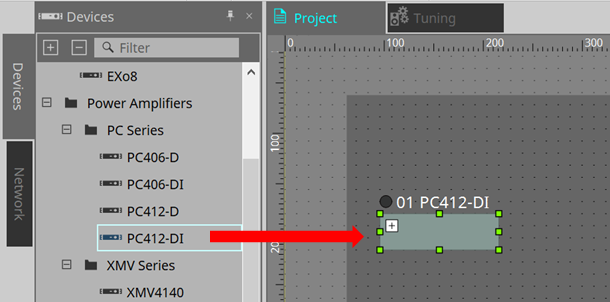
-
機器をダブルクリックする。
機器シートが表示されます。
-
編集したいパラメーターを持つコンポーネントをダブルクリックする。
エディターが表示されます。
各機器の中には2種類のコンポーネントエディターがあります。1つは共通のもの、もう1つは機器独自のものになります。共通のコンポーネントエディターについては、 「ProVisionaire Design コンポーネントガイド」 を参照ください。機器独自のものについては、各機器の「コンポーネントエディター」の説明を参照ください。
-
パラメーターを編集する。
-
プロジェクトファイルを保存する。
ツールバーのボタンをクリックすると保存できます。
-
機器のUnit IDとDante[SECONDARY]端子の設定をする。
設定方法については各機器の取扱説明書を参照してください。 -
配線をする。
機器本体の電源コードやネットワークの配線などをしてください。 -
接続機器の電源をすべてオンにする。
必要に応じて、初期化やファームウェアのアップデートをしてください。
初期化やファームウェアのアップデートの方法については各機器の取扱説明書を参照してください。 -
メニューバーの[System]メニューからNetwork Setupを開く
Network Setupダイアログが表示されます。 -
機器と通信を行うネットワークカードを選択して[OK]ボタンをクリックする。
-
「Project」シート上の仮想デバイスに設定されたUnit IDを機器に反映する。
機器のUnit IDを変更するには、以下の方法があります。-
Networkエリアに表示されている機器を「Project」シート上の機器にドラッグアンドドロップする。
-
Networkエリアの[Unit ID]ボタンをクリックして、Change Unit IDダイアログでIdentifyボタンをクリックして機器を確認しつつ手動でUnit IDを変更する。
-
機器で変更する。機器の取扱説明書を参照ください。
-
| Unit IDを変更すると、機器が再起動します。 |
-
ツールバーにある[Online]ボタンをクリックする。
Synchronizationダイアログが表示されます。
-
[To Device]を選択したあと、[Online]ボタンをクリックする。
ProVisionaire Designの設定が各機器に送信されます。 -
必要に応じてProVisionaire Designでパラメーターの設定をする。
-
設定が終わったあと、プロジェクトファイルを上書きする。