ウォールマウントコントローラー MCP2
概要
MCP2は、壁面に取り付けて使用するウォールマウントコントローラーです。メインノブとBACKボタンを操作することで、液晶画面に表示されたページを切り替え、パラメータ操作画面で機器を制御できます。
ページ構成はカスタマイズ可能で、最大2階層(ホーム画面を含む)まで設定でき、各階層に最大8アイテム、合計で64のパラメーター制御ができます。ページの階層数や制御するパラメータの数に応じて、3つの設定モードが選択できます。
制御はメインノブの押下操作(Switch)または回転操作(Knob)で行います。
システムにDMEが含まれる場合は、ConductorまたはTriggerを使用することで周辺機器の制御ができます。外部機器を直接制御する場合は、External Eventでコントロールプロトコルを指定してください。
また、Utility画面にてSleep設定など本体の汎用的な設定ができます。
「Project」シート
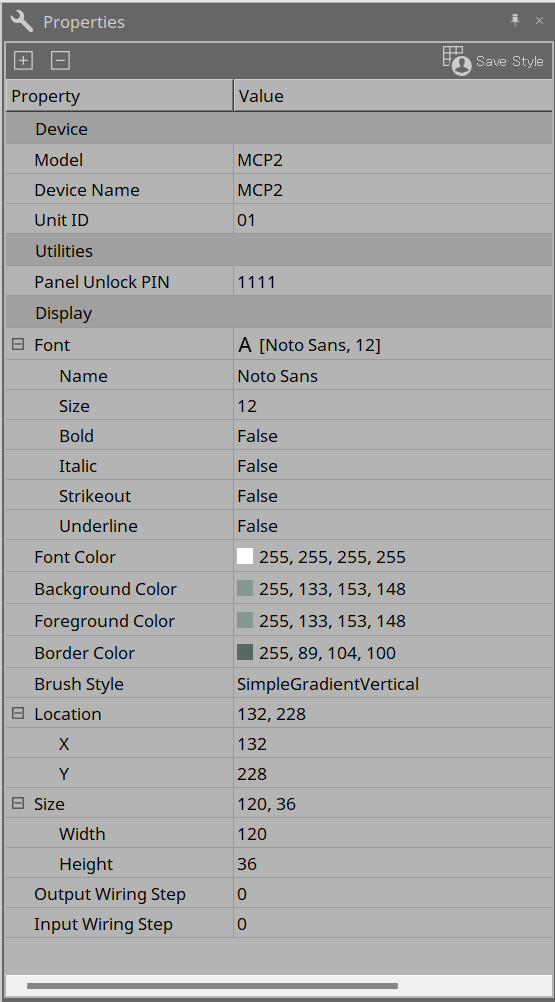
機器を配置するシートです。機器を配置するときに、下記のSettings画面が表示されます。
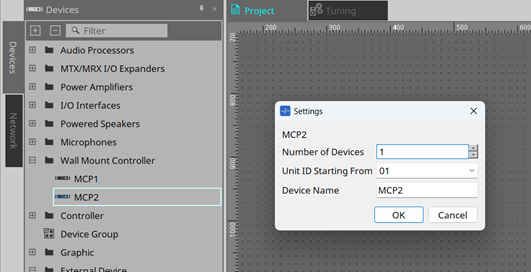
-
Number of Devices
シートに配置するMCP2の台数を選択します。 -
Unit ID Starting From
機器のUnit IDをどの番号から開始するかを選択できます。 -
Device Name
デバイス名を表示/編集できます。
モードの種類
MCP2には以下の3種類のモードが用意されています。ご使用状況に合わせて選択してください。
MCP2では、割り当てる各機能のことをFunctionと呼びます。
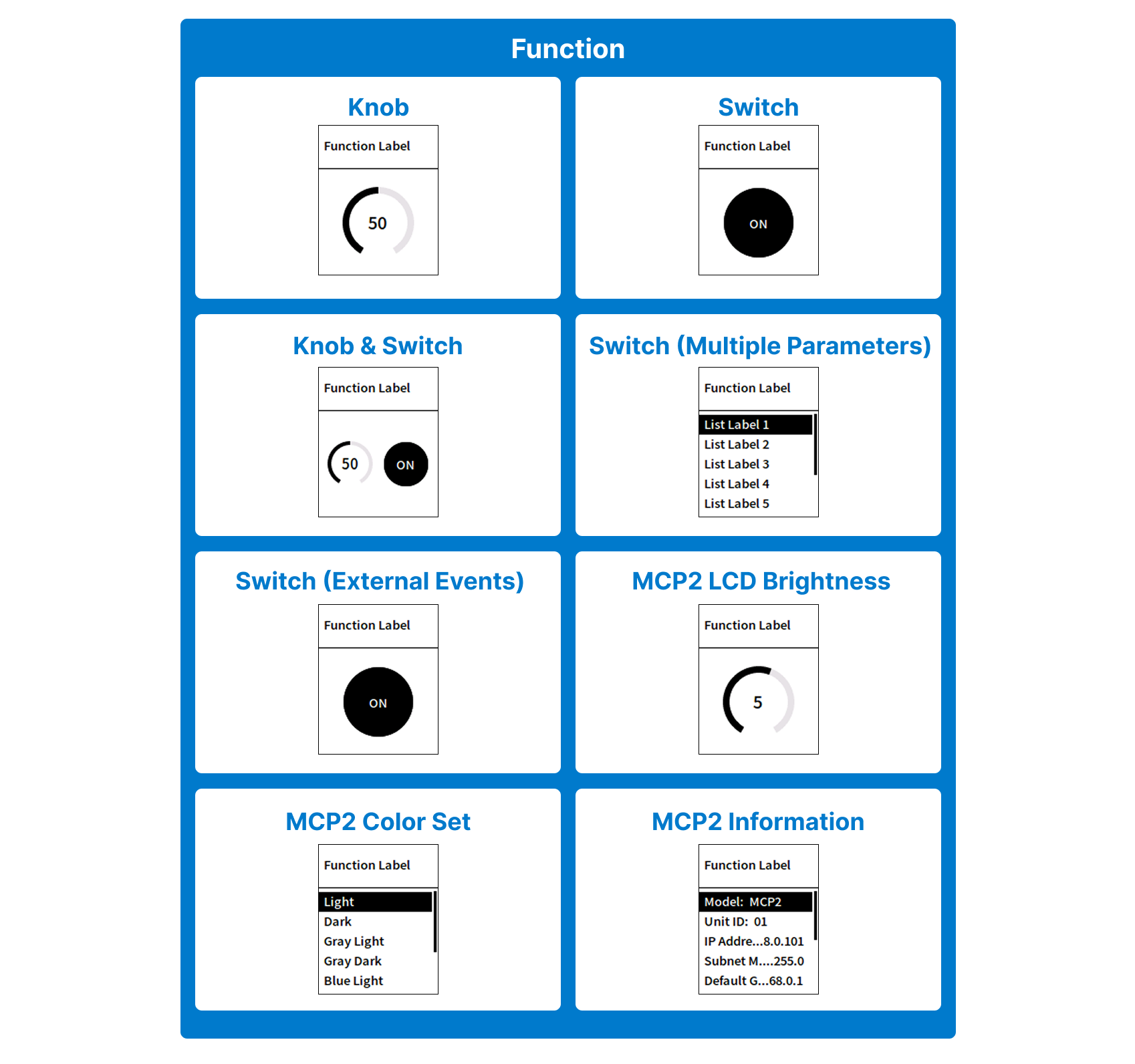
Single Functionモード
1つの機能だけを割り当ててシンプルに使いたいユーザー向けのモードです。HOME画面にFunctionを1個だけアサインします。各Functionを割り当てたときの画面イメージは以下です。
ワークフロー
事前準備
MCP2で機器を制御するには以下の2つの方法があります。
-
Conductor
MCP2でDMEのConductorコンポーネントを制御することで、DME自身と周辺機器を制御します。はじめにConductorコンポーネントエディターでの設定が必要です。詳細は
「ProVisionaire Design コンポーネントガイド」の「Conductor」を参照ください。 -
External Event
MCP2がTCP/UDPコマンドを発行し、外部機器を制御します。
ワークフロー
-
「Project」シートに配置したMCP2をダブルクリックします。
コンポーネントエディターが表示されます。 -
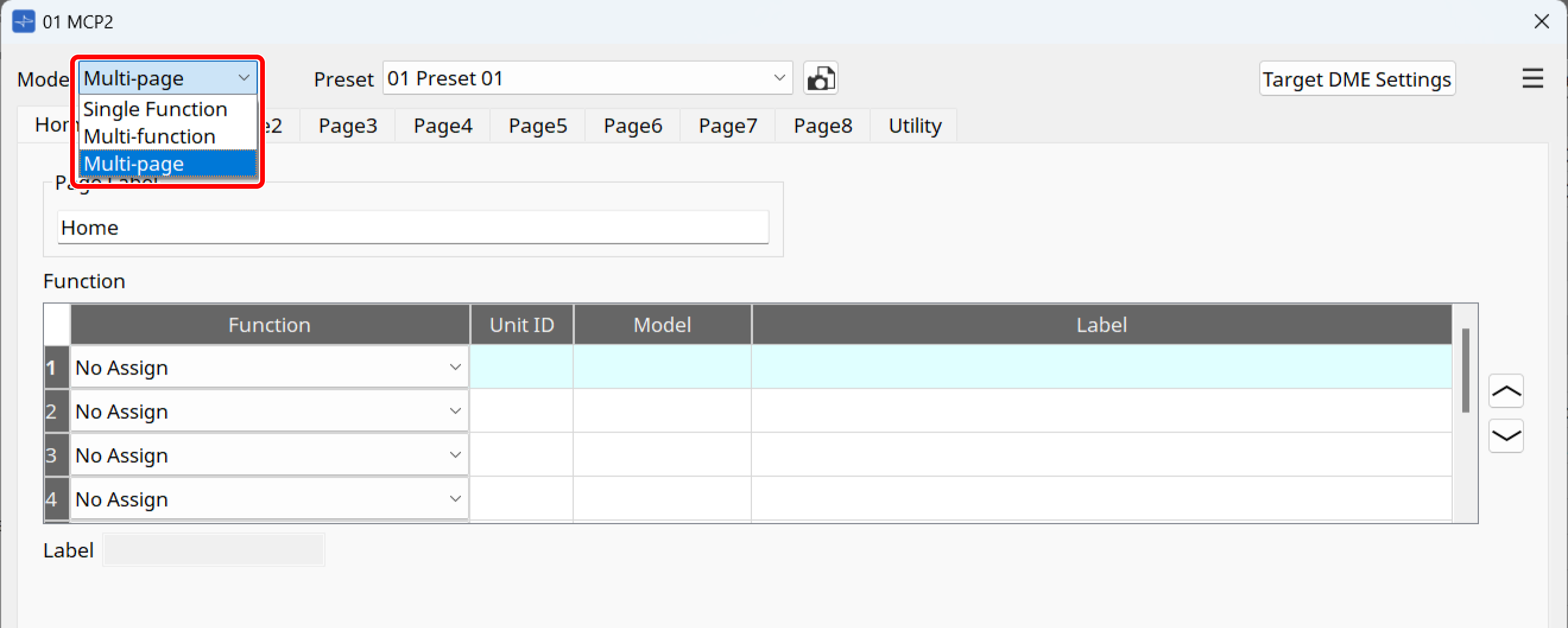
Modeリストボックスでモードを選択します。
それぞれのモードの違いについては、「モードの種類」を参照ください。
-
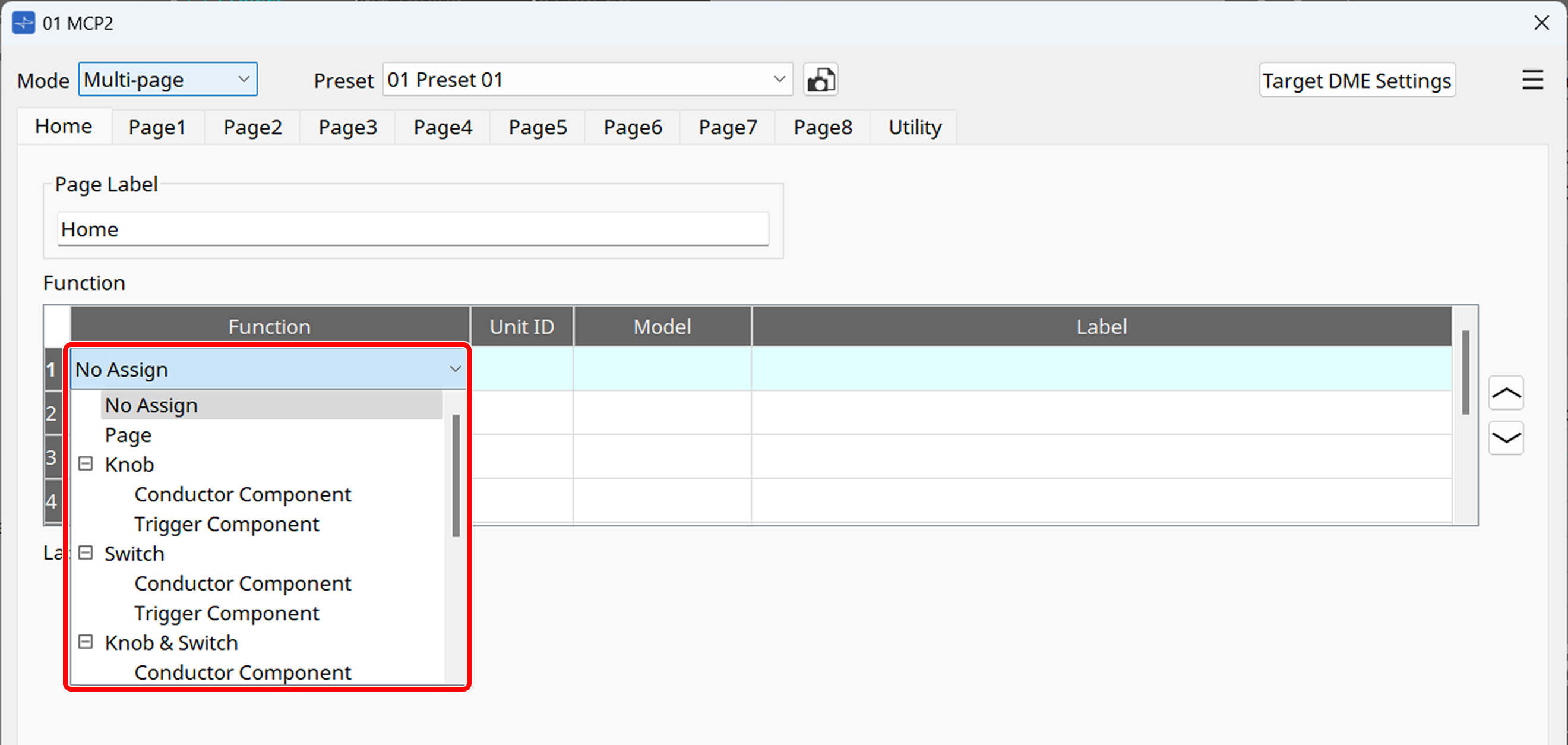
Functionエリアで任意の設定をアサインします。
割り当てる各Functionの詳細は「Function」を参照ください。
-
アサインが終わったら、Single FunctionモードとMulti-functionモードの場合、[Apply]ボタンを押して設定を確定させます。
-
Multi-pageモードの場合、Presetを保存します。
 ボタンをクリックすると表示されるPreset Listダイアログでストアしてください。
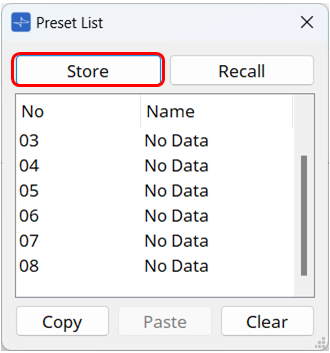
| Multi-pageモードの場合、Presetをストアしないと変更内容が反映されません。変更したら必ずストアしてください。 |
-
オンラインにして設定をMCP2に流し込みます。
オンラインについては「オンラインと同期」を参照ください。
Single Functionモード、Multi-functionモードの場合は以上で完了です。MCP2を操作して正常に機能するか確認してください。
-
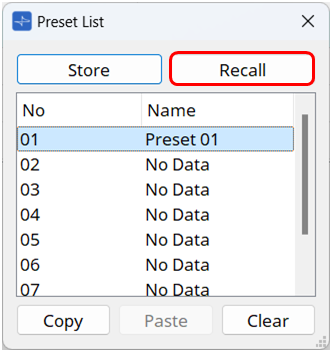
Multi-pageモードの場合、設定の流し込みが完了したらPreset Listダイアログで任意のプリセットをリコールします。
リコールするとMCP2に設定が反映されます。MCP2を操作して正常に機能するか確認してください。
コンポーネントエディター
「Project」シートに配置したMCP2をダブルクリックすると表示されます。
MCP2への機能の割り当てや汎用的な設定ができます。
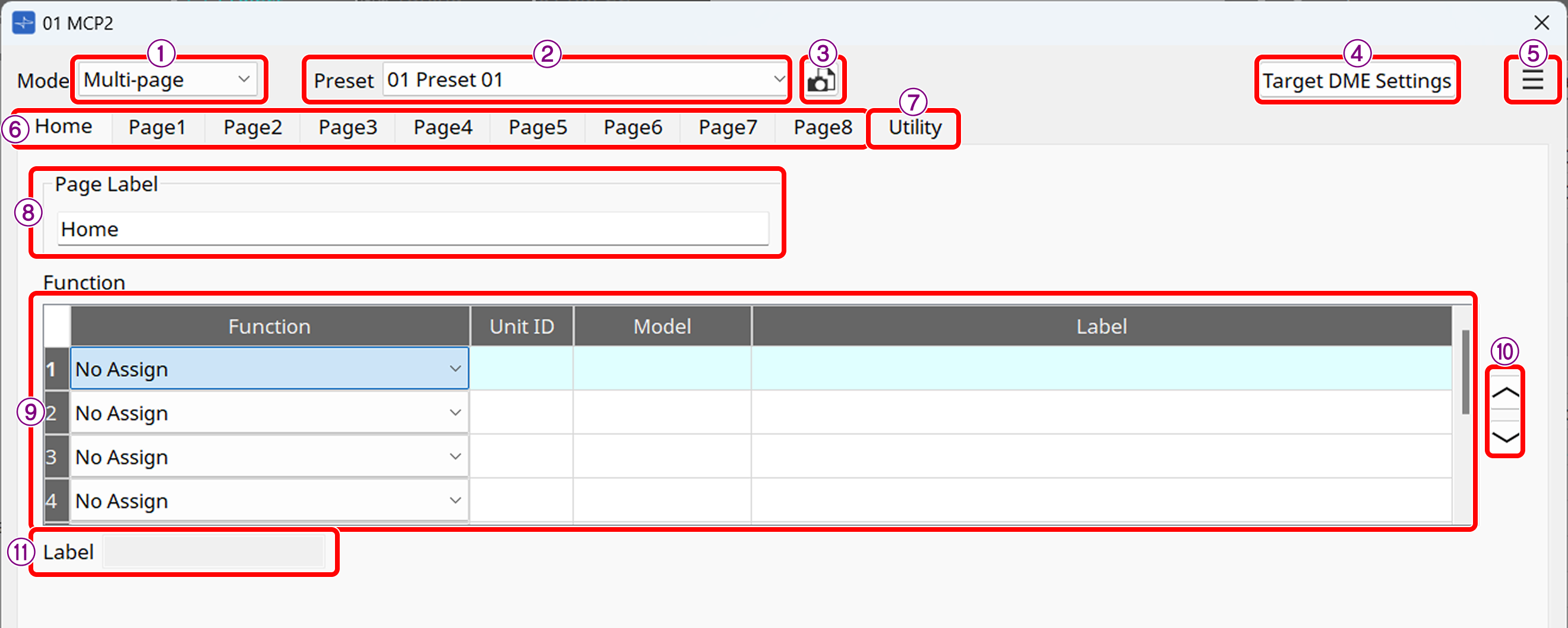
Multi-pageモード
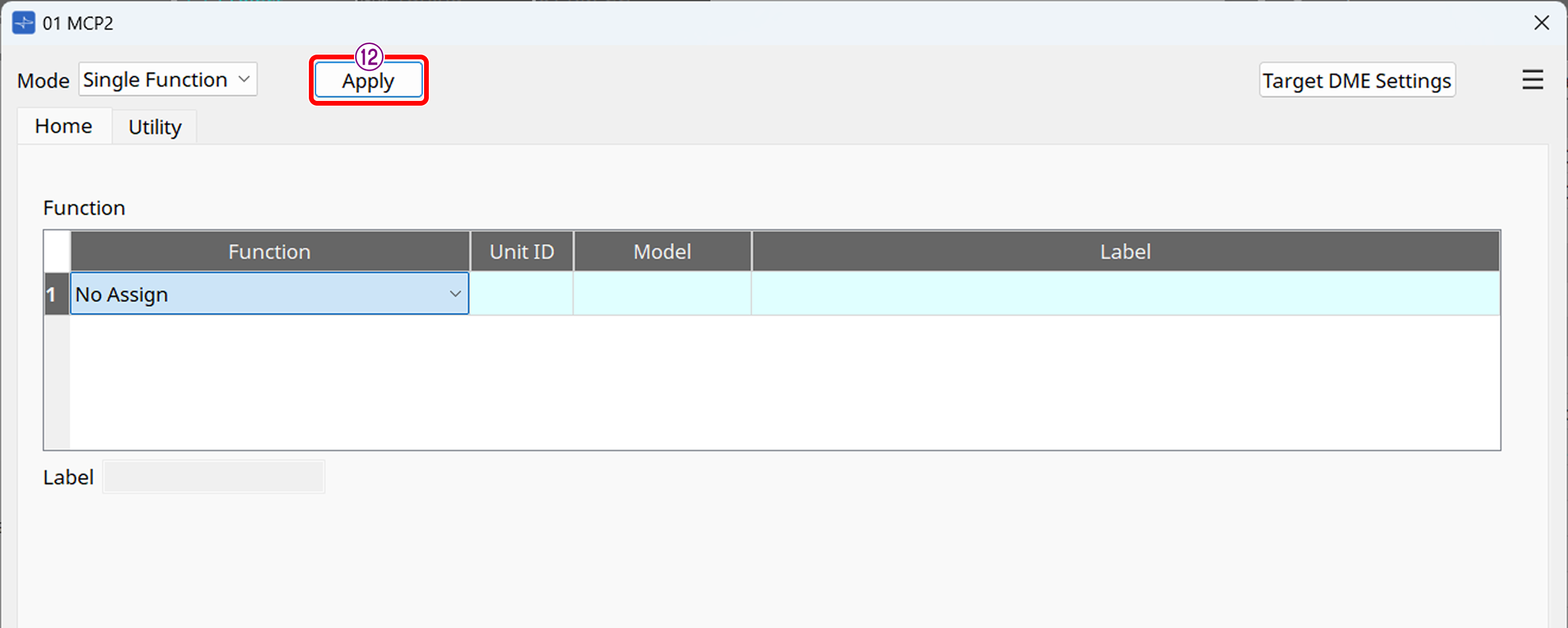
Single Functionモード
①[Mode]リストボックス
モードを切り替えます。各モードの詳細は「モードの種類」を参照ください。
②Presetリスト(Multi-pageモードのみ)
Presetを選択してリコールします。
③[Preset]ボタン(Multi-pageモードのみ)
クリックすると、「Preset List」ダイアログを開きます。
④[Target DME Settings]ボタン
クリックすると、「Target DME Settings」ダイアログを開きます。
⑤[Menu]ボタン
クリックするとメニューを表示します。
Clear Page:表示中のページにアサインされているFunctionを消去します。
Clear All Pages:全てのページにアサインされているFunctionを消去します。
⑥Home/Page1~8タブ
設定するページを切り替えます。Single Functionモード、Multi-functionモードの場合はHomeページのみです。Multi-pageモードの場合はPage1~8があります。
⑦Utilityタブ
MCP2のディスプレイの輝度や背景色、バックキー、スリープなどの設定を行います。
詳細は「Utilityタブ」を参照ください。
⑧Page Label(Multi-pageモード、Multi-functionモードのみ)
ページの名称を設定します。
⑨Functionエリア
ページにアサインする機能を選択します。各Functionの詳細は「Function」を参照ください。
⑩入れ替えボタン(Multi-pageモード、Multi-functionモードのみ)
Functionエリアで選択中の行を上下の行と入れ替えます。
⑪[Label]テキストボックス
Functionにつける名称を入力します。MCP2のディスプレイに、このラベルが表示されます。
⑫[Apply]ボタン(Multi-functionモード、Single Functionモードのみ)
設定を適用します。
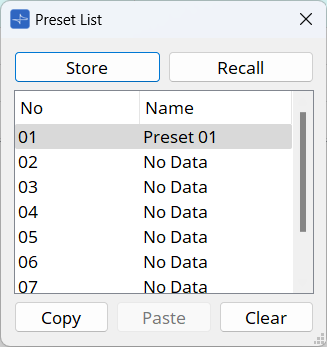
「Preset List」ダイアログ
MCP2コンポーネントエディター > ボタン で表示されます。
MCP2 に関する設定を「プリセット」として 8個まで保存できます。
プリセットはMCP2自身、または外部機器からリコールできます。他のMCP2からもリコール可能です。
-
[Store]ボタン
[Home]/[Page 1] ~ [Page 8]/[Utility]の設定をプリセットに保存します。 -
[Recall]ボタン
選択中のプリセットをリコールします。
[Home]/[Page 1] ~ [Page 8]/[Utility]に設定が展開されます。
オンライン中にプリセットをリコールすると本体のパネル設定も変わります。 -
[Copy]ボタン
選択中のプリセットをコピーします。 -
[Paste]ボタン
コピーしたプリセットを選択中のプリセットにペーストします。 -
[Clear]ボタン
選択中のプリセットを消去します。
「Target DME Settings」ダイアログ
MCP2コンポーネントエディター > [Target DME Settings]ボタン で表示されます。
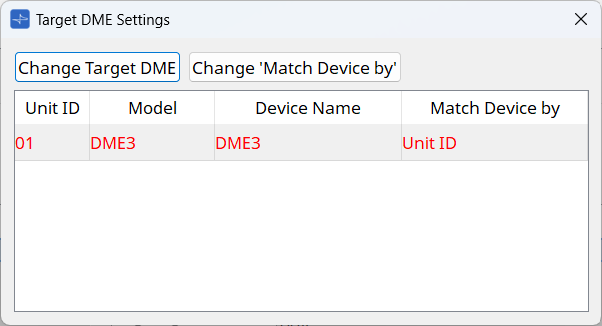
このダイアログでは、アサイン済みのDMEの差し替えとMCP2がDMEを発見する方法の変更ができます。
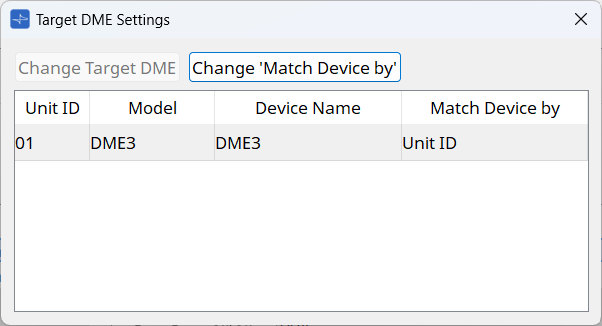
アサイン済みのDMEの差し替え
Function「Knob」「Switch」「Knob & Switch」「Switch(Multiple Parameters)」にアサインしているDMEが「Unit IDを変更した」等の理由で存在しなくなった場合や、「DME3からDME5に差し替えたい」等の場合に、他のDMEに差し替えることができます。
リストには Function「Knob」「Switch」「Knob & Switch」「Switch(Multiple Parameters)」にアサインしているDMEが表示されます。
アサイン後にプロジェクトシートから削除されたDMEやUnit IDが変わったDMEは赤字で表示されます。
差し替え元のDMEを選択して[Change Target DME]ボタンを押します。
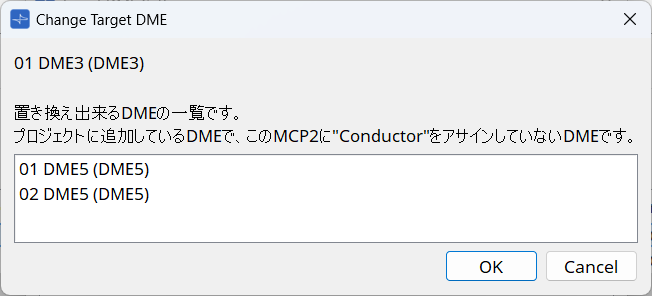
表示されたダイアログで、差し替え先のDMEを選択します。
[OK]ボタンを押すと、Preset内のDMEと編集中のDMEが差し替わります。
MCP2がDMEを発見する方法の変更
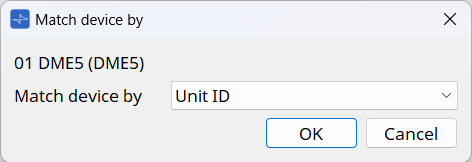
[Change ‘Match Device by’]ボタンをクリックするとダイアログが表示されます。
選択中のDMEの検索方法をUnit IDとIPアドレスどちらかに変更できます。
「Utility」タブ
MCP2コンポーネントエディター > [Utility]タブ で表示されます。
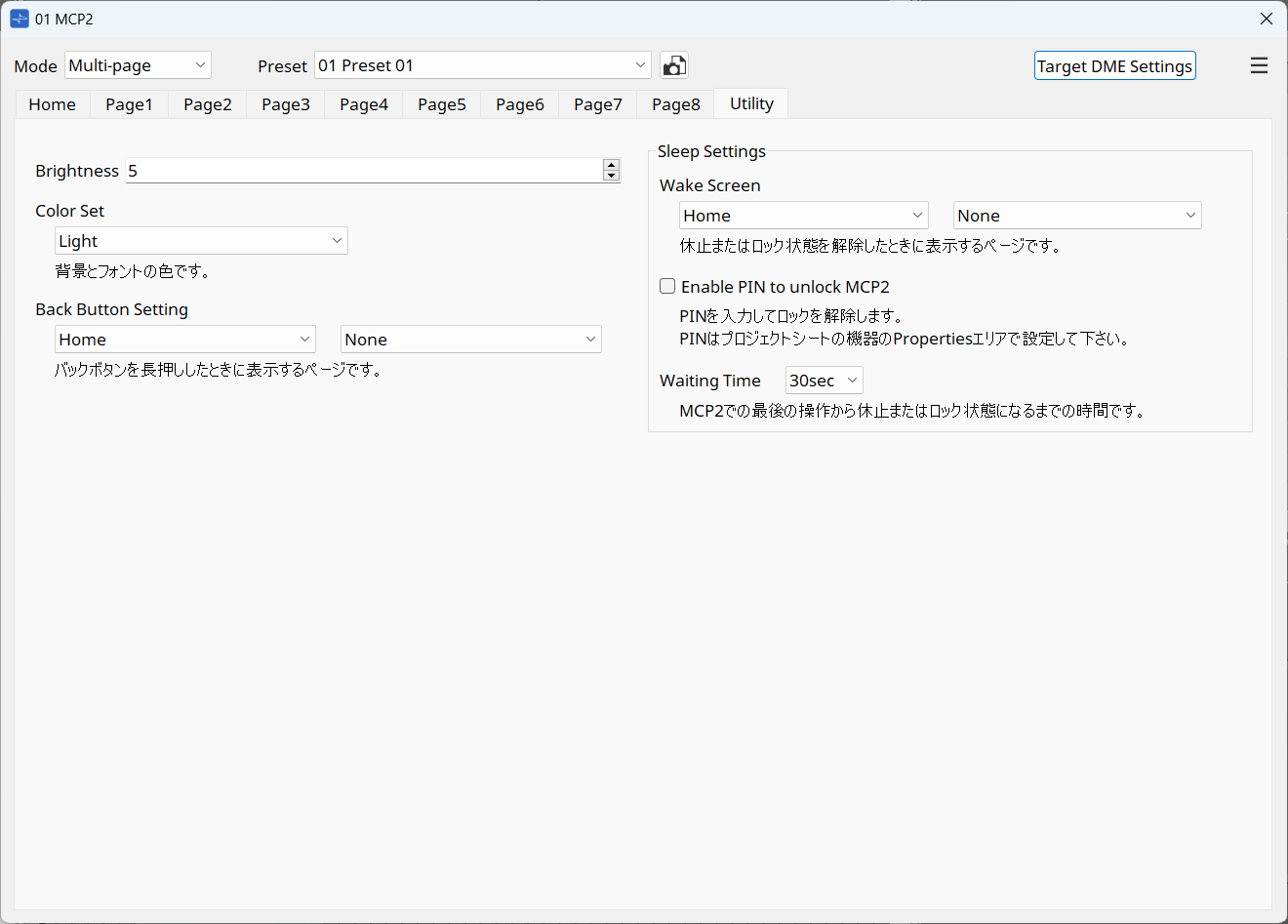
この画面ではMCP2本体の汎用的な設定ができます。この設定はプリセットごとに指定できます。
-
Brightness
ディスプレイの明るさを変更できます。数字が大きいほど明るくなります。 -
Color Set
背景とフォントの色を変更できます。 -
Back Button Setting
BACKボタンを2秒長押しときに表示されるページを指定します。
左側のチェックボックスでページを指定し、右側のチェックボックスでFunction No. を指定します。 -
Sleep Settings
-
Wake Screen
スリープ状態またはロック状態を解除したときに表示されるページを指定します。
左側のチェックボックスでページを指定し、右側のチェックボックスでFunction No. を指定します。 -
Enable PIN to unlock MCP2
チェックをすると、ロック状態を解除するときにPIN入力が要求されます。
PINはプロジェクトシートのPropertiesエリアで設定してください。 -
Waiting Time
MCP2で最後の操作からスリープ状態またはロック状態になるまでの時間を設定します。
-
Function
MCP2にアサインする各機能をFunctionと呼びます。MCP2コンポーネントエディターのFunctionリストボックスでアサインするFunctionを選択します。Multi-pageモードとMulti-functionモードの場合は、1ページには最大8個のFunctionをアサインできます。Single Functionモードの場合は、画面に1つだけFunctionをアサインできます。
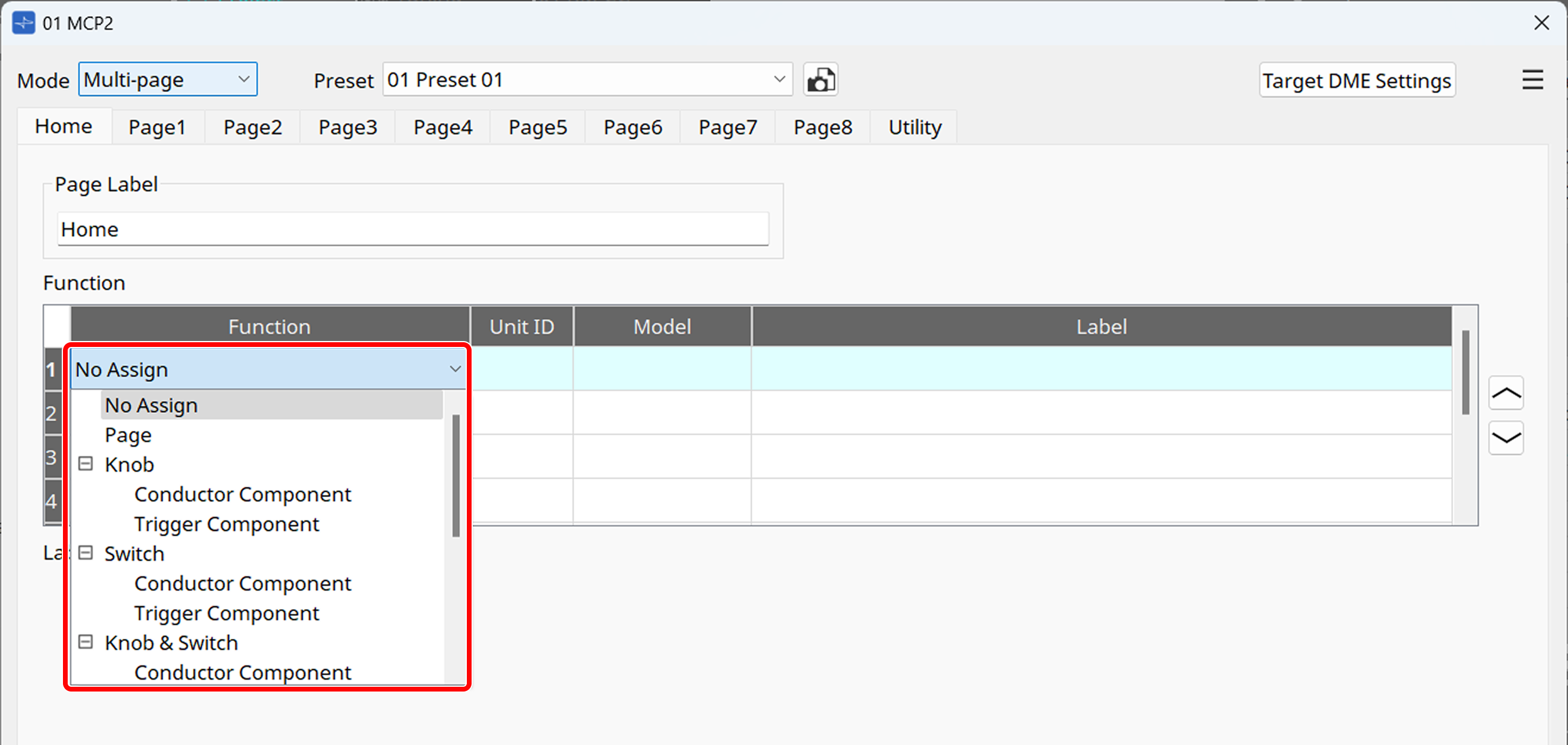
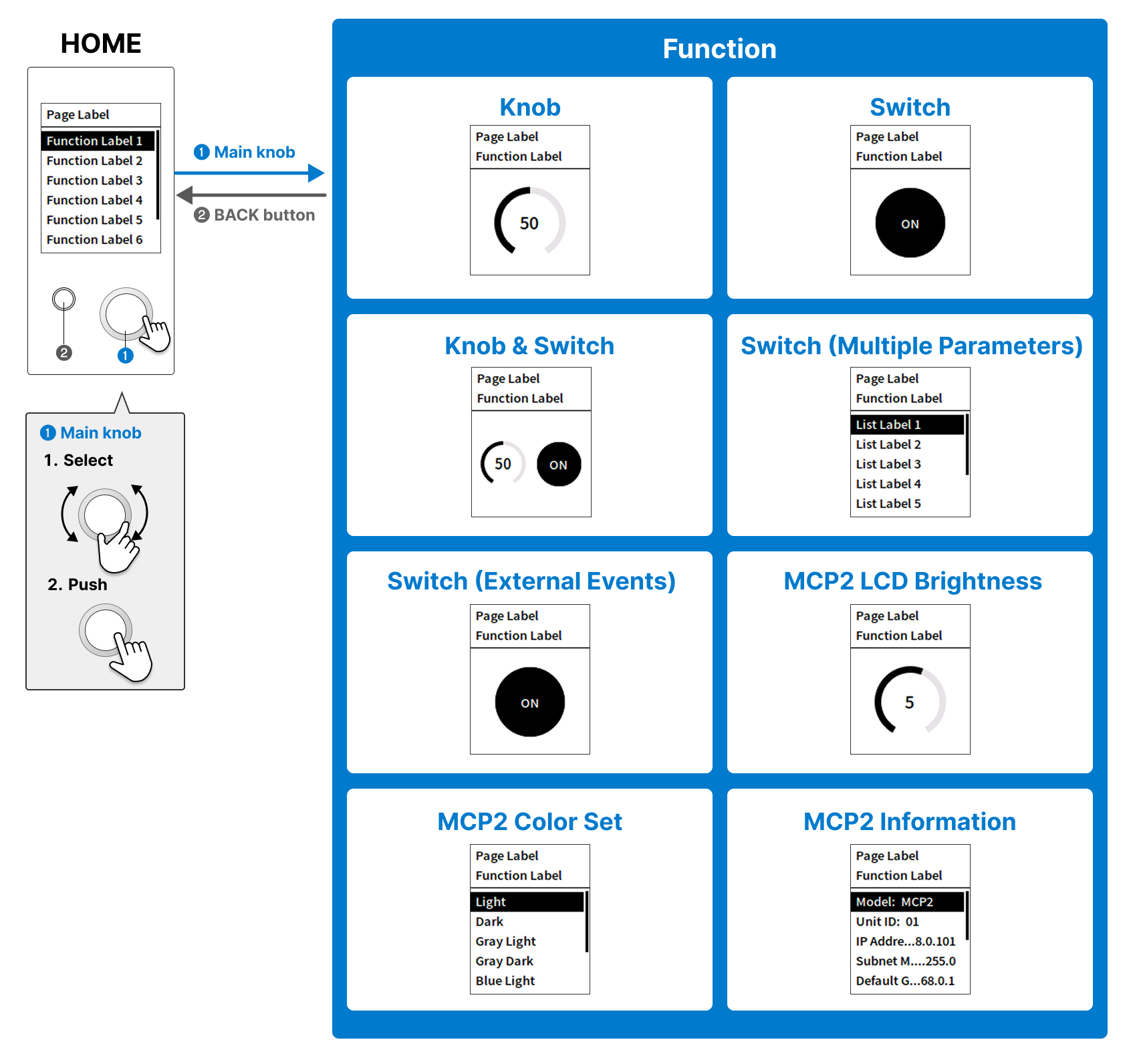
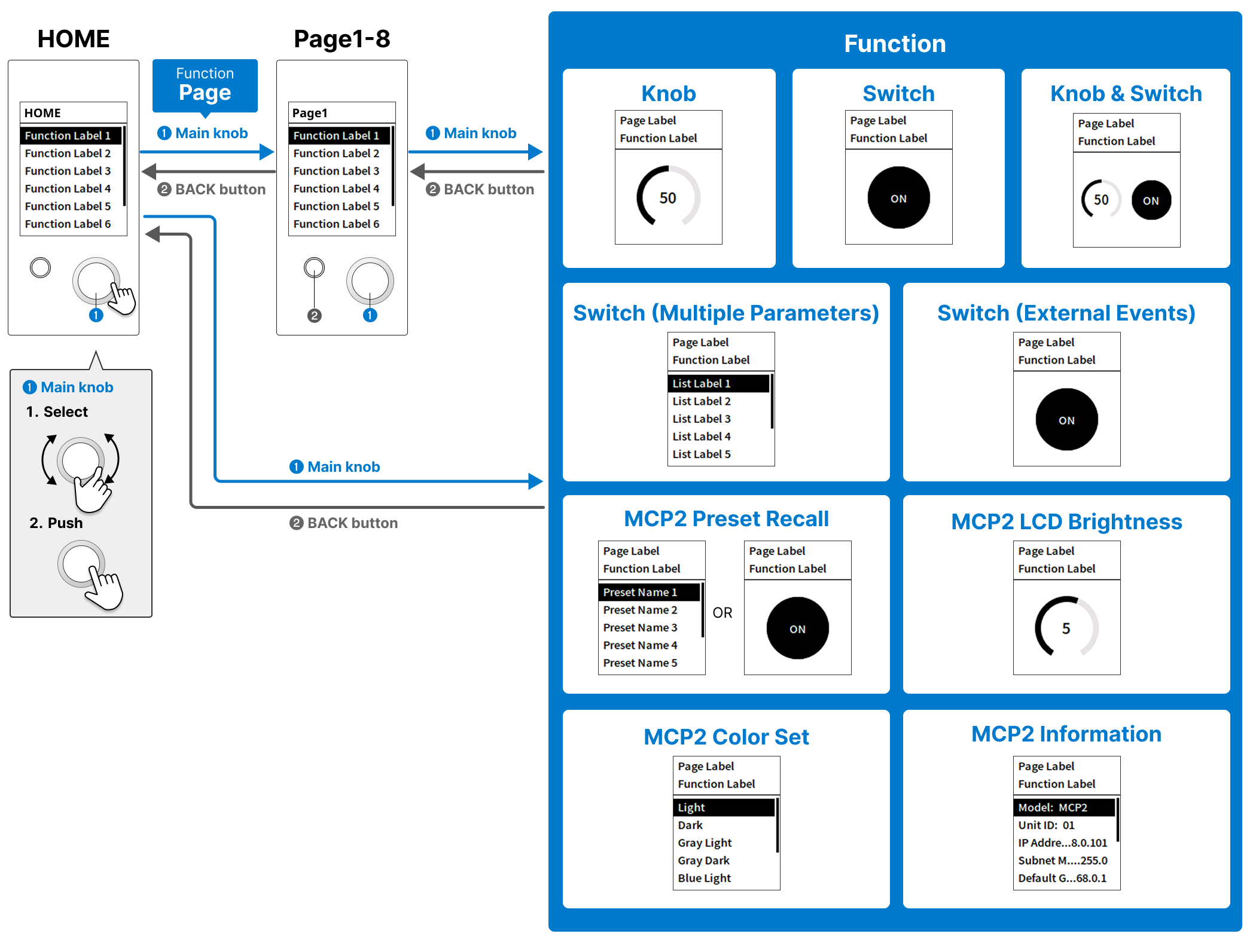
Functionの種類は以下です。
| Function | 概要 |
|---|---|
他のページに遷移します。 |
|
Knob |
MCP2のメインノブを回して、周辺機器のパラメーター等を連続的に制御します。 |
Switch |
MCP2のメインノブを押して、周辺機器のプリセットをリコールしたり、パラーメーターの固定値を呼び出したりします。 |
Knob & Switch |
MCP2のメインノブを回す操作と押す操作を横並びに配置して周辺機器を制御します。 |
Switch(Multiple Parameters) |
画面に制御項目を一覧表示します。MCP2のメインノブを回して選択し、押すと実行します。 |
TCP/UDPコマンドを送信し、外部機器を制御します。 |
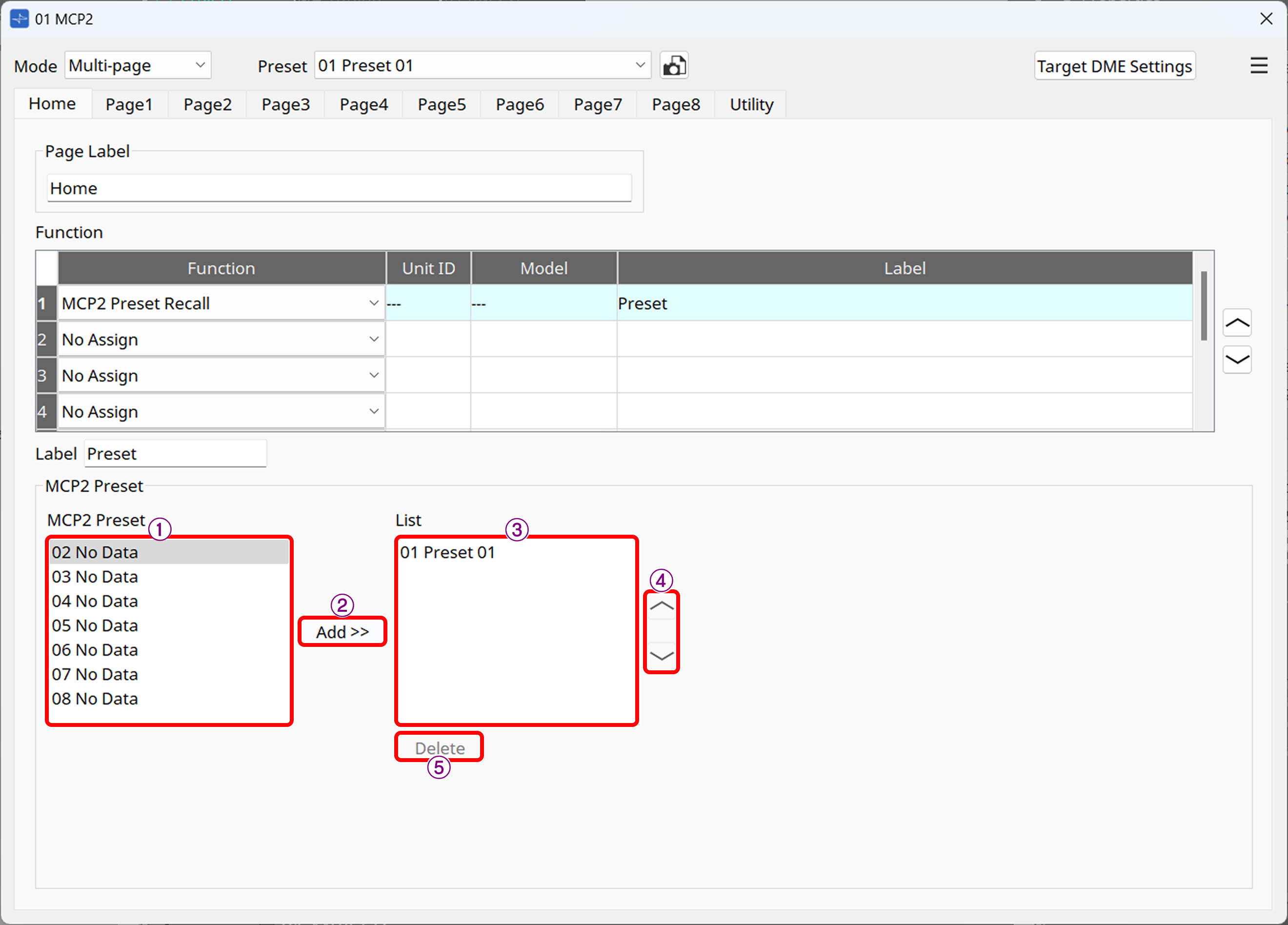
|
MCP2のプリセットをリコールします。 |
|
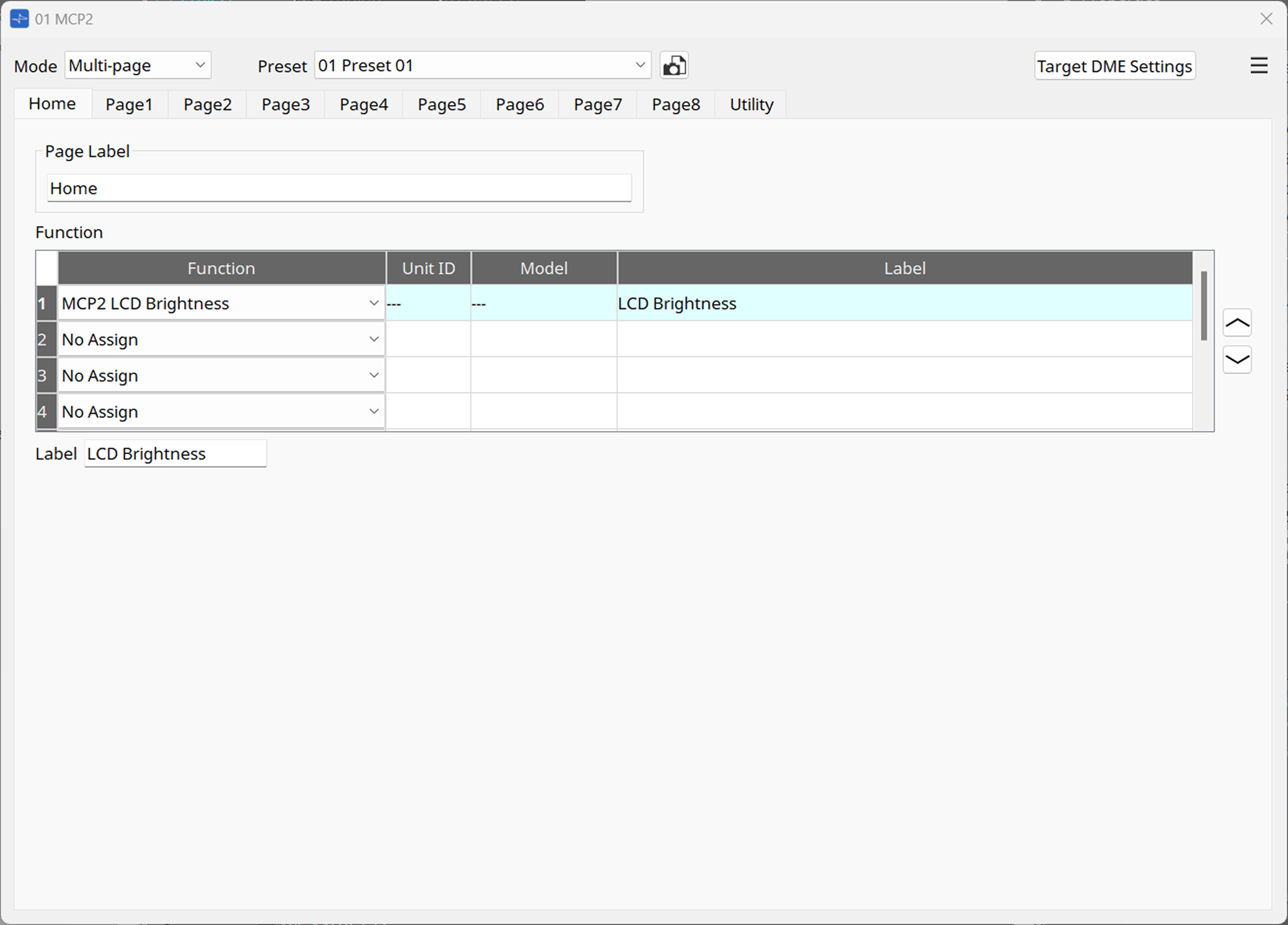
画面の明るさを調整します。 |
|
画面のカラーを設定します。 |
|
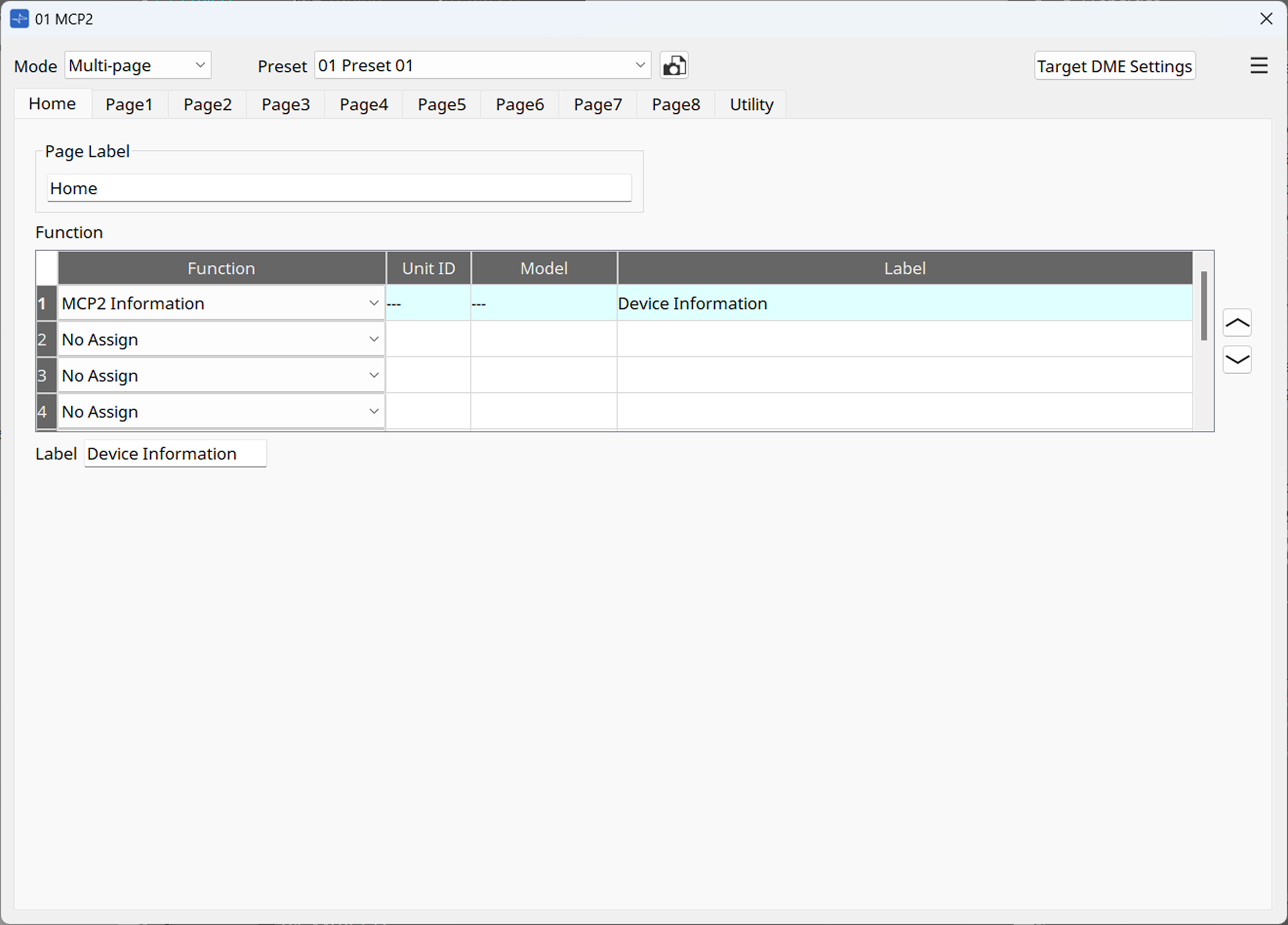
本体の情報を表示します。 |
*「Conductor Component」と「Trigger Component」の詳細については 「ProVisionaire Design コンポーネントガイド」の「Conductor」を参照ください。
Page
Homeページから他のページに遷移します。Multi-pageモードのHomeページのみにあります。
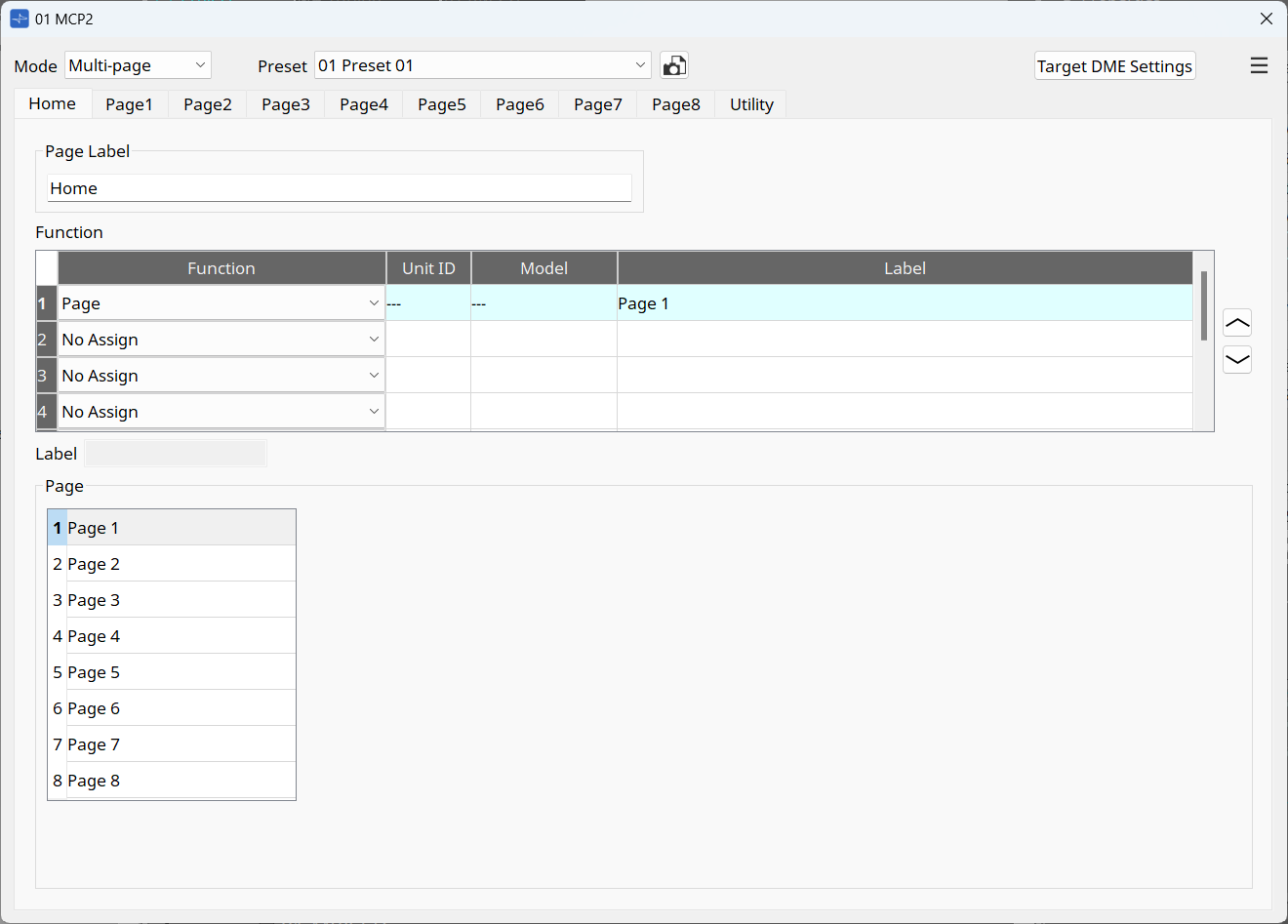
Homeページから遷移したいページ(1~8)を選択します。
右列には、各ページのPage Labelが表示されます。
Knob
MCP2のメインノブを回す操作で、DMEのConductorコンポーネントを介して周辺機器のパラメーターなどを制御します。
Conductorコンポーネントの項目を割り当てる場合は「Conductor Component」を選択してください。
Input Triggerコンポーネントの項目を割り当てる場合は「Trigger Component」を選択してください。
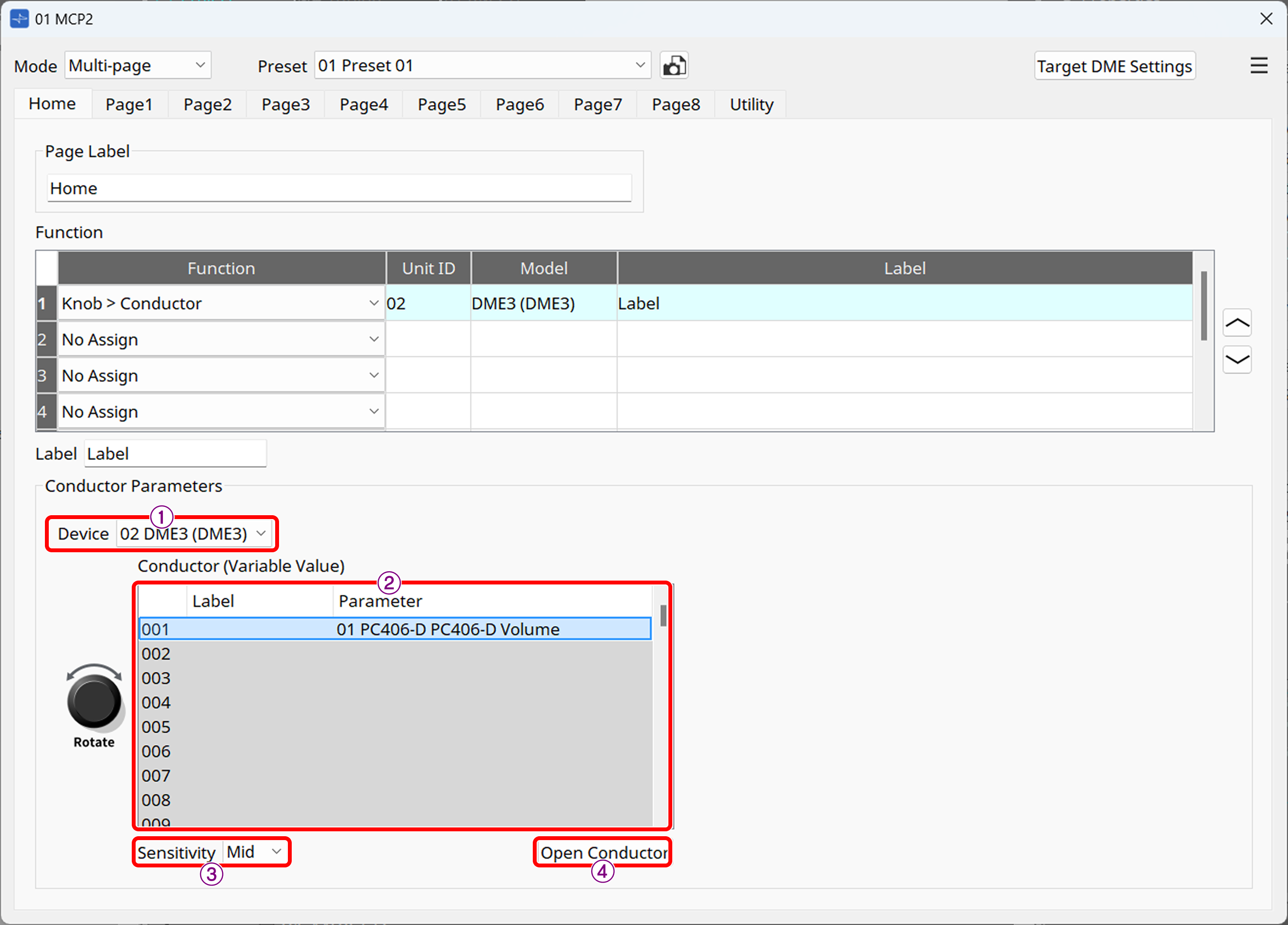
①[Device]リストボックス
Conductor機能を実行させるDMEを選択します。
②リスト
「Conductor Component」の場合は、DMEのConductor > Variable Valueコンポーネントのリスト番号(1~256)とラベル、制御するパラメーターが表示されます。「Trigger Component」の場合は、for Variable Valueコンポーネントのポート番号が表示されます。割り当てる番号を選択してください。
| 割り当てる項目をリストに表示するには、事前にConducotrコンポーネントエディターで登録する必要があります。登録方法などConductor機能についての詳細は 「ProVisionaire Design コンポーネントガイド」の「Conductor」を参照ください。 |
③[Sensitivity]リストボックス
ノブを回す操作の変化の感度を設定します。
④[Open Conductor]ボタン
①で選択したDMEのConductorコンポーネントエディターを開きます。
Switch
MCP2のメインノブを押す操作で、DMEのConductorコンポーネントを介して周辺機器のパラメーターの固定値やボタン、プリセットなどを制御します。
Conductorコンポーネントの項目を割り当てる場合は「Conductor Component」を選択してください。
Input Triggerコンポーネントの項目を割り当てる場合は「Trigger Component」を選択してください。
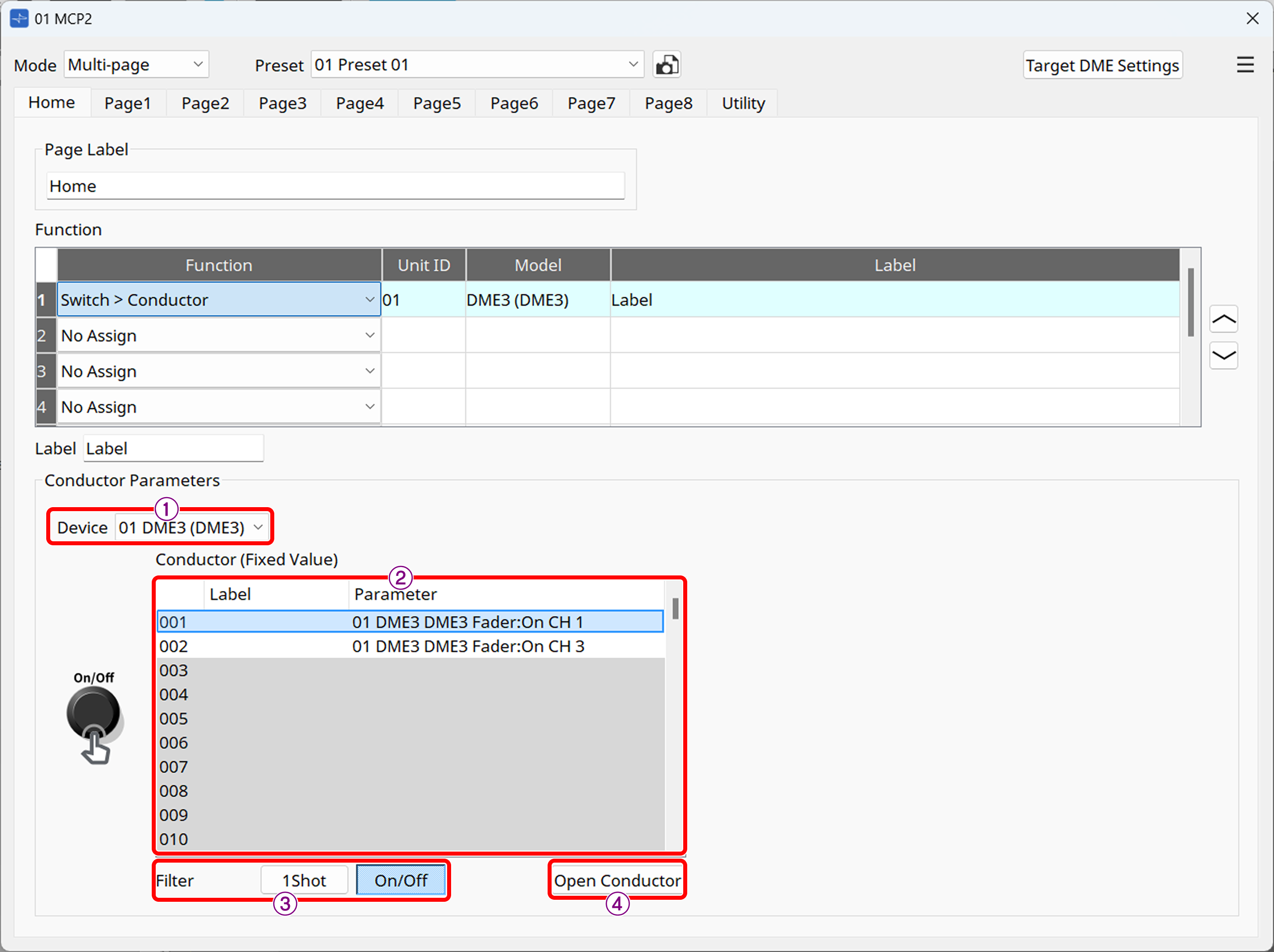
①[Device]リストボックス
Conductor機能を実行させるDMEを選択します。
②リスト
「Conductor Component」の場合は、DMEのConductor > Fixed Valueコンポーネントのリスト番号(1~256)とラベル、制御するパラメーターが表示されます。「Trigger Component」の場合はfor Fixed Valueコンポーネントのポート番号が表示されます。割り当てる番号を選択してください。
| 割り当てる項目をリストに表示するには、事前にConducotrコンポーネントエディターで登録する必要があります。登録方法などConductor機能についての詳細は 「ProVisionaire Design コンポーネントガイド」の「Conductor」を参照ください。 |
③[Filter]ボタン
-
1Shot
Conductor > Fixed ValueコンポーネントでPreset/snapshot、パラメーターの固定値がアサインされている箇所を表示します。 -
On/Off
Conductor > Fixed ValueコンポーネントでOn/Offで切り替えるパラメーターがアサインされている箇所を表示します。
④[Open Conductor]ボタン
①で選択したDMEのConductorコンポーネントエディターを開きます。
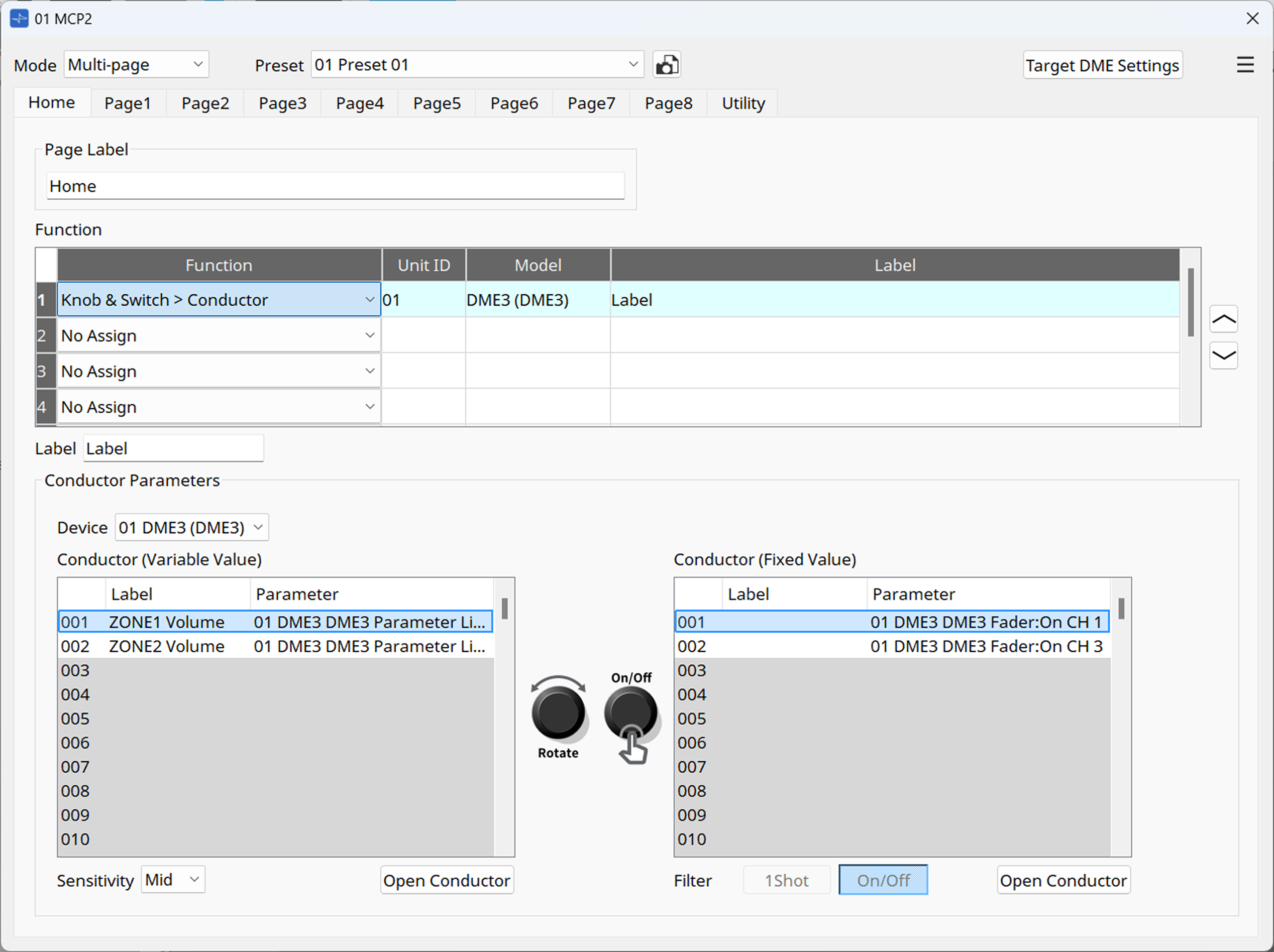
Knob & Switch
MCP2のメインノブを回す操作と押す操作にそれぞれ実行する項目を割り当て、DMEのConductorコンポーネントを介して周辺機器を制御します。
Conductorコンポーネントの項目を割り当てる場合は「Conductor Component」を選択してください。
Input Triggerコンポーネントの項目を割り当てる場合は「Trigger Component」を選択してください。
Switch(Multiple Parameters)
MCP2のページにConductorで登録したパラメーターやスナップショットのリスト番号とラベルを最大16個まで表示します。MCP2のメインノブを回してリストから選び、プッシュすることで、Conductor機能が実行されます。
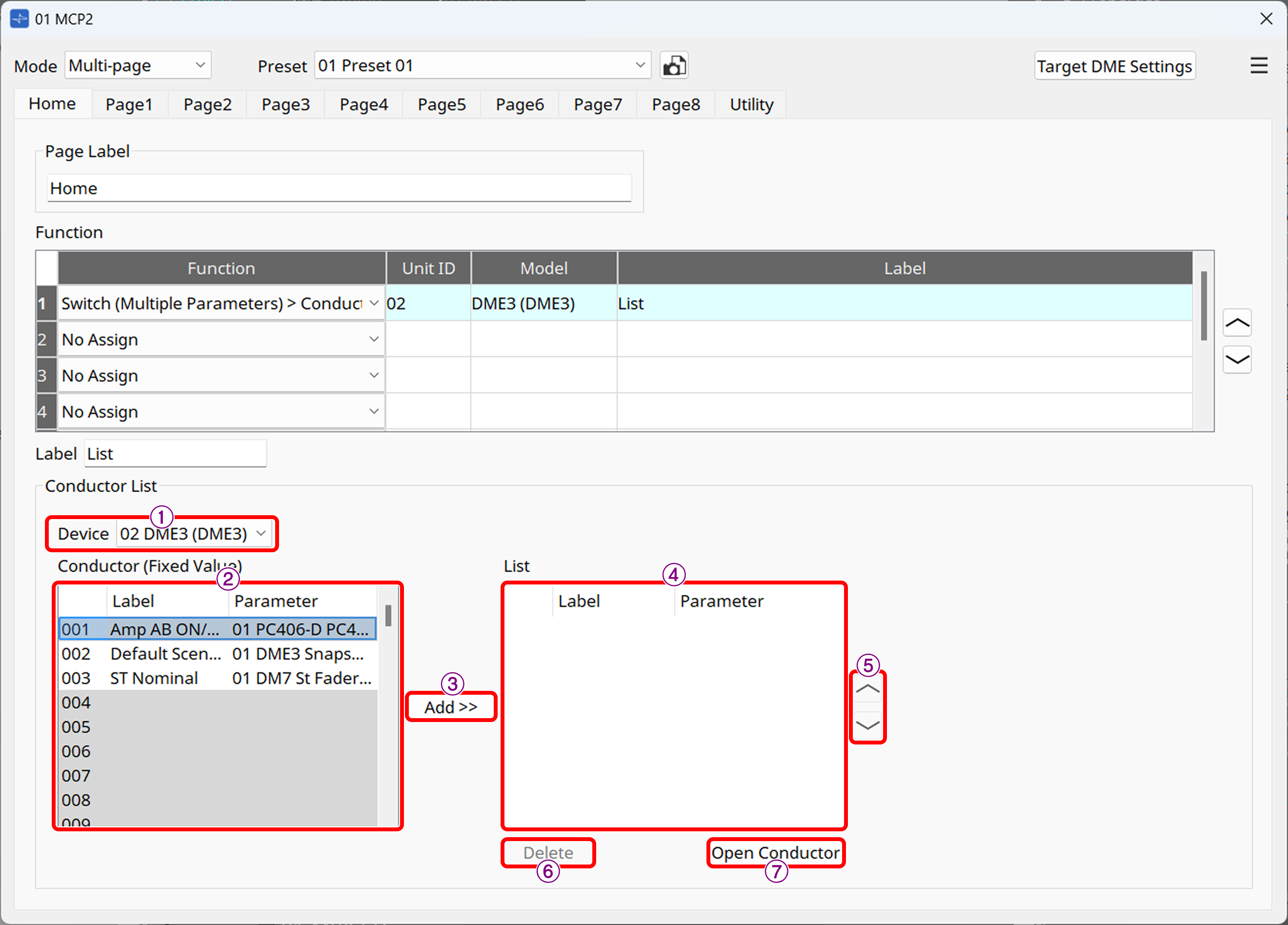
①[Device]リストボックス
Conductor機能を実行させるDMEを選択します。
②リスト
DMEのConductor > Fixed Valueコンポーネントのリスト番号(1~256)とラベル、制御するパラメーターが表示されます。1ページに最大16個までのConductorコンポーネントのリスト番号を登録できます。
| 割り当てる項目をリストに表示するには、事前にConducotrコンポーネントエディターで登録する必要があります。登録方法などConductor機能についての詳細は 「ProVisionaire Design コンポーネントガイド」の「Conductor」を参照ください。 |
③[Add>>]ボタン
左側のリストで選択されている項目を、MCP2にに表示するリストに追加します。
④リスト
MCP2に表示するリストです。
⑤入れ替えボタン
リストで選択中の項目の並び順を上下に移動します。
⑥[Delete]ボタン
リストで選択中の項目を削除します。
⑦[Open Conductor]ボタン
Conductorコンポーネントエディターを開きます。
Switch(External Events)
MCP2がTCP/UDPコマンドを送信し、任意の機器を制御します。
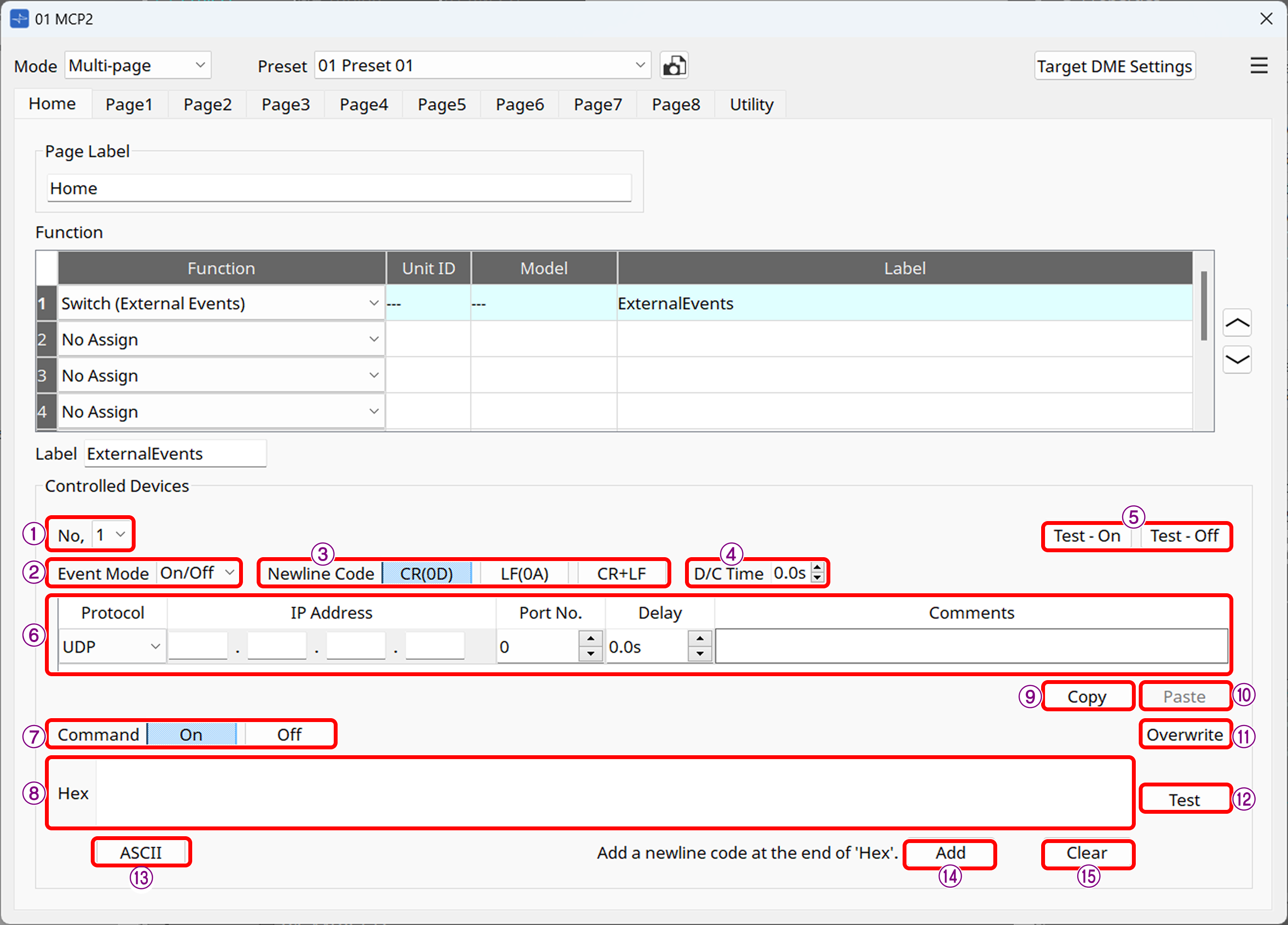
①[No.]リストボックス
編集するコマンドを選択します。コマンドは最大5個まで設定できます。
②[Event Mode]リストボックス
On/Off:実行するたびにOnとOffのコマンドが交互に送信されます。
1shot:ボタンを押したときにコマンドを発行させます。
③[Newline Code]ボタン
[Hex]欄で改行したときや、[Add]ボタンでコマンドの末尾に入力する改行コードを選択します。CR(0D) / LF(0A) / CR+LFから選択できます。
④[D/C Time](TCPのみ)
コマンド送信後、機器との通信を切断するまでの時間を指定します。機器を正常に制御できない場合に切断時間を調整してください。
⑤[Test-ON][Test-Off]ボタン
ProVisionaire Designが1~5のイベントを設定通りに発行します。
⑥Eventエリア
-
Protocol:プロトコルの種類をUDP/TCPから選択します。
-
IP Address:コマンドの送信先を指定します。
-
Port No.:コマンドの送信先を指定します。0~65535まで指定できます。
-
Delay:Functionを実行した時間を起点として、各コマンドが発行されるまでの時間を指定します。最大60秒です。
-
Comments:メモとして自由に記入できます。
⑦[Command]ボタン
Event Modeで"On/Off”を選択している場合、On/Offそれぞれにコマンドを設定してください。
⑧[Hex]欄
16進数のコマンドを入力します。最大256Byteです。
⑨[Copy]ボタン
コマンドの設定をコピーします。
⑩[Paste]ボタン
コピーしたコマンドの設定を別のNo,のコマンドにペーストします。
⑪[Overwrite]ボタン
オンにすると[Hex]欄のコマンド記入がカーソル位置で上書きになります。オフにした状態ではインサートされます。
⑫[Test]ボタン
コマンド確認のためProVisionaire Designが指定した機器にコマンドを送ります。
MCP2が用意されていない場合にお使いください。
⑬ASCIIボタン
クリックして表示されたダイアログのテキストボックスに文字列を入力してCovertを押すと、Hex欄に文字列が16進数に変換されて表示されます。
ダイアログを開く前にHexが入力されている場合は、16進数を文字列に変換して表示します。
Convertボタンを押したときは、New Line Codeで選択中の改行コードが使用されます。
| 開いたときにHexに0Dが埋め込まれていても、New Line CodeでLFが選択されていたらConvertを押したとき0Dが0Aに変換されます。 |
⑭[Add]ボタン
クリックすると[Newline Code]で選択した改行コードがコマンドの末尾に入力されます。
⑮[Clear]ボタン
クリックすると[Hex]が消去されます。