
Procédure d’installation
3. Procédure d’installation
Installez le produit conformément à la procédure décrite ci-dessous.
3.1. Installation
3.2. Connexion
3.3. Mise sous tension
3.4. Configuration
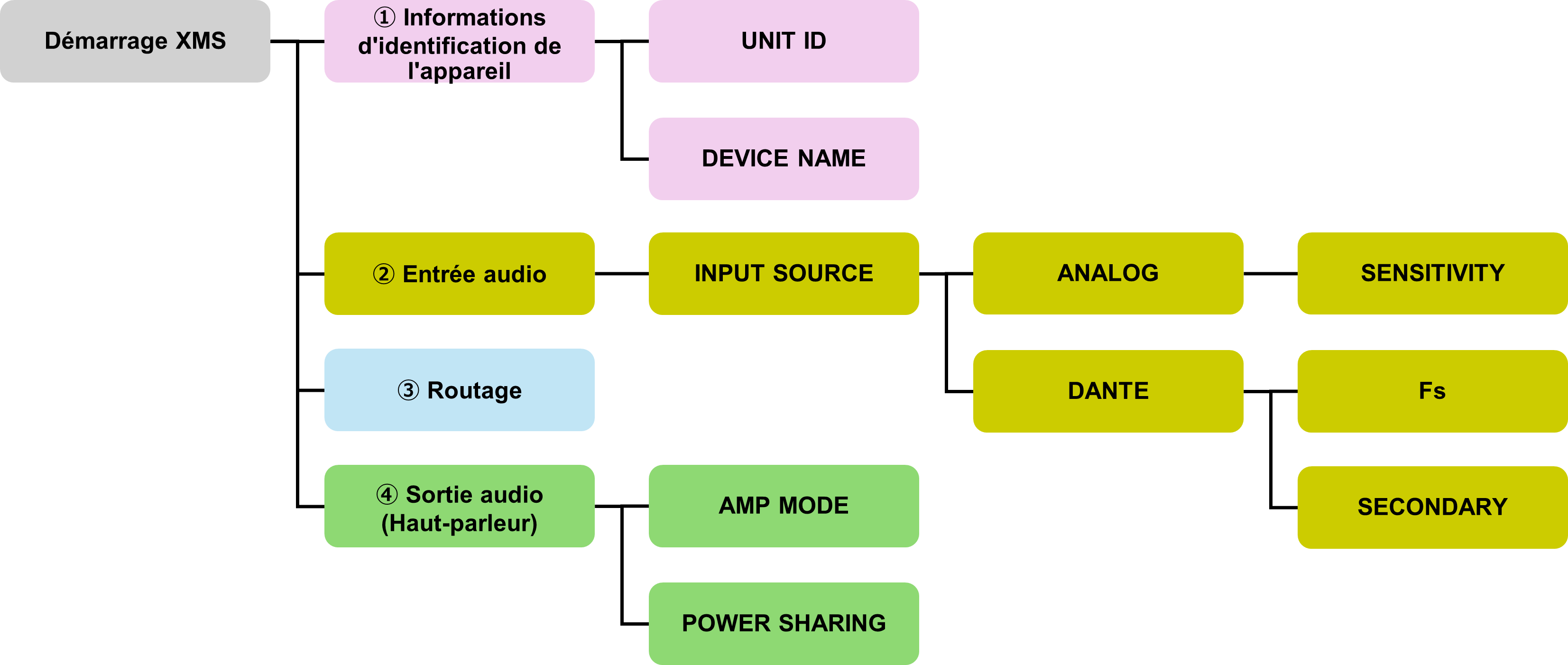
3.1. Installation
Installez l’amplificateur XMS dans un rack.
3.1.1. Précautions d’utilisation pour le montage sur rack
La plage de températures ambiantes de fonctionnement garanties pour ce produit est de 0 à 40 °C. Si la température à l’intérieur du rack augmente, cela pourrait nuire aux performances de ce produit. Veillez à assurer une ventilation correcte du produit et à le monter de sorte à éviter toute accumulation de chaleur à l’intérieur du produit.
-
Veillez à positionner le rack (dans lequel le produit est monté) à au moins 10 cm de tout mur ou du plafond et à laisser le dos du rack ouvert. Si l’arrière du rack ne peut rester ouvert, utilisez un kit de ventilation disponible dans le commerce ou un autre système de ventilation forcée. *Si un kit de ventilation est installé, notez que le fait de fermer l’arrière du rack peut améliorer la dissipation de la chaleur dans certains cas. Pour plus d’informations, consultez le mode d’emploi du rack et du kit ventilateur.
-
Ce produit est conçu pour que l’air entre par l’avant et ressorte par l’arrière. N’installez pas ce produit avec d’autres appareils qui aspirent l’air par l’arrière et le rejettent par l’avant.
-
En cas d’installation avec un amplificateur de puissance d’un autre fabricant ou d’autres appareils qui ont tendance à produire de la chaleur (à l’exclusion des unités DME5 et DME3), laissez au moins une unité d’espace libre entre ce produit et les autres appareils. Afin d’assurer une ventilation appropriée, installez un panneau d’aération dans cet espace, ou laissez cet espace ouvert.
-
Si vous installez ce produit avec les processeurs de signaux audio DME5 et DME3 dans un rack standard EIA, vous pouvez installer et exploiter plusieurs unités sans laisser d’espace libre entre les éléments.
-
Si vous installez le produit dans un rack autre que ceux de la norme EIA, ou si vous n’utilisez aucun rack, assurez-vous de respecter l’espace suivant autour du produit.
-
Modèle à 4 canaux : Au moins 10 cm au-dessus, 10 cm derrière et 5 cm de chaque côté
-
Modèle à 8 canaux : Au moins 10 cm au-dessus et 10 cm derrière
-
3.2. Connexion
3.2.1. Raccordement au connecteur [INPUT]

Raccordez la sortie analogique d’une console de mixage ou d’un autre appareil au connecteur [INPUT].
Pour le raccordement, veillez à utiliser la prise Euroblock à patte (pas de 3,5 mm, 3 broches).
Éléments à utiliser
-
Prise Euroblock à 3 broches (incluse)
-
Attache-câble (incluse)
-
Tournevis plat
-
Câble à raccorder (Manipulez le câble comme suit.)
Manipulation des câbles
|
|
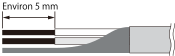
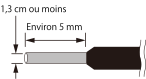
Lors du raccordement d’un câble à une prise Euroblock, dénudez le câble comme indiqué sur l’illustration.
|
|
|
Si vous utilisez des équipements portables et que vous branchez et débranchez fréquemment des câbles, nous vous recommandons d’utiliser un connecteur à tige avec un manchon isolant ou un connecteur à sertir. Utilisez le connecteur à tige dont la partie conductrice a un diamètre extérieur de 1,3 mm ou moins et une longueur d’environ 5 mm (comme l’AI 0,5 - 6 WH fabriquée par Phoenix Contact). |
 ATTENTION
-
Si vous utilisez du fil multibrins, ne soudez pas le fil.
Procédure de connexion
-
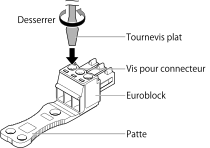
Desserrez les vis du connecteur.
-
Insérez le câble.

-
Serrez fermement les vis du connecteur.
Tirez sur le câble pour vous assurer qu’il ne risque pas d’être débranché accidentellement. -
Utilisez le serre-câble inclus pour fixer le câble sur la patte du connecteur.
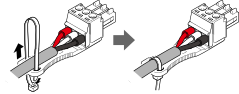
-
Fixez les fiches Euroblock sur les connecteurs [INPUT] de l’unité.
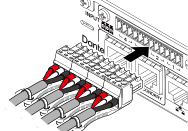
Si vous effectuez la connexion au connecteur [INPUT] avec un câble asymétrique, reliez les bornes « − » et « G » de la fiche Euroblock avec un fil tel qu’un fil de pontage.

3.2.2. Raccordement au connecteur [SPEAKERS]

Raccordez une enceinte l’aide d’un connecteur Euroblock (pas de 7,62 mm, 8 broches).
Veillez à utiliser les fiches Euroblock incluses pour effectuer les connexions.
Éléments à utiliser
-
Prise Euroblock à 8 broches (incluse)
-
Tournevis
-
Câble à connecter
Procédure de connexion
|
Insérez l’extrémité d’un tournevis dans l’orifice carré situé au-dessus de l’orifice d’insertion du câble. L’insertion du tournevis relève le ressort intérieur et permet l’insertion et le retrait du câble. |
|
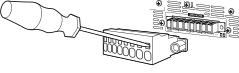
 AVERTISSEMENT
Ne touchez pas et ne court-circuitez pas les broches des canaux inutilisés. Une haute tension est appliquée même aux broches inutilisées.
Connexion des enceintes
Ce produit est compatible avec les lignes à haute impédance (100 V/70 V) et à basse impédance (4 Ω/8 Ω).
|
Connexion à haute impédance |
Connexion à faible impédance |
|
|
|
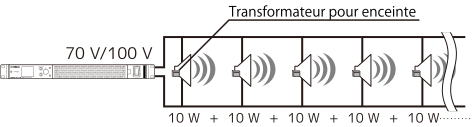
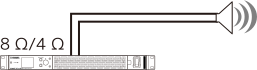
Connexion à haute impédance
■ Nombre de systèmes d’enceintes pouvant être alimentés
Vous pouvez connecter en parallèle un nombre quelconque de systèmes d’enceintes, à condition que la valeur d’entrée nominale totale des systèmes d’enceintes utilisés soit inférieure à la valeur de sortie de l’amplificateur de puissance.
Pour les connexions à haute impédance, l’entrée nominale des systèmes d’enceintes est déterminée par le système d’enceintes et les réglages du transformateur d’enceintes utilisés.
Lorsque vous utilisez l’appareil XMS12s4-D avec une sortie de 1 200 W avec un système d’enceintes dont l’entrée nominale est réglée à 20 W en installant un transformateur d’enceintes, si la puissance est répartie uniformément sur chaque canal, théoriquement (
) jusqu’à 15 systèmes d’enceintes peuvent être connectés par canal et jusqu’à 60 systèmes d’enceintes au total sur les quatre canaux.
Vous pouvez également connecter des systèmes d’enceintes ayant des entrées de puissances différentes. (
) Nous vous recommandons de prévoir une marge d’environ 20 % pour compenser les variations d’impédance primaire du transformateur, les modifications ultérieures de sa prise et l’ajout d’enceintes.
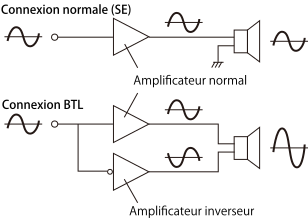
Connexions SE (SINGLE END) et BTL (Balanced Transformer Less)
Si AMP MODE (Mode amplificateur) est réglé sur 8 Ω et que la puissance est réglée sur plus de 300 W, la connexion bascule automatiquement en BTL. Lorsque la connexion BTL est utilisée, la sortie est doublée car deux canaux d’amplification sont utilisés comme un seul canal d’amplification. Lorsque la connexion bascule sur BTL, une icône s’affiche à l’écran.
 AVIS
AVIS
Notez que la sortie de l’amplificateur est connectée à chacun des connecteurs positifs et négatifs ; tout contact avec d’autres connecteurs ou le châssis peut donc provoquer un dysfonctionnement.
3.2.3. Établissement de la connexion réseau

Utilisez un câble Ethernet pour connecter le connecteur [NETWORK] à l’ordinateur sur lequel ProVisionaire Design est installé. Il est principalement utilisé pour surveiller et commander plusieurs appareils connectés de ProVisionaire Design.
Pour les modèles Dante, le réglage CONTROL (MERGED/SEPARATED) (Contrôle [USIONNÉ/SÉPARÉ]) permet une conception flexible adaptée au système audio, comme le partage ou la distribution de fonctions avec les connecteurs Dante.
AVIS
Pour éviter les interférences électromagnétiques, utilisez un câble CAT5e ou supérieur STP (câble à paires torsadées blindées) pour le câble à raccorder au connecteur NETWORK.
Paramètres d’adresse IP
Pour surveiller et commander ce produit depuis ProVisionaire Design, configurez l’adresse IP de contrôle et l’adresse IP de votre ordinateur.
Nous recommandons de configurer les IP SETTINGS (Paramètres IP) sur DHCP pour obtenir automatiquement les adresses IP (en l’absence de serveur DHCP, une adresse locale sera attribuée).
Pour plus de détails, reportez-vous au Manuel de configuration de New CIS Ecosystem (édition réseau).
3.2.4. Pour les modèles Dante : Connexion Dante

Utilisez un câble Ethernet pour raccorder le connecteur Dante [PRIMARY]/[SECONDARY] à l’appareil Dante.
AVIS
Pour éviter les interférences électromagnétiques, utilisez un câble CAT5e ou supérieur STP (câble à paires torsadées blindées) pour le câble à raccorder au connecteur réseau.
■ Présentation de Dante
Les modèles Dante utilisent Dante comme protocole de transmission des signaux audio. Dante est un protocole développé par Audinate. Dans un environnement réseau compatible Gigabit Ethernet, ce protocole présente l’avantage de pouvoir gérer simultanément plusieurs signaux audio avec des fréquences d’échantillonnage/débits binaires différents, ainsi que des signaux de commande d’appareils.
-
Pour plus de détails sur Dante, consultez le site Web d’Audinate.
http://www.audinate.com/ -
De plus, le site Web de Yamaha Pro Audio fournit également diverses informations sur Dante.
http://www.yamahaproaudio.com/
AVIS
N’utilisez pas la fonction EEE (*) des commutateurs réseau dans un réseau Dante.
La fonction EEE peut entraîner une mauvaise synchronisation de l’horloge, et provoquer des interruptions audio.
Par conséquent, nous vous recommandons vivement de :
-
Désactiver la fonction EEE sur tous les ports utilisés pour le trafic Dante si vous utilisez des commutateurs administrables. Ne pas utiliser un commutateur qui ne vous permet pas de désactiver la fonction EEE.
-
Ne pas utiliser un commutateur qui prend en charge la fonction EEE si vous utilisez des commutateurs non gérés. Ces commutateurs ne permettent pas de désactiver la fonction EEE.
* Fonction EEE (Energy Efficient Ethernet) : Une technologie qui réduit la consommation électrique des périphériques Ethernet lorsque le trafic réseau est faible. Cette technologie est également connue sous le nom de Green Ethernet ou IEEE802.3az.
 NOTE
NOTE
-
Lorsque les modèles Dante de la série XMS sont utilisés en combinaison avec des commutateurs réseau Yamaha, les réglages de commutation optimisés pour Dante sont configurés automatiquement.
Les réglages incluent la QoS, l’écoute IGMP, la désactivation du contrôle de flux et la désactivation de l’EEE. Pour plus de détails sur ces réglages, veuillez vous référer à ce qui suit.
https://www.yamaha.com/2/how-to-choose-a-network-switch/
● À propos des méthodes de connexion
il existe deux méthodes pour connecter le modèle Dante au réseau Dante : la connexion redondante et la connexion en guirlande. Vous pouvez utiliser ces méthodes en combinaison. En plus du réglage de la ligne CONTROL (Commande) (MERGED/SEPARATED) (Fusionné/distinct), vous pouvez choisir parmi quatre types de systèmes de réseau.
Connexion redondante
La connexion redondante crée un environnement plus résistant aux pannes de réseau que le réseau à connexion en guirlande. La connexion redondante est une méthode de connexion composée de deux lignes : une ligne principale (primaire) et une sous-ligne (secondaire). Normalement, la communication s’effectue via la ligne principale. Toutefois, en cas de problème tel qu’une déconnexion sur la ligne principale, la communication basculera automatiquement sur la ligne secondaire.
■ Lorsque la commande est réglée sur Separated (Séparé)
AVIS
Limitez à moins de 80 le nombre d’appareils Dante connectés sur le même réseau. Lors de la connexion de 80 appareils ou plus, séparez les sous-réseaux.
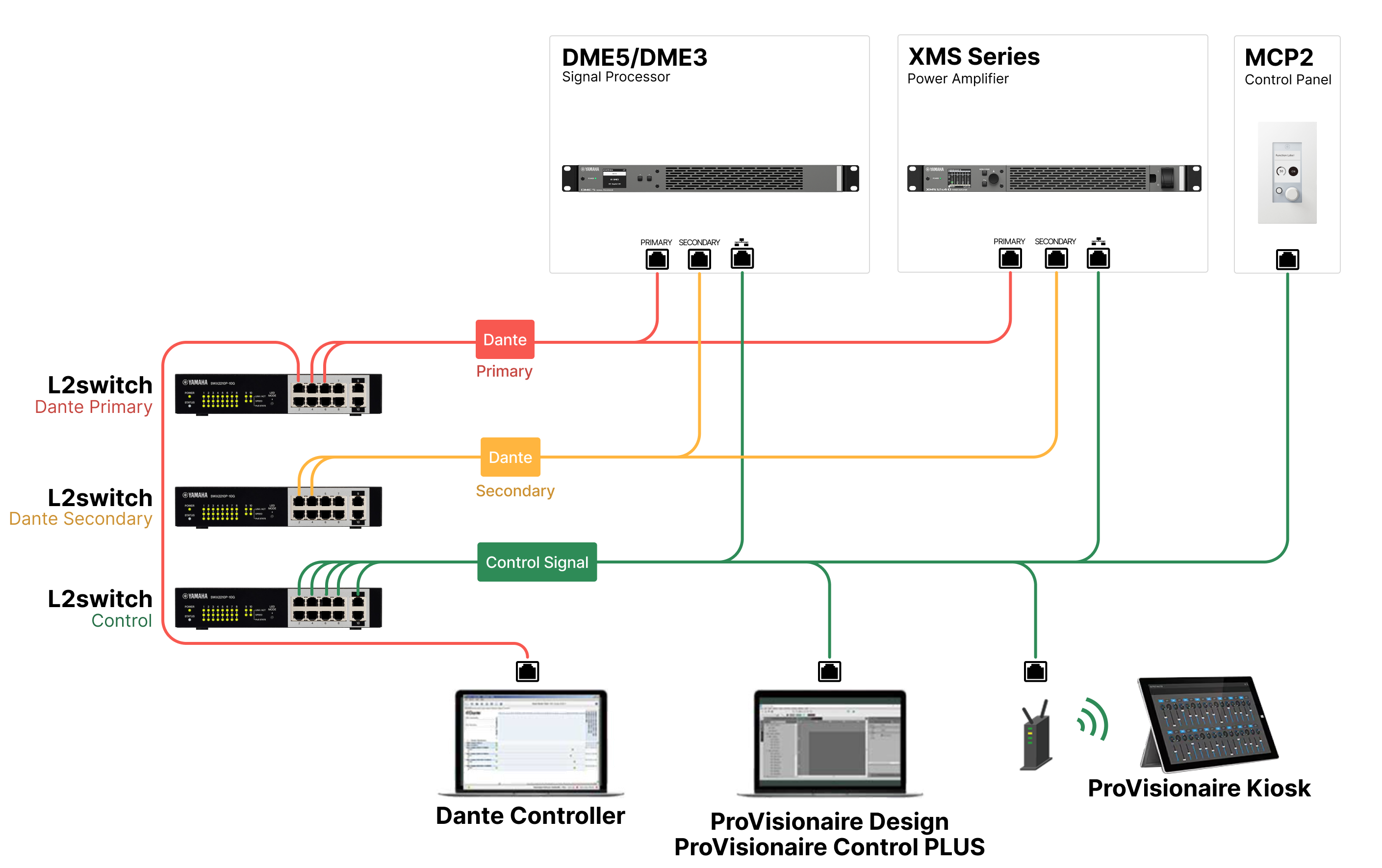
AVIS
Si vous exécutez Dante Controller et ProVisionaire Design sur le même ordinateur, utilisez des cartes d’interface réseau distinctes pour la connexion.
■ Lorsque la commande est réglée sur Merged (Fusionné)
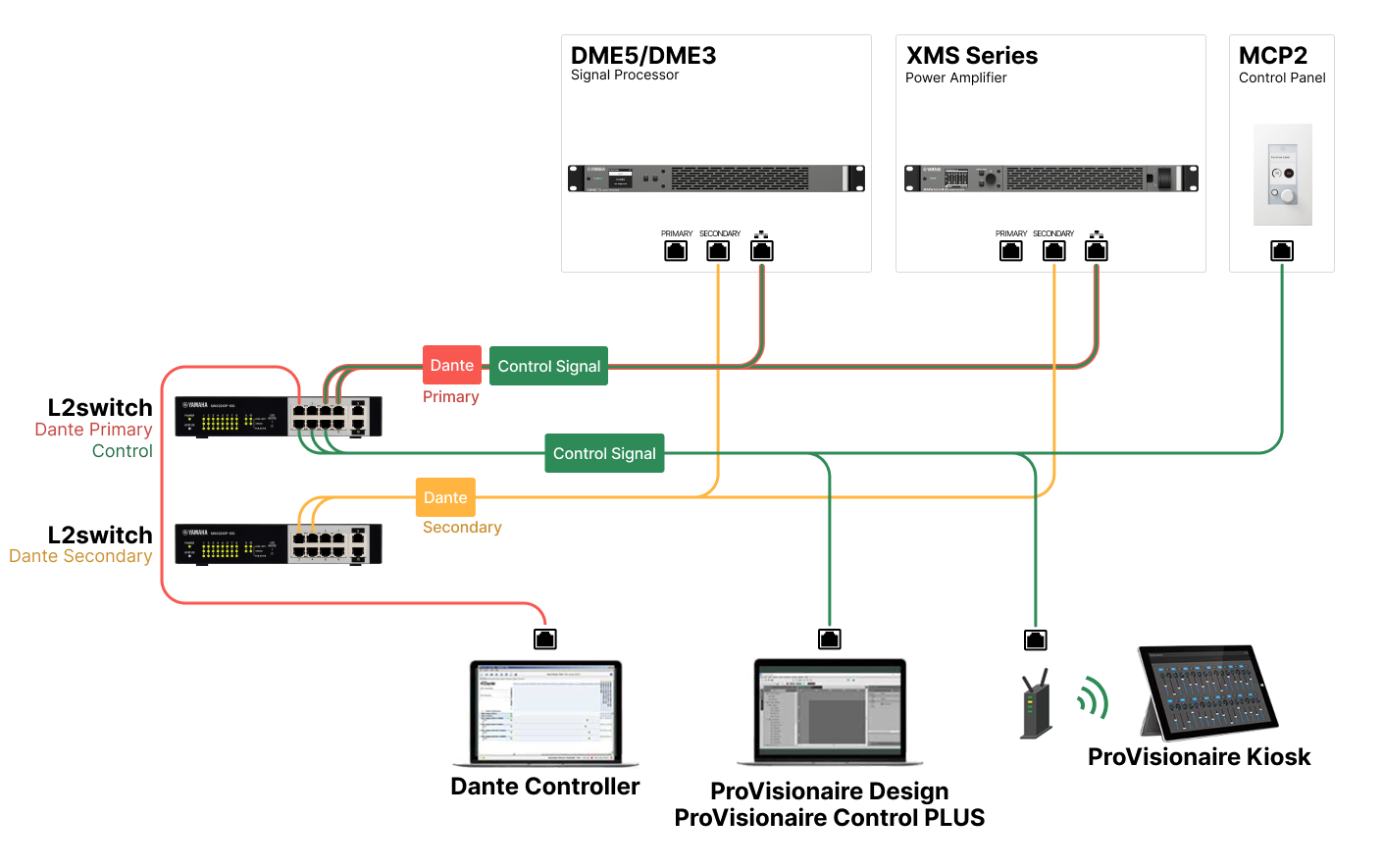
Connexion en guirlande
Une connexion en guirlande est une méthode de connexion d’appareils permettant de former une chaîne où chaque appareil est relié au suivant. Elle permet de constituer facilement un réseau et ne nécessite pas de commutateur réseau.
À mesure que le nombre d’appareils connectés augmente, le délai de transmission entre les appareils finaux augmente également. Pour éviter les coupures audio sur le réseau Dante, il est nécessaire de configurer une latence plus élevée. De plus, en cas de panne du système due à un câble cassé ou à une autre raison, le réseau sera scindé en ce point, ce qui désactivera la transmission vers les appareils situés au-delà.
Le nombre d’appareils Dante pouvant être connectés en guirlande peut atteindre cinq lorsque la latence est réglée sur la valeur par défaut (0,5 ms). Si plus de six appareils sont connectés, les délais de communication au sein du réseau peuvent augmenter, et ainsi provoquer une interruption de la transmission audio. Pour éviter cette interruption, augmentez la Dante LATENCY ou utilisez un commutateur L2 (compatible avec Gigabit Ethernet) pour scinder le réseau.
■ Lorsque la commande est réglée sur Separated (Séparé)
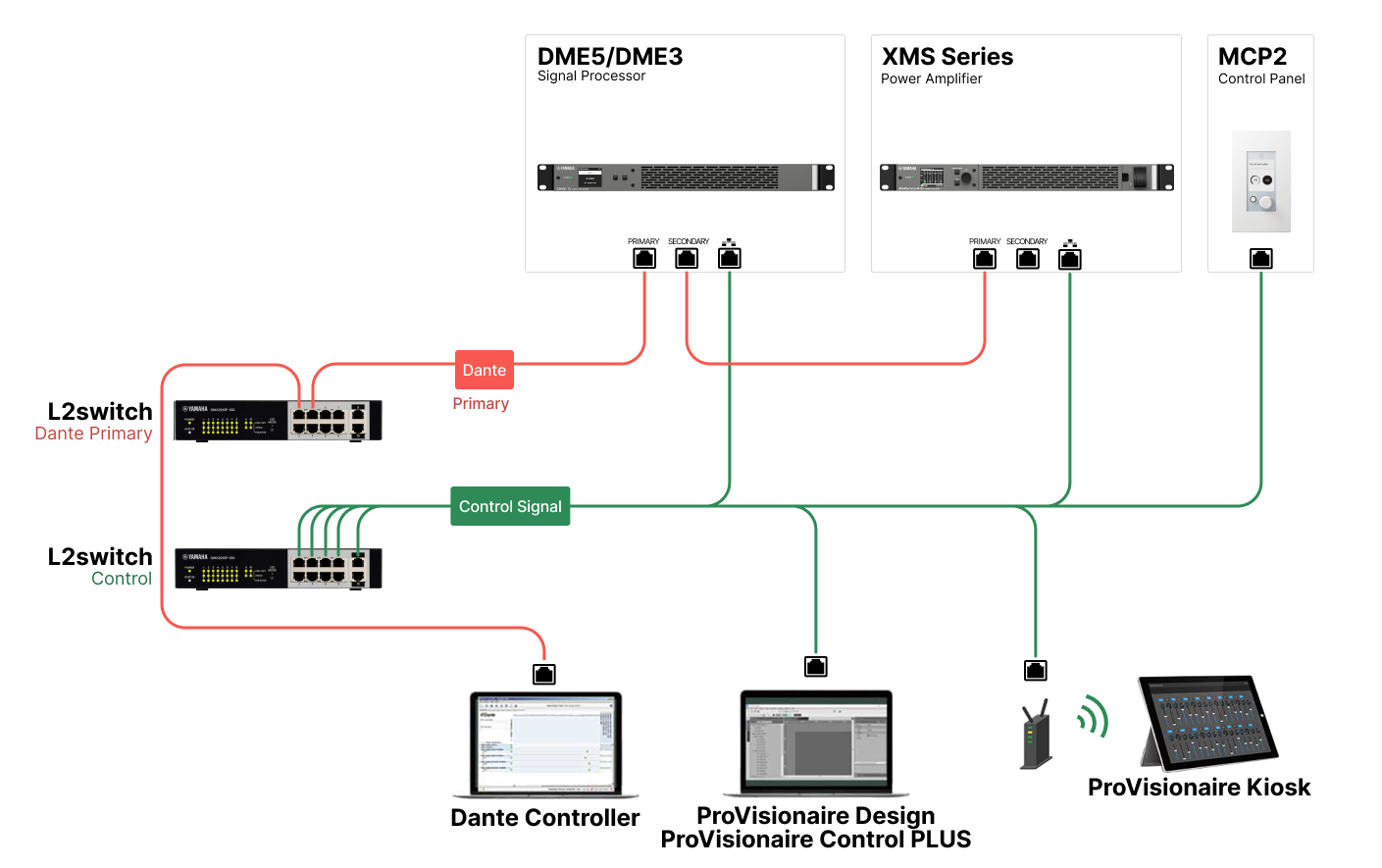
AVIS
Ne raccordez pas plusieurs connecteurs au même commutateur externe, car cela créera une boucle réseau.
■ Lorsque la commande est réglée sur Merged (Fusionné)
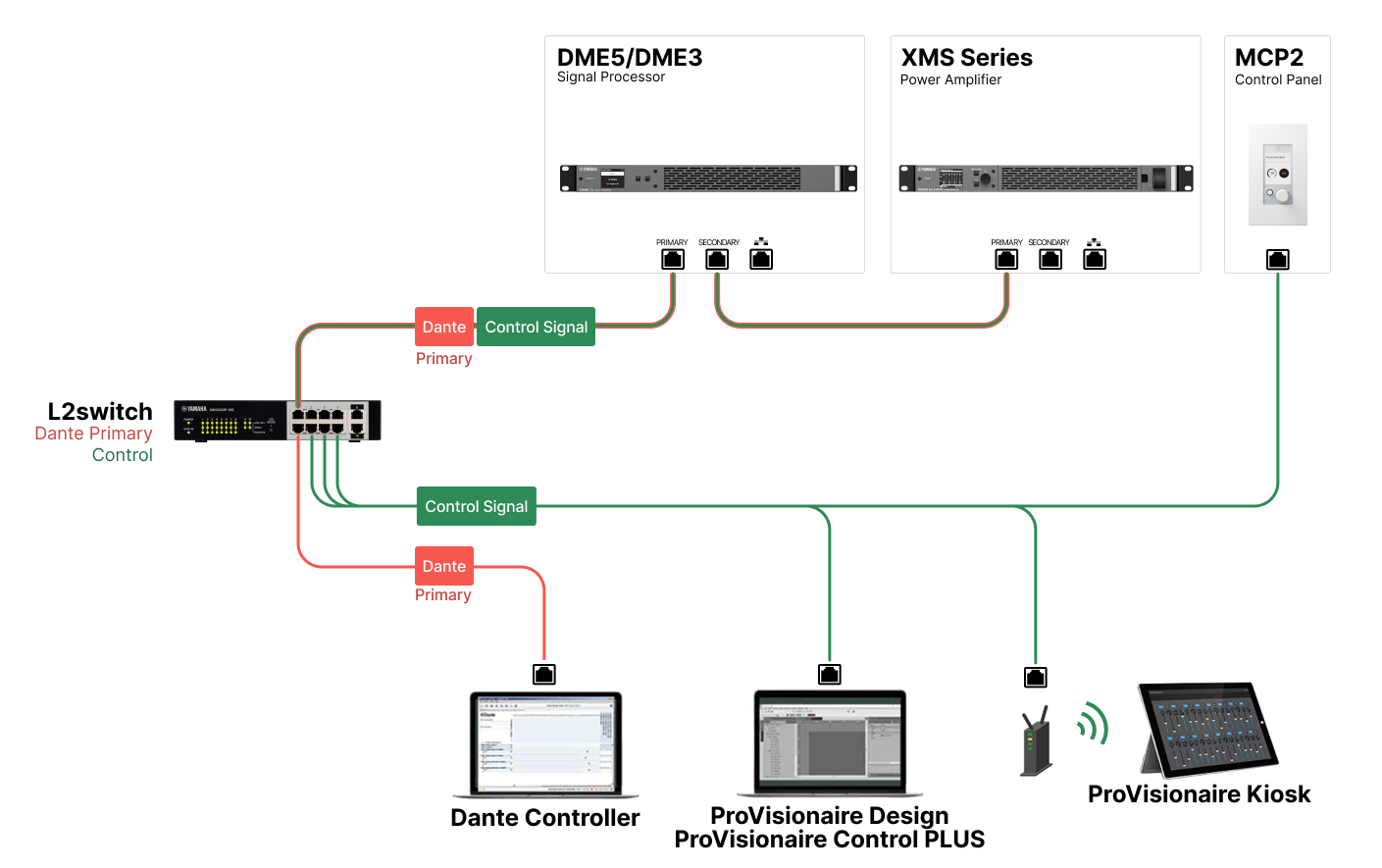
En résumé, les différences de caractéristiques sont présentées dans le tableau ci-dessous.
|
CONTROL
|
|||
|---|---|---|---|
|
MERGED
|
SEPARATED
|
||
|
Port SECONDARY |
REDUNDANT |
|
|
|
DAISY CHAIN |
|
|
|
À propos de Dante Controller
Dante Controller est un logiciel d’application qui permet de configurer les réseaux Dante et de router l’audio. Lors de la connexion à un appareil Dante autre que les consoles de mixage numériques Yamaha compatibles avec la série XMS, ou lors de la configuration de réglages plus détaillés, utilisez Dante Controller.
Téléchargez la dernière version de Dante Controller depuis le site Web suivant.
https://www.audinate.com/
L’ordinateur sur lequel installer Dante Controller doit être équipé d’un connecteur Ethernet compatible Gigabit Ethernet.
Dante Controller vous permet principalement de configurer les réglages suivants :
• Réglages des assignations d’entrée/sortie dans l’onglet Routing (routage) de la vue Network (Réseau)
• Réglages de l’horloge principale dans l’onglet Status (État) de l’horloge de la vue Réseau
• Réglages de la fréquence d’échantillonnage dans l’onglet Config (Configuration) de l’appareil de la vue Device (Appareil)
Réglages de Dante Controller
Lorsque vous lancez Dante Controller, la vue Network s’ouvre en premier.
Configurez le routage audio entre les périphériques Dante dans la vue Network. Cet écran affiche tous les appareils Dante présents sur le réseau. Cliquez sur la cellule [+] à l’intersection des appareils émetteur et récepteur pour afficher tous les canaux. Ensuite, configurez l’acheminement audio. Une fois le routage établi, une icône de case à cocher verte s’affiche.
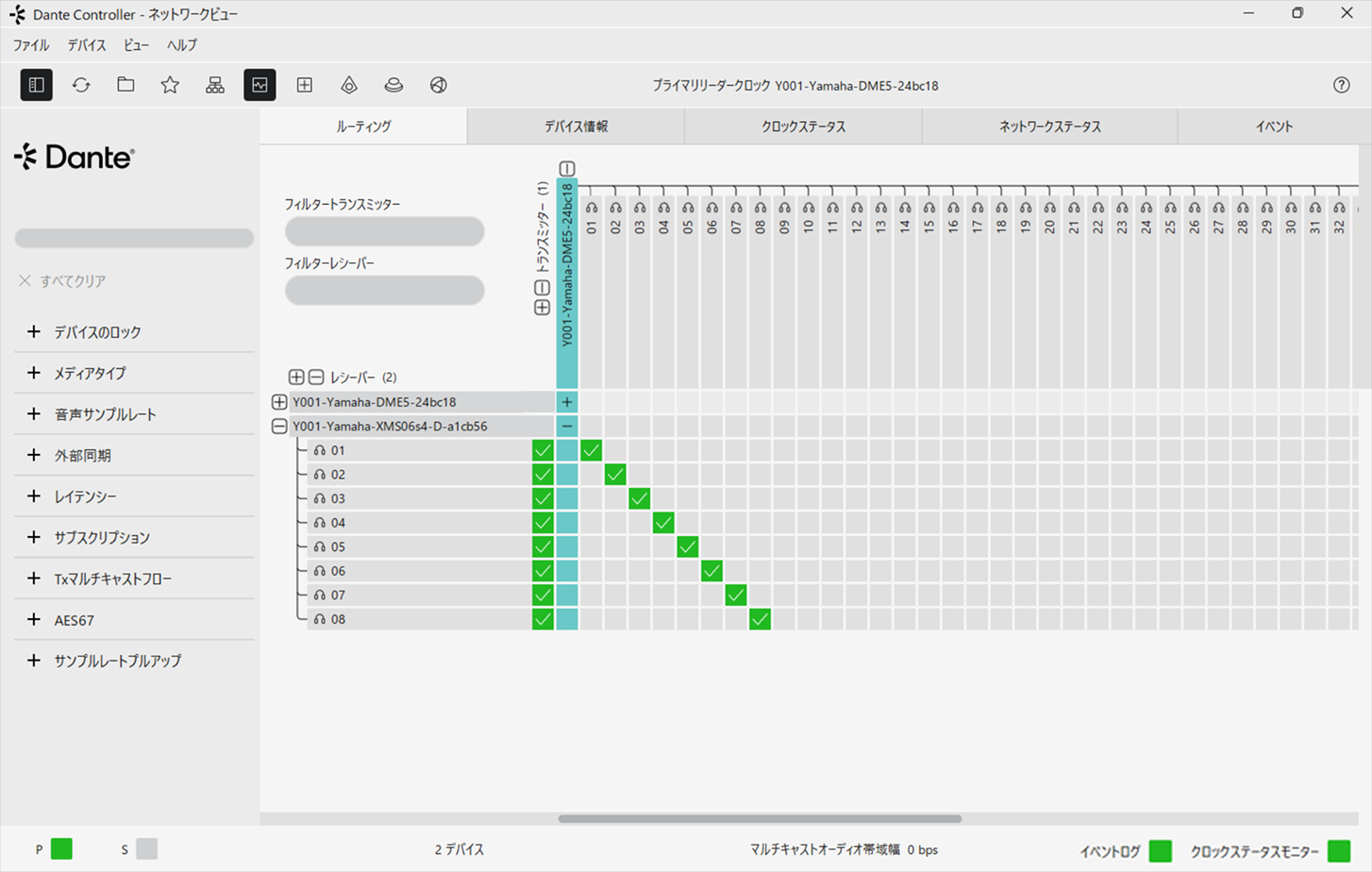
Pour plus de détails, veuillez consulter le manuel d’utilisation de Dante Controller.
Pour savoir à quels canaux Dante la sortie d’un émetteur (tel qu’une console de mixage numérique) est affectée, reportez-vous au manuel de l’émetteur et à d’autres références.
3.2.5. Pour la commande externe : connecteur [REMOTE] et connecteur [FAULT OUTPUT] (Sortie défaillante)

Cette section explique comment utiliser et connecter le connecteur [REMOTE] et le connecteur [FAULT OUTPUT] sur le panneau arrière.
Les trois broches de gauche sont le connecteur [REMOTE], et les trois broches de droite sont le connecteur [FAULT OUTPUT].

■ Comment utiliser le connecteur [REMOTE] (Euroblock à 3 broches)
En raccordant un interrupteur au connecteur [REMOTE] sur le panneau arrière, vous pouvez couper ou rétablir à distance le son de tous les canaux et basculer l’alimentation entre la veille et la mise sous tension. Le connecteur [REMOTE] comprend, de gauche à droite, MUTE ALL (Tout en sourdine), SLEEP (Veille) et GND (Masse). Le connecteur [REMOTE] utilise une prise Euroblock (pas de 3,5 mm, 3 broches). Pour plus de détails sur la façon de connecter les prises Euroblock, reportez-vous à « Connexion au connecteur [REMOTE] et au connecteur [FAULT OUTPUT] ».
Pour activer ou désactiver le son de tous les canaux
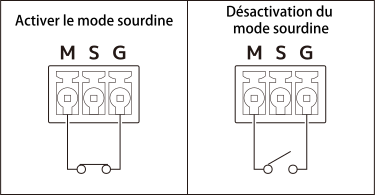
NOTE
Si tous les canaux sont mis en sourdine à l’aide du connecteur [REMOTE], vous ne pouvez pas utiliser les boutons du panneau avant pour mettre en sourdine ou rétablir le son des canaux.
Pour basculer l’alimentation entre le mode veille et le mode marche/arrêt
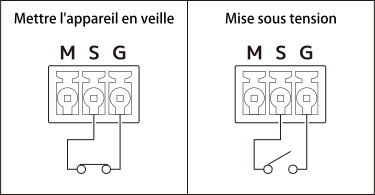
NOTE
Si l’alimentation est mise en mode veille à l’aide du connecteur [REMOTE], elle passe en mode veille lorsque vous activez l’interrupteur d’alimentation sur le panneau avant.
■ Comment utiliser le connecteur [FAULT OUTPUT] (Euroblock à 3 broches)
Vous pouvez raccorder une lampe ou un autre appareil au connecteur [FAULT OUTPUT] sur le panneau arrière pour vous avertir de toute anomalie.
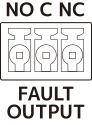
Le connecteur [FAULT OUTPUT] est composé de NO (Normalement Ouvert), C (Commun) et NC (Normalement Fermé). Le connecteur [FAULT OUTPUT] est un circuit de relais qui fonctionne comme suit :
| État normal | État anormal | État hors tension | |
|---|---|---|---|
|
NO |
Ouvert |
Fermé |
Fermé |
|
NC |
Fermé |
Ouvert |
Ouvert |
Le connecteur [FAULT OUTPUT] utilise une prise Euroblock. Pour plus de détails sur la façon de connecter les prises Euroblock, reportez-vous à « Connexion au connecteur [REMOTE] et au connecteur [FAULT OUTPUT] ».
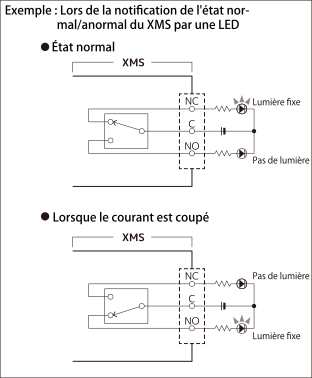
ATTENTION
La charge nominale du contact du relais est de 1 A, 30 VCC avec une charge résistive. N’appliquez pas une charge supérieure à cette valeur.
■ Connexion au connecteur [REMOTE] et au connecteur [FAULT OUTPUT]
Veillez à utiliser les fiches Euroblock incluses pour raccorder le connecteur [REMOTE] et le connecteur [FAULT OUTPUT]. Si vous perdez la prise, contactez le centre d’assistance technique ou le magasin où vous avez acheté le produit.
Éléments à utiliser
-
Prise Euroblock à 3 broches (incluse)
-
Attache-câble (incluse)
-
Câble à raccorder (Manipulez le câble comme suit.)
Manipulation des câbles
|
|
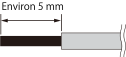
Lors du raccordement d’un câble à une prise Euroblock, dénudez le câble comme indiqué sur l’illustration.
|
|
|
Si vous utilisez des équipements portables et que vous branchez et débranchez fréquemment des câbles, nous vous recommandons d’utiliser un connecteur à tige avec un manchon isolant ou un connecteur à sertir. Utilisez le connecteur à tige dont la partie conductrice a un diamètre extérieur de 1,3 mm ou moins et une longueur d’environ 5 mm (comme l’AI 0,5 - 6 WH fabriquée par Phoenix Contact). |
ATTENTION
-
Si vous utilisez du fil multibrins, ne soudez pas le fil.
Procédure de connexion
La procédure est identique à la procédure de connexion du connecteur INPUT.
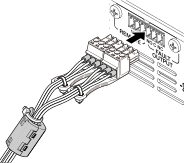
Montage du noyau de ferrite
Pour éviter les interférences électromagnétiques, fixez le noyau de ferrite inclus sur les câbles du connecteur [REMOTE] et du connecteur [FAULT OUTPUT] en suivant les étapes ci-dessous.
Éléments à utiliser
-
Noyau de ferrite (inclus)
-
Attache-câble (incluse)
Méthode d’installation
-
Tirez sur les pattes.

-
Ouvrez le noyau de ferrite.

-
Faites passer le câble à travers le noyau de ferrite comme indiqué sur l’illustration.

-
Refermez le noyau de ferrite.
Assurez-vous que les deux pattes du noyau de ferrite sont bien verrouillées.
-
Utilisez l’attache-câble inclus pour fixer le câble sur la patte du connecteur.
Coupez les parties inutiles de l’attache-câble si nécessaire.
3.2.6. Branchement du cordon d’alimentation
AVIS
Éteignez l’interrupteur d’alimentation avant de brancher le cordon d’alimentation.
Branchez le cordon d’alimentation fourni en suivant l’ordre ci-dessous.
-
Branchez la fiche du cordon d’alimentation fourni sur le connecteur AC IN.
-
Branchez la fiche à l’autre bout du cordon d’alimentation à une prise secteur.
AVERTISSEMENT
-
Ce produit est conçu pour être raccordé à la masse. Pour éviter tout risque d’électrocution et d’endommagement de l’appareil, utilisez le cordon d’alimentation fourni avec le produit afin de garantir un raccordement fiable à la masse. Si vous ne savez pas comment procéder au raccordement, contactez le centre d’assistance technique.
-
Veillez à utiliser le cordon d’alimentation fourni avec le produit. L’utilisation de tout autre cordon d’alimentation peut entraîner une surchauffe ou un choc électrique.
Pour débrancher le cordon d’alimentation, débranchez d’abord la fiche de la prise murale, puis débranchez le cordon d’alimentation de l’appareil principal.
3.3. Mise sous tension
ATTENTION
Avant de mettre l’appareil sous tension, assurez-vous qu’aucun signal audio n’est présent dans le connecteur d’entrée analogique. Si un signal audio est présent, une entrée excessive peut être appliquée aux enceintes lors de la mise sous tension, ce qui peut endommager le système d’enceintes ou provoquer une fatigue auditive due au volume sonore élevé. De plus, en cas d’anomalie au niveau des enceintes ou du câblage, le circuit de protection s’active immédiatement après la mise sous tension. Vérifiez s’il y a des problèmes au niveau du câblage, etc.
Mettez l’appareil sous tension à l’aide de l’interrupteur d’alimentation situé sur le panneau avant.

Lorsque l’interrupteur d’alimentation est allumé, vous pouvez également passer en mode veille à économie d’énergie ( POWER SUPPLY ) (Alimentation). Pour allumer l’appareil depuis le mode veille, appuyez sur le bouton principal pour afficher l’écran de confirmation, puis sélectionnez OK.
NOTE
-
Vous pouvez configurer si l’appareil doit toujours démarrer en état de mise sous tension lorsque vous appuyez sur l’interrupteur d’alimentation, ou s’il doit démarrer dans le même état que la dernière fois (mise sous tension ou veille) ( POWER ON DEFAULT ).
Les réglages sont enregistrés lorsque l’appareil est mis hors tension (lorsque le cordon est débranché de la prise de courant). Lorsque vous remettrez l’appareil sous tension, il redémarre avec les réglages enregistrés.
3.4. Configuration
NOTE
Vous pouvez également configurer XMS dans ProVisionaire Design. Pour plus de détails, veuillez consulter les manuels ci-dessous.
ProVisionaire Design User Guide
Ce guide présente les réglages généraux disponibles dans ProVisionaire Design.
Manuel de configuration de New CIS Ecosystem (édition Workflow)
Ce manuel explique la procédure pour la mise en place d’un système utilisant les produits New CIS Ecosystem, notamment la série XMS et ProVisionaire Design.
3.4.1. Informations d’identification de l’appareil
Configuration de UNIT ID (ID de l’appareil)
Lors de la connexion à ProVisionaire Design, vous devez définir un ID pour identifier la série XMS sur le réseau. Le réglage d’usine par défaut est 01. Si les mêmes modèles sont présents dans un même réseau, assurez-vous que leurs IDs ne se chevauchent pas. L’UNIT ID défini est effectif après le redémarrage de ce produit.
-
Déplacez le curseur sur UNIT ID sur l’écran HOME et appuyez sur le bouton principal.
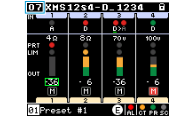
-
Sélectionnez « UNIT ID » et appuyez sur le bouton principal.
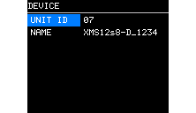
-
Tournez le bouton principal pour sélectionner le caractère que vous souhaitez saisir, puis appuyez sur le bouton principal pour confirmer le caractère.
-
Sélectionnez YES sur l’écran de confirmation de redémarrage. Après le redémarrage, l’UNIT ID défini s’affiche sur l’écran HOME.
Réglage de DEVICE NAME (Nom de l’appareil)
Lors de la connexion à ProVisionaire Design, attribuez un nom à ce produit afin de pouvoir l’identifier dans l’application. Le réglage par défaut est une combinaison du nom du modèle et d’un numéro.
-
Déplacez le curseur sur DEVICE NAME sur l’écran HOME et appuyez sur le bouton principal.
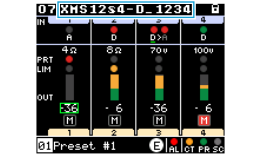
-
Sélectionnez « NAME » (Nom) et appuyez sur le bouton principal.
-
Configurez le nom de l’appareil pour ce produit.
NOTE
-
Vous pouvez saisir un nom de 32 caractères maximum.
-
Les caractères que vous pouvez saisir sont les suivants :
ABCDEFGHIJKLMNOPQRSTUVWXYZ
abcdefghijklmnopqrstuvwxyz
0123456789
! “ # $ % & ' ( ) * + , - . / : ; < = > ? @ [ \ ] ^ _ ` { | } ~ (espace) -
Les autres caractères saisis dans ProVisionaire Design seront affichés sous la forme d’un symbole « □ ».
-
-
Sélectionnez YES sur l’écran de confirmation de redémarrage. Après le redémarrage, le nom de l’appareil configuré s’affiche sur l’écran HOME.
3.4.2. Entrée audio
Réglage de la commutation d’entrée
Ouvrez l’écran des réglages en sélectionnant l’écran MENU → SETUP (Configuration) → INPUT SETTINGS (Réglages d’entrée) → INPUT SOURCE SELECT (Sélection de la source d’entrée), et configurez la source d’entrée de chaque canal.
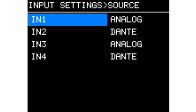
Vérifiez également que les réglages suivants sont appropriés :
● Pour les entrées analogiques
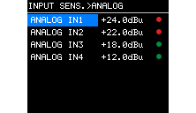
SENSITIVITY (Sensibilité d’entrée)
Écran MENU → SETUP → INPUT SETTINGS →
INPUT SENSITIVITY
● Pour Dante
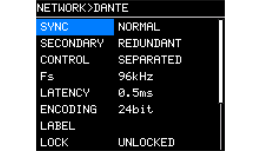
・Fs (fréquence d’échantillonnage d’entrée/sortie Dante)
Écran MENU → NETWORK → Dante → Fs
Le réglage par défaut est de 96 kHz.
・SECONDARY (Connexion redondante/connexion en guirlande)
Écran MENU → NETWORK → Dante → SECONDARY
Le réglage par défaut est la connexion redondante.
3.4.3. Routage
Configurez le routage du signal audio. Vous pouvez additionner plusieurs signaux d’entrée.
Pour accéder au réglage, allez dans l’écran MENU → PROCESSING → ROUTER.
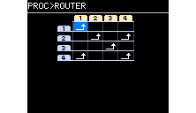
Vérifiez la source d’entrée (IN1-8 ou IN1-4) et la destination de sortie (OUTPUT), et configurez [
 ] au point d’intersection.
Par défaut, les signaux provenant de tous les connecteurs d’entrée sont diffusés par l’enceinte portant le même numéro de canal.
3.4.4. Sortie audio (enceinte)
Vérifiez que le mode d’amplification et la répartition de la puissance (partage de puissance) sont adaptés aux enceintes à raccorder.
Le réglage par défaut du mode amplificateur est de 8 Ω. Pour régler la valeur sur 4 Ω ou utiliser une connexion à haute impédance, ce réglage doit être modifié.
Les réglages de partage de puissance par défaut pour chaque canal sont les suivants : ・XMS24s8/-D, XMS12s4/-D : 300 W
・XMS12s8/-D, XMS06s4/-D : 150 W
Pour accéder au réglage, allez dans l’écran MENU → SETUP → AMP SETTINGS → MODE/POWER-SHARING (Mode/Partage de puissance).
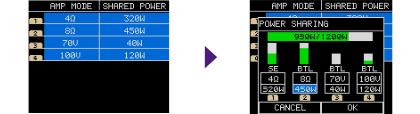
● Réglage du mode de l’amplificateur
Sélectionnez 4 Ω, 8 Ω, 70 V ou 100 V en fonction de l’impédance de l’enceinte à raccorder.
● Réglage du partage de puissance :
Configurez la puissance requise pour chaque canal. L’allocation est définie par groupe de quatre canaux.
Pour plus de détails, reportez-vous à la section
« POWER SHARING »
au début de ce manuel et à l’explication de l’
écran MODE/POWER SHARING
.
3.4.5. Vérification du câblage
Cette section explique comment modifier le niveau de volume et la méthode de mise en sourdine/activation du son, opérations nécessaires pour vérifier le câblage. Avant de vérifier les connexions, nous vous recommandons de régler le volume de tous les canaux au minimum afin d’éviter d’endommager les enceintes et d’autres problèmes. Vérifiez le câblage pendant que des signaux audio sont émis par une console de mixage ou un autre appareil raccordé au connecteur d’entrée analogique.
NOTE
Vérifiez le voyant INPUT SOURCE (Redondant) & SIGNAL (Signal de la source d’entrée [Redondant]) sur l’écran HOME pour confirmer que les signaux d’entrée sont correctement reçus.
● Réglage du volume
Sélectionnez le volume sur l’écran HOME et ajustez-le en tournant le bouton principal.
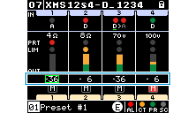
● Procédure de commutation entre la sourdine et désactivation de la sourdine
Pour commuter entre la sourdine et désactivation de la sourdine pour chaque canal, déplacez le curseur sur le canal souhaité sur l’écran HOME et appuyez simultanément sur le bouton principal et le bouton [
 ] (Retour).
Lorsqu’un canal est mis en sourdine, l’icône de mise en sourdine s’allume en rouge sur l’écran.
NOTE
Même si le signal de sortie ne peut pas être facilement vérifié en raison de l’éloignement de l’enceinte installée, vous pouvez utiliser OUTPUT METER (Indicateur de sortie) sur l’écran HOME pour vérifier si une tension est appliquée à l’enceinte.