
Instructions d’utilisation
4. Instructions d’utilisation
4.1. Opérations du panneau avant
L’écran HOME/MENU s’affiche sur l’écran du panneau avant. Vous pouvez consulter les réglages et l’état de ce produit.
|
|
①
Écran
|

4.1.1. Opérations de base
-
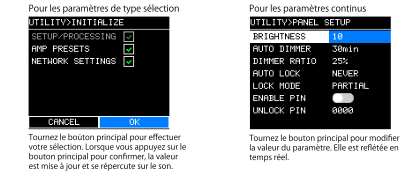
Tournez le bouton principal pour sélectionner un paramètre.
L’élément sélectionné sera mis en évidence en bleu et noir sur l’écran.
Si ▶ est affiché à droite, il existe un niveau inférieur.
-
Appuyez sur la commande principale pour confirmer la sélection.

-
Répétez les étapes 1 et 2 pour accéder à l’écran de modification des paramètres souhaité.
-
Modifiez les paramètres.
4.1.2. Comment saisir des caractères
-
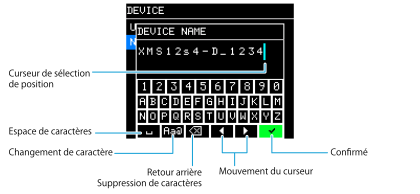
Tournez le bouton principal pour sélectionner [◀] ou [▶] pour déplacer le curseur.
-
Appuyez sur le bouton principal pour utiliser le curseur afin de sélectionner l’emplacement où vous souhaitez saisir des caractères.
-
Tournez le bouton principal pour sélectionner le caractère que vous souhaitez saisir, puis appuyez sur le bouton principal pour confirmer le caractère.
Tournez le bouton principal pour sélectionner [ ] (retour arrière) et appuyez sur le bouton principal pour effacer le caractère à gauche de la position du curseur.
-
Tournez le bouton principal pour sélectionner [✓], et appuyez sur le bouton principal pour confirmer.
 NOTE
NOTE
Lors de la saisie de texte, appuyez sur le bouton [
 ] (Retour) pour passer à [✓].
4.1.3. Changement de canal
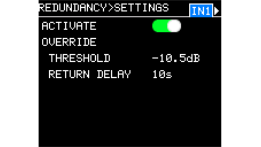
Si plusieurs canaux partagent le même paramètre, le numéro du canal s’affiche dans le coin supérieur droit de l’écran.
Changez le numéro de canal et configurez plusieurs canaux.
-
Déplacez le curseur sur le numéro de canal et appuyez sur le bouton principal.
-
Tournez le bouton principal pour sélectionner un canal et appuyez sur le bouton principal pour confirmer.
4.1.4. Messages d’alerte
En cas d’anomalie de ce produit, un message d’alerte s’affichera à l’écran.
Pour plus de détails sur chaque message, reportez-vous à la « Liste des messages » dans les références.
Exemple)
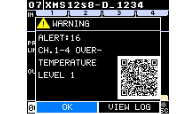
Sélectionnez [OK] pour revenir à l’écran d’origine.
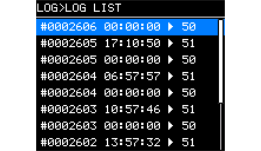
Scannez le code QR avec votre smartphone ou votre tablette pour afficher une description détaillée de l’alerte. Sélectionnez [VIEW LOG] (Afficher le journal) pour afficher la « LOG LIST » (Liste des journaux).
4.2. Écran HOME
Cet écran s’affiche lorsque vous allumez l’interrupteur d’alimentation. Les paramètres importants sont affichés pour chaque fonction de base.
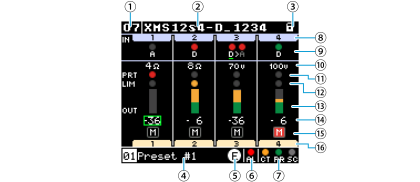
L’image montre un modèle Dante à 8 canaux.
4.2.1. Réglages de l’appareil principal
①
UNIT ID
(ID de l’appareil)
Définissez un ID qui vous permette d’identifier les appareils individuels de la série XMS sur le réseau. Si les mêmes modèles sont présents dans un même réseau, assurez-vous que leurs IDs ne se chevauchent pas.
Placez le curseur et appuyez sur le bouton principal pour accéder à l’écran
DEVICE
où vous pouvez définir UNIT ID.
②
DEVICE NAME
Le nom de l’appareil correspondant à ce produit est affiché. En lui attribuant un nom descriptif, l’appareil sera plus facilement identifiable dans ProVisionaire Design.
Placez le curseur et appuyez sur le bouton principal pour accéder à l’écran
DEVICE
où vous pouvez définir le nom de l’appareil.
③
PANEL LOCK
(Verrouillage du panneau)
Lorsque le panneau est verrouillé, un symbole (verrou) s’affiche.

④
AMP PRESET
(Préréglage de l’ampli)
Le numéro et le titre du préréglage d’ampli rappelé sont affichés. Placez le curseur et appuyez sur le bouton principal pour accéder à l’écran des AMP PRESET.
⑤
EDIT
(Modification)
Si un paramètre quelconque est modifié après le rappel ou l’initialisation d’un préréglage d’amplificateur, le symbole
 s’allume.
⑥
Indicateur ALERT
(Alerte)
Ce voyant s’allume lorsqu’une anomalie se produit dans l’appareil. Sa couleur change en fonction de l’importance de l’alerte.
FAULT (Défaillance) : rouge
ERROR (ERREUR) : orange
WARNING (Avertissement) : jaune
Normal : Gris
⑦
Voyant LINK (Liaison) (État de la connexion)
Cet indicateur s’allume en gris si aucune connexion n’est établie, en orange si la capacité est de 100 Mbits/s ou moins, et en vert si la capacité est de 1 Gbps ou plus. Les lignes reliant chaque port représentent la configuration du réseau.
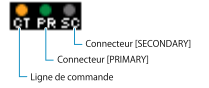
| 2e port | Commande | Affichage |
|---|---|---|
|
Redondant |
Distinct |
|
|
Fusionné |
|
|
|
Connexion en guirlande |
Distinct |
|
|
Fusionné |
|


4.2.2. Réglages propres au canal
⑧
INPUT CHANNEL
(Canal d’entrée)
Les canaux inutilisés seront grisés.
⑨
INPUT SOURCE (Redondante) & SIGNAL
(Signal de la source d’entrée [redondante])
Le voyant du signal d’entrée sélectionné est affiché.
Déplacez le curseur sur le voyant et appuyez sur le bouton principal pour afficher l’écran INPUT SENSITIVITY, où vous pouvez régler la sensibilité d’entrée.
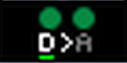
A
............. Analogique
D
............. Dante
D>A
………. Connexion redondante
La ligne sélectionnée est soulignée.
⑩
AMP MODE
(Mode de l’amplificateur)
Mode de sortie de l’amplificateur
⑪
Indicateur PROTECT
(Protection)
Cet indicateur s’allume en rouge lorsque le circuit de protection est activé pour couper le son du canal.

⑫
Indicateur LIMIT
(Limite)
Lorsque le limiteur est activé, la sortie de l’enceinte est atténuée et le voyant s’allume en orange.

⑬
OUTPUT METER
(Indicateur de sortie)
Niveau du signal de sortie
⑭
VOLUME (dB)
Déplacez le curseur pour sélectionner un canal et tournez le bouton principal pour modifier la valeur.
⑮
MUTE
(Sourdine)
Lorsque le canal est en sourdine, le voyant s’allume en rouge.

Placez le curseur et appuyez simultanément sur le bouton principal et sur le bouton [
] (retour) pour basculer entre sourdine et désactiver la sourdine.
⑯
OUTPUT CHANNEL
(Canal de sortie)
Canal de sortie
4.3. Écran MENU
Cet écran affiche la liste des éléments de configuration. Cet écran apparaît lorsque vous appuyez sur le bouton [MENU/HOME] de l’écran d’accueil.
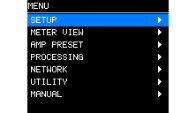
L’écran MENU comporte les écrans suivants :
-
Écran SETUP (Configuration)
-
Écran METER VIEW (Vue de l’indicateur)
-
Écran AMP PRESET (Préréglage de l’ampli)
-
Écran PROCESSING (Traitement)
-
Écran NETWORK (Réseau)
-
Écran UTILITY (Utilitaire)
-
écran MANUAL (Manuel)