Écran UTILITY (Utilitaire)
10. Écran UTILITY (Utilitaire)
Configurez différents réglages de l’appareil principal.
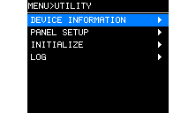
10.1. DEVICE INFORMATION (INFORMATIONS SUR L’APPAREIL)
Cet écran affiche l’état de ce produit et des informations spécifiques au produit.
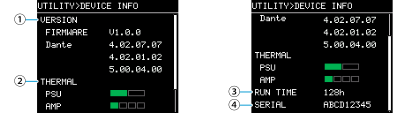
① VERSION
-
FIRMWARE : affiche la version du microprogramme.
-
Dante : affiche trois versions liées à Dante.
② THERMAL (Thermique)
-
PSU
Indique si la température du bloc d’alimentation est normale ou anormale. Si la température devient anormale, le ventilateur tourne à vitesse maximale. Si la température continue d’augmenter, l’appareil passe automatiquement en mode veille. -
AMP
Affiche la température de l’unité d’amplification sur cinq niveaux. Le limiteur est activé en fonction de la température.
③
RUN TIME
(Durée de fonctionnement)
Affiche la durée totale de fonctionnement de l’appareil.
④
SERIAL
(Numéro de série)
Affiche le numéro de série du produit.
10.2. PANEL SETUP (CONFIGURATION DU PANNEAU)
Définissez le format d’affichage.
①
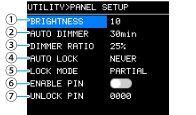
BRIGHTNESS
(Luminosité)
Réglez la luminosité du rétroéclairage de l’écran.
Vous pouvez le régler sur une échelle de 1 à 10.
②
AUTO DIMMER (AUTO PANEL DIMMER)
(Assombrissement automatique [Assombrissement automatique du panneau])
Réglez le temps jusqu’à ce que le panneau s’assombrisse. La valeur « NEVER » (JAMAIS) n’applique pas l’effet de l’AUTO DIMMER.
③
DIMMER RATIO
(Taux d’assombrissement)
Spécifiez la luminance du rétroéclairage de l’écran lorsqu’il fait sombre en %.
④
AUTO LOCK (AUTO PANEL LOCK)
(Verrouillage automatique [Verrouillage automatique du panneau])
Réglez le délai avant que le panneau ne soit verrouillé.
⑤
LOCK MODE (PANEL LOCK MODE) (MODE DE VERROUILLAGE (MODE DE VERROUILLAGE DU PANNEAU))
Configurez le réglage de verrouillage du panneau.
-
PARTIAL (Partiel) : verrouille les opérations liées à l’affichage. Des réglages du volume et du mode sourdine sont disponibles.
-
ALL (TOUS) : interdit toute opération autre que le déverrouillage du panneau.
⑥
ENABLE PIN (ENABLE PANEL UNLOCK PIN)
(Activer le code PIN [Activer le code PIN de déverrouillage du panneau])
Indiquez si le code PIN utilisé pour le verrouillage du panneau doit être activé ou désactivé.
⑦
UNLOCK PIN (PANEL UNLOCK PIN)
(Code PIN de déverrouillage [Code PIN de déverrouillage du panneau])
Définissez le code PIN de verrouillage du panneau (n’importe quel nombre à 4 chiffres).
Si vous définissez un code PIN, vous devrez le saisir pour déverrouiller le panneau.
 NOTE
NOTE
Si vous oubliez votre code PIN, vous pouvez déverrouiller le panneau après l’initialisation. Reportez-vous à « Restauration des réglages d’usine par défaut (Initialisation) » - « Initialisation à partir de l’écran MAINTENANCE ».
10.2.1. Comment définir un code PIN
-
Ouvrez l’écran de saisie du code PIN.
Depuis l’écran MENU, sélectionnez UTILITY, PANEL SETUP, puis UNLOCK PIN.
Le curseur est positionné sur le premier chiffre du code PIN.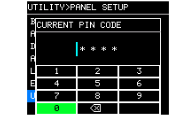
-
Saisissez votre code PIN actuel.
Tournez le bouton principal pour sélectionner un numéro et appuyez sur le bouton principal pour confirmer.
Une fois la confirmation effectuée, le curseur se déplacera vers la droite.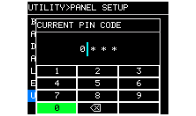 NOTE
NOTE
Le code PIN par défaut est 0000.
-
Répétez la même procédure pour confirmer le nombre à quatre chiffres.
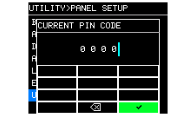 NOTE
NOTE
Pour corriger le code PIN que vous avez saisi lors de la configuration, sélectionnez [
 ] (retour arrière) et appuyez sur le bouton principal pour supprimer le caractère.
-
Sélectionnez [✓] (coche) et appuyez sur le bouton principal.
Un écran s’affiche pour vous permettre de saisir un nouveau code PIN.
-
Saisissez un nouveau code PIN, appuyez sur le bouton principal et sélectionnez OK.
Le code PIN est confirmé.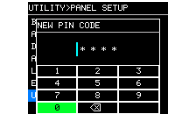
10.2.2. Comment déverrouiller le panneau
Si vous tentez d’utiliser le panneau alors qu’il est verrouillé, le message suivant s’affichera à l’écran.
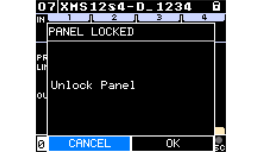
Tournez le bouton principal pour sélectionner OK, puis appuyez dessus pour confirmer.
10.3. INITIALIZE
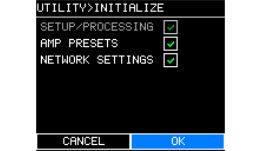
L’écran affiche la procédure d’initialisation des données à l’intérieur de l’amplificateur.
NOTE
Pour la méthode d’initialisation, reportez-vous à la section Restauration des réglages d’usine par défaut (Initialisation) .
10.4. LOG (JOURNAL)
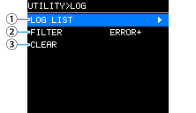
Vous pouvez consulter les alertes et les informations relatives à ce produit. Les données du journal système sont utiles pour analyser les problèmes et les dysfonctionnements.
NOTE
Environ 800 éléments de données de journalisation peuvent être stockés dans la mémoire interne. Si cette limite est dépassée, les journaux les plus anciens seront supprimés et de nouvelles données de journalisation seront enregistrées.
①
LOG LIST
(LISTE DES JOURNAUX)
Affiche tous les journaux d’opérations enregistrés en interne.
Les journaux sont affichés dans l’ordre chronologique des événements.
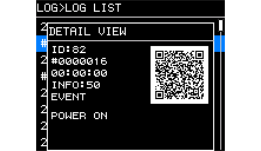
Le format d’affichage est « #NNNNNNN HH:MM:SS▶NN. »
#NNNNNNN : nombre total de fois où ce produit a été lancé depuis sa production (HH:MM:SS) : temps écoulé depuis le lancement de ce produit
NN : numéro d’alerte
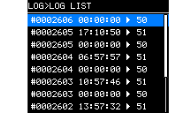
Lorsque vous tournez le bouton principal pour sélectionner un événement et que vous appuyez sur le bouton principal pour confirmer, l’écran DETAIL VIEW (VUE DÉTAILLÉE) s’affiche.
Pour plus de détails sur les messages, reportez-vous à l’
Annexe>« Liste des messages »
.
Pour consulter les détails du message, scannez le code QR avec votre appareil mobile.
NOTE
-
Lorsque vous tournez le bouton principal lorsque cet écran est affiché, l’écran bascule vers les informations de journal précédentes ou suivantes.
②
FILTER
(FILTRE)
Filtre les journaux par niveau de gravité.
WARNING (AVERTISSEMENT) ou
ERROR (ERREUR) ou
FAULT (DÉFAILLANCE) de niveau supérieur
③
LOG CLEAR
(EFFACEMENT DU JOURNAL)
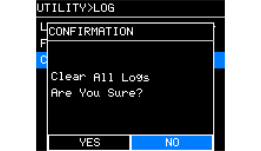
Si vous souhaitez effacer l’affichage des données du journal pendant la maintenance ou dans une situation similaire, sélectionnez OK sur l’écran de confirmation affiché ci-dessous pour effacer le journal.
Les données de journalisation enregistrées dans la mémoire interne sont conservées.