
設置のながれ
3. 設置のながれ
以下の作業のながれで設置します。
3.1. 設置する
3.2. 接続する
3.3. 電源をオンにする
3.4. 設定する
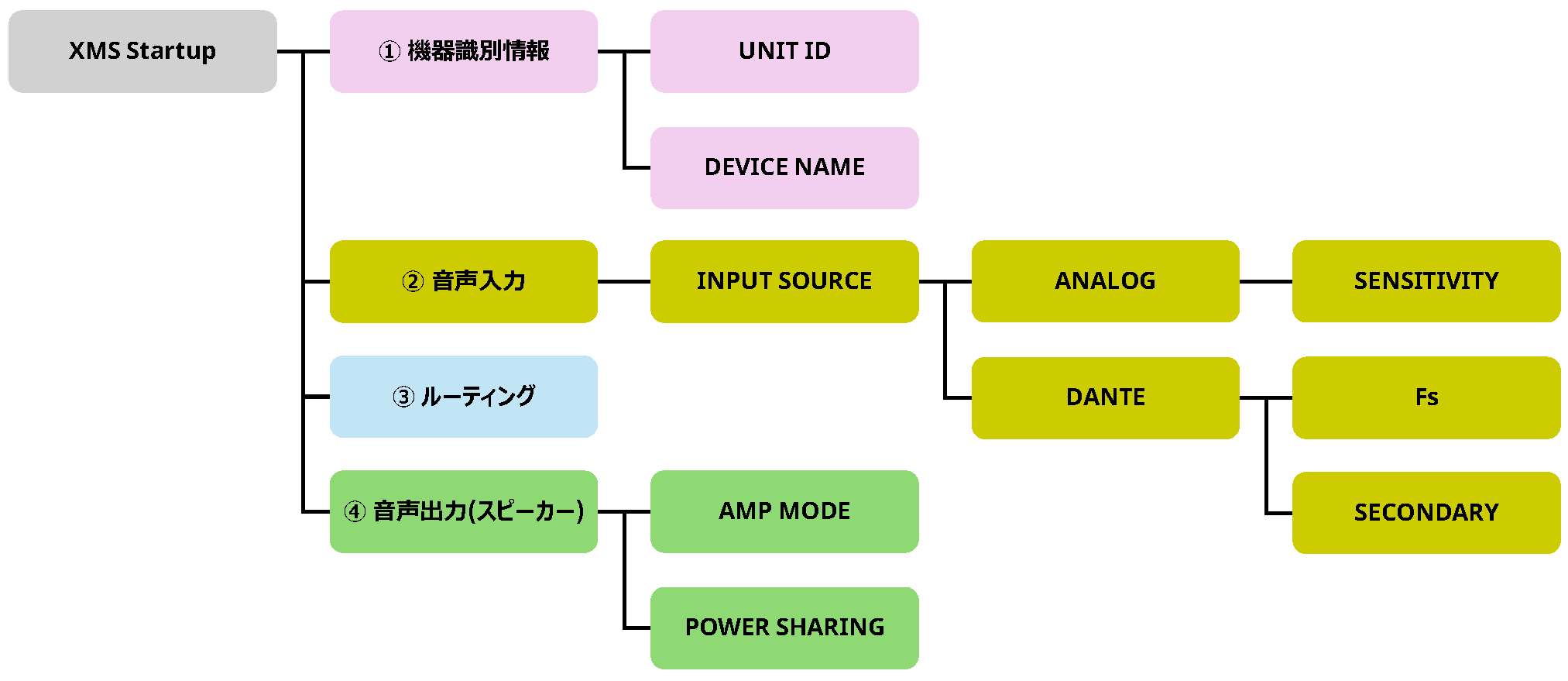
3.5. 結線の確認をする
3.1. 設置する
XMSをラックにマウントします。
3.1.1. ラックマウント時の注意
本製品が動作保証する室温は0 ~ 40 ℃です。ラック内の温度が上昇すると、本製品の性能を十分に発揮できないことがあります。必ず十分な通気を確保して、本製品に熱がこもらない状態でラックにマウントしてください。
-
本製品をマウントするラックは、壁や天井から10 cm以上離して背面を開放してください。ラックの背面を開放できないときは、ラックに市販のファンキットなどの強制換気装置を取り付けてください。
※ ファンキットを取り付けた場合は、ラックの背面を閉じた方が放熱効果が高くなることもあります。詳しくはラックおよびファンキットの取扱説明書を参照してください。 -
本製品は前面吸気、後方排気です。後方吸気、前面排気の機器と一緒にラックマウントしないでください。
-
他社製パワーアンプなどの発熱しやすい機器と一緒にマウントするときは、他の機器との間を1U以上空けてください。空けたスペースは、通風パネルを取り付けたり開放したりして、必ず十分な通気を確保してください。
-
本製品とシグナルプロセッサーDME5、DME3をEIA標準のラックにマウントする場合は、複数台を隙間なくマウントして使用できます。
-
EIA標準以外のラックにマウントする場合やラックを使用しない場合は、本製品の周囲に以下のスペースを確保してください。
-
4chモデル: 上10 cm、背面10 cm、左右5 cm以上
-
8chモデル: 上10 cm、背面10 cm以上
-
3.2. 接続する
3.2.1. [INPUT]端子に接続する

ミキサーなどのアナログ出力を[INPUT]端子に接続します。
必ず付属のタブ付きユーロブロックプラグ(3.5 mmピッチ 3ピン)を使って接続してください。
使用するもの
-
3ピンユーロブロックプラグ(同梱)
-
結束バンド(同梱)
-
マイナスドライバー
-
接続するケーブル(以下のケーブルの処理を行ってください)
ケーブルの処理
|
|
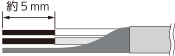
ユーロブロックプラグに取り付けるケーブルは、図のようにむき出して配線してください。
|
|
|
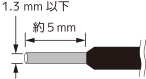
可搬設備などで頻繁に抜き差しする場合は、絶縁スリーブ付き棒端子、またはフェルール端子の使用を推奨します。棒端子のコンダクター部は、外径1.3 mm以下で、長さ約5 mmのもの(Phoenix Contact社製AI0,5-6WHなど)をご使用ください。 |
 注意
注意
-
より線を使用する場合は、より線にはんだめっきしないでください。
接続の手順
-
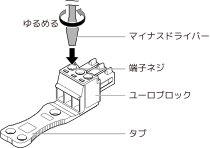
端子ネジをゆるめます。
-
ケーブルを差し込みます。

-
端子ネジをしっかりと締め付けます。
ケーブルを引っ張って、抜けないことを確認してください。 -
付属の結束バンドを使ってケーブルをタブに固定します。
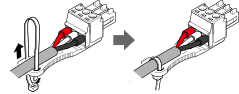
-
ユーロブロックプラグを本体の[INPUT]端子に装着します。
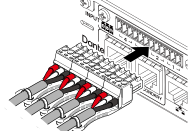
[INPUT]端子にアンバランスケーブルを接続する場合は、ユーロブロックの「-」と「G」をジャンパー線などで接続してください。

3.2.2. [SPEAKERS]端子に接続する

ユーロブロック端子(7.62 mm ピッチ 8ピン)を使用して、スピーカーを接続します。
必ず付属のユーロブロックプラグを使って接続してください。
使用するもの
-
8ピンユーロブロックプラグ(同梱)
-
ドライバー
-
接続するケーブル
接続の手順
|
ケーブルの差し込み口の上にある四角い穴にドライバーの先端を挿入します。ドライバーを押し込みながら、内部のスプリングを持ち上げた状態でケーブルの抜き差しができます。 |
|
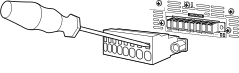
 警告
警告
使用していないチャンネルのピンを触ったり、ショートさせたりしないでください。使用していないピンにも高電圧がかかっています。
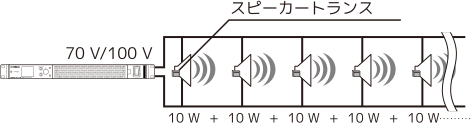
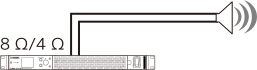
ハイインピーダンス接続
■ 駆動できるスピーカーシステムの数
使用するスピーカーシステムの定格入力の合計値がパワーアンプの出力値以内に収まっている限りは、何台でもスピーカーシステムを並列接続できます。
ハイインピーダンス接続の場合、スピーカーシステムの定格入力はスピーカーシステムと使用するスピーカートランスの設定で決まります。
1200 W出力のXMS12s4-Dと、スピーカートランスの取り付けにより定格入力を20 Wにしたスピーカーシステムの場合、各チャンネルに均等に電力を配分したときは計算上(*)1チャンネルあたり最大15台、4チャンネル合計で最大60台のスピーカーシステムが接続できます。
異なる定格入力のスピーカーシステムを混在させて接続することもできます。
(*)トランスの1次側インピーダンスの偏差や将来のトランスタップ変更、スピーカーの追加を加味して20 %程度のマージンを持つことをおすすめします。
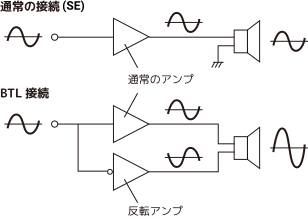
SE(SINGLE END)とBTL(Balanced Transformer Less)接続
AMP MODE が8 Ωのとき300 Wを超える電力を設定すると自動でBTL接続に切り替わります。BTL接続すると、2チャンネル分のアンプを1チャンネルのアンプとして使用するため出力が2倍になります。BTL接続に切り替わったときは画面にアイコンが出ます。
 ご注意
ご注意
プラスマイナスそれぞれの端子にアンプ出力が接続されているので、他の端子やシャーシとの接触は故障の原因になりますのでご注意ください。
3.2.3. ネットワークの接続をする

イーサネットケーブルを使用して、[NETWORK]端子とProVisionaire Designをインストールしたコンピューターを接続します。主に、接続している複数の機器をProVisionaire Designからモニター、コントロールする目的で利用します。
Danteモデルの場合、CONTROL(MERGED/SEPARATED)の設定によって、Dante端子と機能を共有したり分散するなど、音響システムに応じた柔軟な設計ができます。
ご注意
NETWORK端子に接続するケーブルは、電磁干渉防止のために、CAT5e以上のSTPケーブル(シールド付きツイストペアケーブル)をお使いください。
IPアドレスの設定について
ProVisionaire Designから本製品のモニター、コントロールを行う場合は、コントロール用のIPアドレスと、コンピューターのIPアドレスを設定します。
IP SETTINGSをDHCPにして自動取得するのがおすすめです(DHCPサーバーがない場合はリンクローカルアドレスが割り当てられます)。
詳しくはNew CIS Ecosystemセットアップガイド(ネットワーク編)をご参照ください。
3.2.4. Danteモデルの場合:Danteの接続

イーサネットケーブルを使用して、Dante[PRIMARY]/[SECONDARY]端子とDante機器を接続します。
ご注意
ネットワーク端子に接続するケーブルは、電磁干渉防止のために、CAT5e以上のSTPケーブル(シールド付きツイストペアケーブル)をお使いください。
■ Danteの概要
Danteモデルは、オーディオ信号を伝送するプロトコルとしてDanteを採用しています。Danteとは、Audinate社が開発したプロトコルです。ギガビットイーサネット対応のネットワーク環境で、サンプリング周波数/ビットレートが違う複数のオーディオ信号や、機器のコントロール信号を同時に扱える特長を持っています。
-
Danteの詳細については、Audinate社のウェブサイトを参照してください。
http://www.audinate.com/ -
また、ヤマハプロオーディオのウェブサイトにも、Danteに関するさまざまな情報を掲載しています。
http://www.yamahaproaudio.com/japan/ja/
ご注意
Danteネットワーク内では、ネットワークスイッチのEEE 機能(*)を使用しないでください。
EEE機能によってクロック同期性能が悪化して音声が途切れる場合があります。
そのため、以下の点にご注意ください。
-
マネージドスイッチを使用する場合、Danteを使用するすべてのポートのEEE機能をオフにしてください。EEE機能がオフにできないスイッチは使用しないでください。
-
アンマネージドスイッチを使用する場合、EEE機能に対応したスイッチを使用しないでください。 これらのスイッチはEEE機能をオフにできません。
* EEE(Energy Efficient Ethernet)機能:ネットワークのトラフィックが少ないときにイーサネット機器の消費電力を減らす技術。グリーンイーサネットやIEEE802.3azとも呼ばれる。
 NOTE
NOTE
XMSシリーズDanteモデルは、ヤマハ製ネットワークスイッチと組み合わせることで、Danteに最適なスイッチの設定を自動で行います。
設定項目:QoS、IGMPスヌーピング、フロー制御の無効化、EEEの無効化などスイッチの詳細は、以下をご参照ください。
https://www.yamaha.com/2/how-to-choose-a-network-switch/
●接続方法について
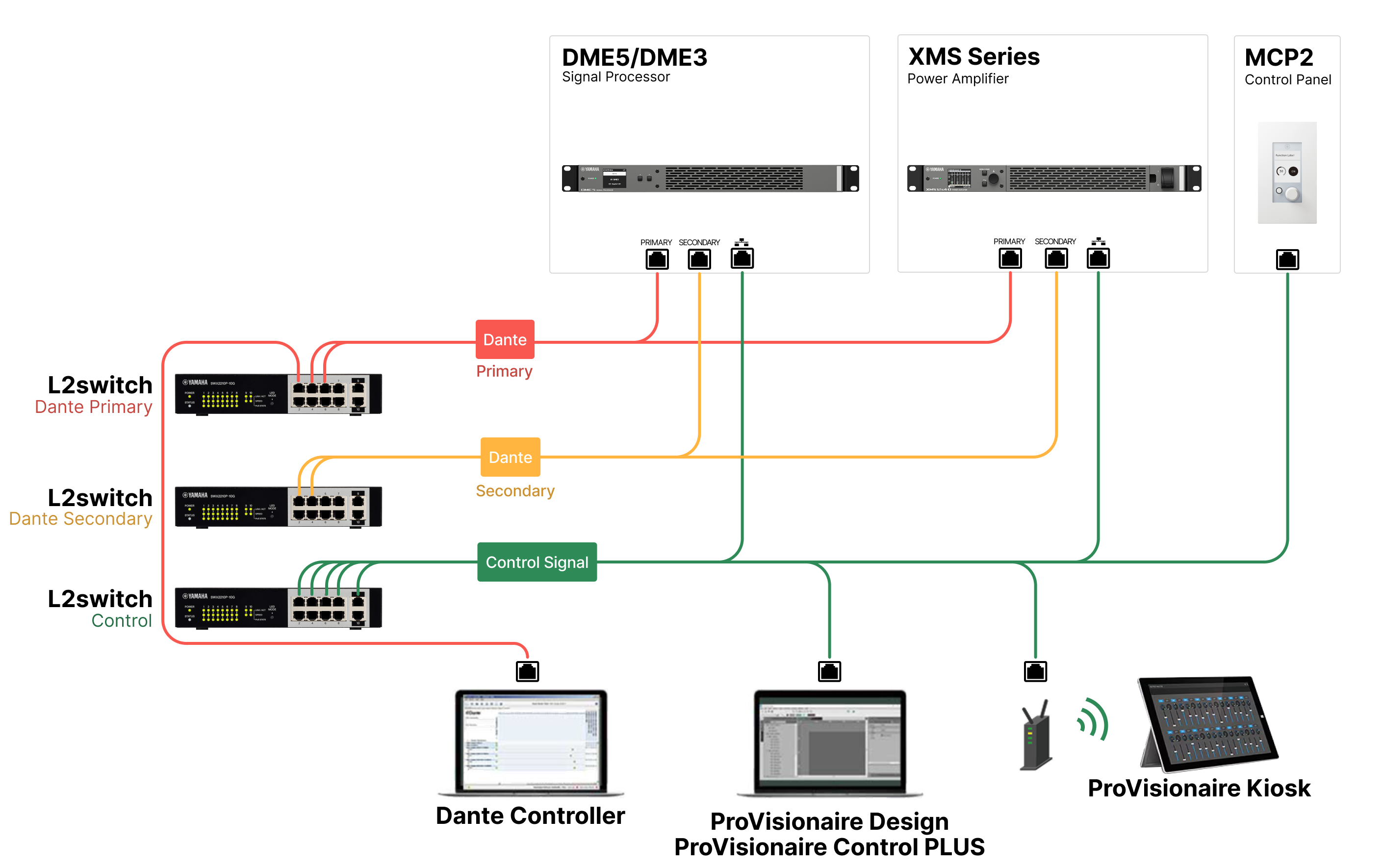
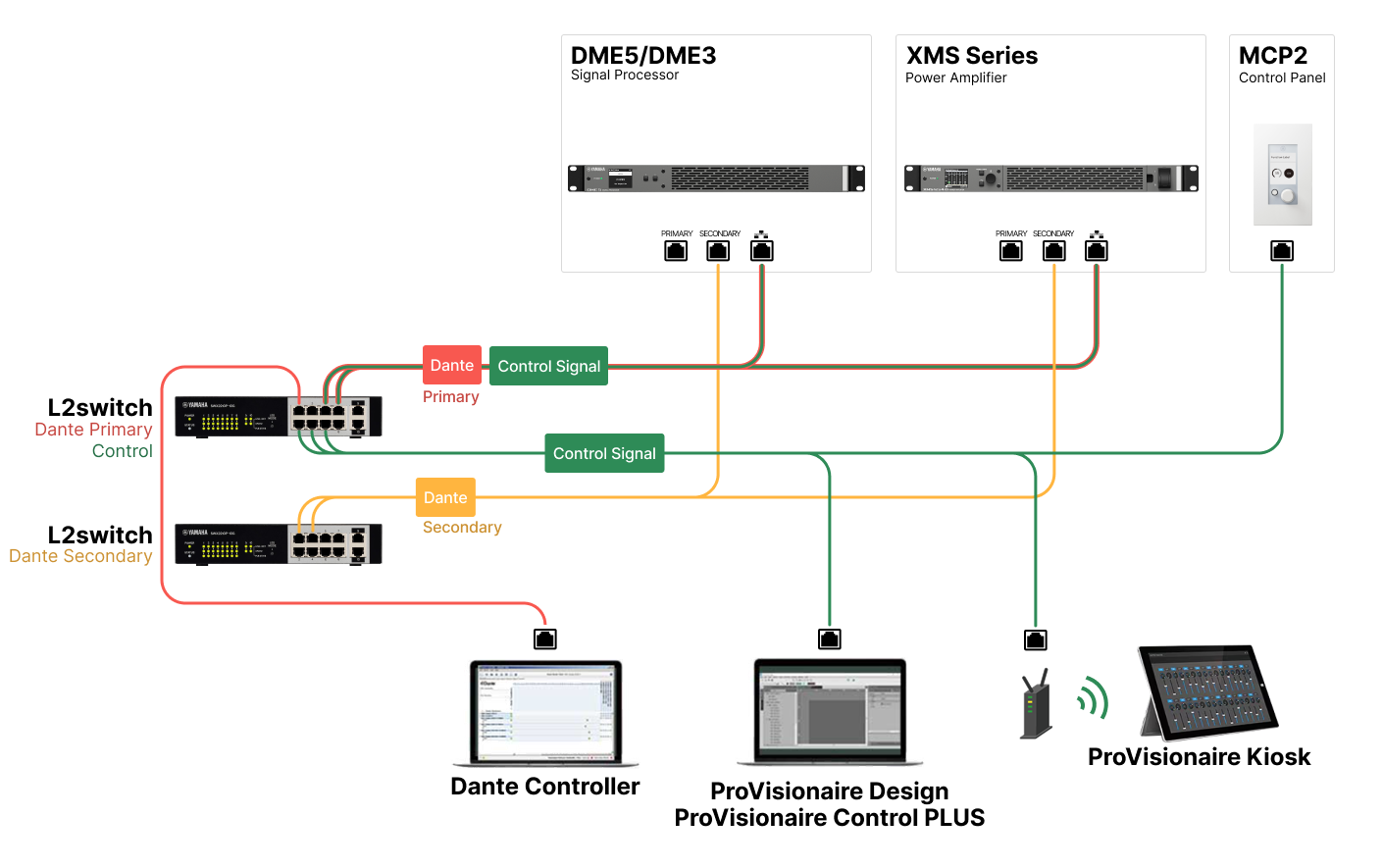
DanteモデルをDanteネットワークに接続させるには、リダンダント接続とデイジーチェーン接続の2つの方法があり、組み合わせて使用できます。 CONTROL 回線の設定(MERGED/SEPARATED)とあわせて、4種類のネットワークシステムを選択できます。
リダンダント接続
リダンダント接続は、デイジーチェーンで構築されたネットワークよりも、ネットワーク障害に強い環境を構築できます。リダンダント接続とは、主回線(プライマリー)と副回線(セカンダリー)の2回線で構成された接続方法です。通常はプライマリー回線で通信していますが、プライマリー回線に断線などのトラブルが発生した場合は、自動的に通信がセカンダリー回線に切り替わります。
■ Control Separatedの場合
ご注意
接続するDante機器は同一ネットワーク上に最大80台までにしてください。80台以上を接続する場合は、サブネットを分けてください。
ご注意
Dante ControllerとProVisionaire Designを同一のコンピューターで動作させる場合は、ネットワークインターフェースカードを分けて接続してください。
■ Control Mergedの場合
デイジーチェーン接続
デイジーチェーンとは、機器を数珠つなぎにする接続方法です。ネットワーク構築が簡単で、ネットワークスイッチも不要です。
接続する機器が多くなると、末端機器間の伝送遅延が増えるため、Danteネットワーク上の音切れを防ぐために、レイテンシーを大きく設定する必要があります。また、ケーブルの断線などによりシステムに障害が発生すると、ネットワークがそこで分断され、その先の機器との伝送ができなくなります。
1つのデイジーチェーンの中でつなげるDante機器の台数は、レイテンシーが初期設定(0.5 msec)の場合は、5台までにしてください。接続が6台を超えると、ネットワーク内の通信遅れが大きくなり、音声が途切れることがあります。これを避けるには、Dante LATENCYをより大きな値に設定するか、L2スイッチ(ギガビットイーサネット対応)を使用して、ネットワークを分岐してください。
■ Control Separatedの場合
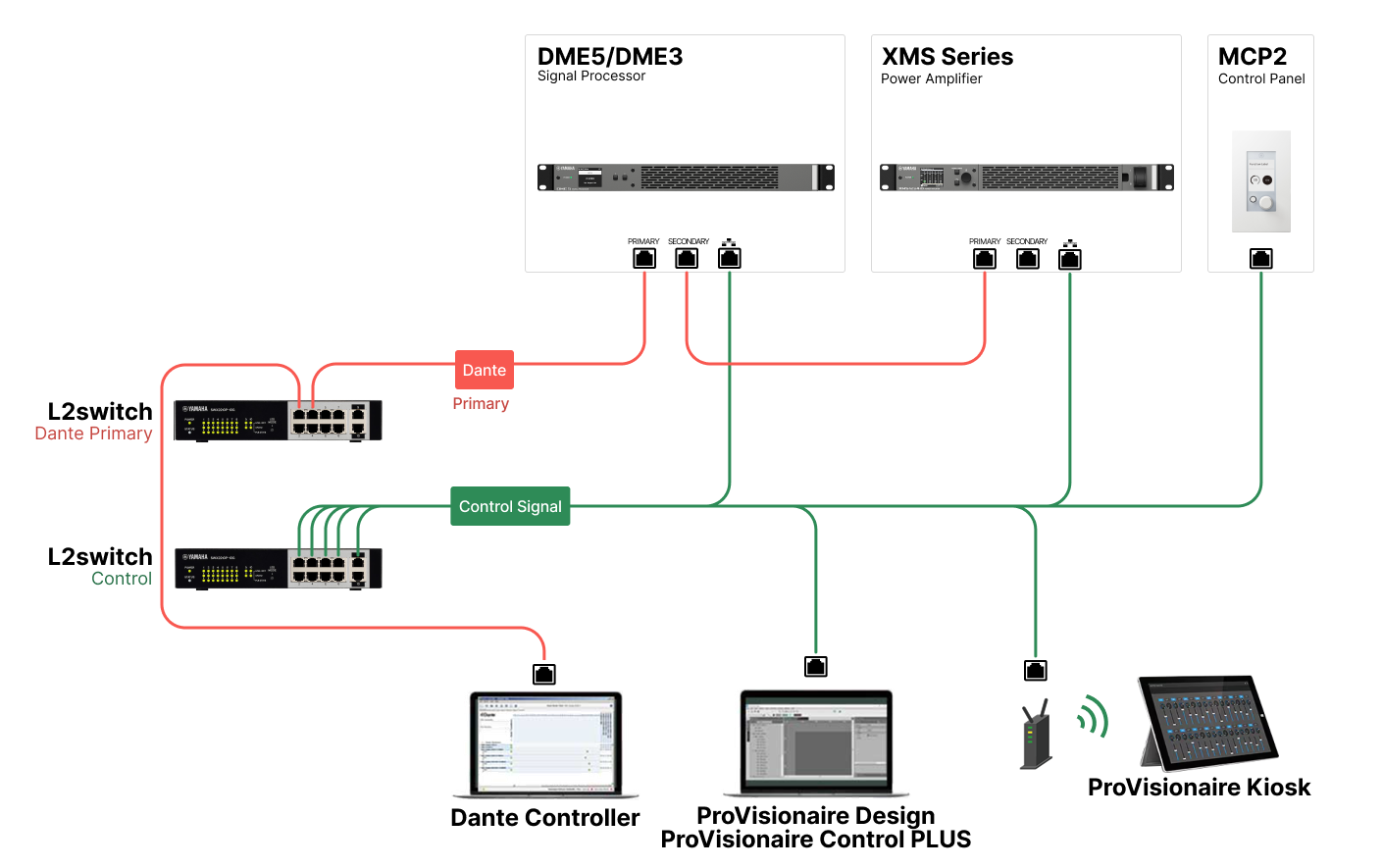
ご注意
ネットワークがループするため、複数の端子を外部の同一スイッチに接続しないでください。
■ Control Mergedの場合
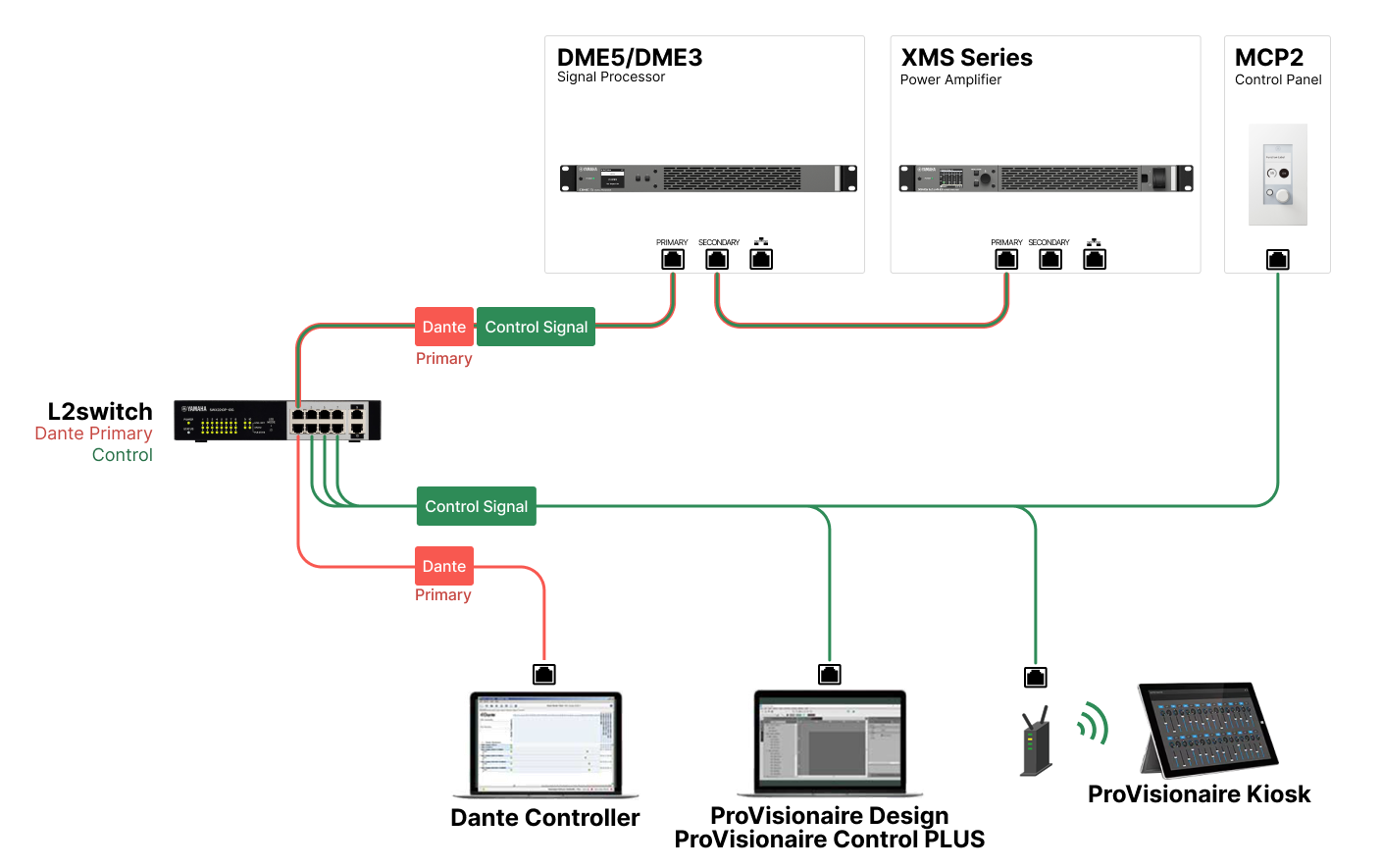
まとめると、この表のような特徴の違いになります。
|
CONTROL
|
|||
|---|---|---|---|
|
MERGED
|
SEPARATED
|
||
|
SECONDARY Port |
REDUNDANT |
|
|
|
DAISY CHAIN |
|
|
|
Dante Controllerについて
Dante Controllerは、Danteネットワークの設定とオーディオのルーティングをするためのアプリケーションソフトです。XMSシリーズとのインテグレーションに対応しているヤマハデジタルミキサー以外のDante機器と接続する場合や、より詳細な設定をする場合は、Dante Controllerを使用します。
Dante Controllerは下記のウェブサイトから、最新バージョンをダウンロードしてご利用ください。
https://www.audinate.com/
Dante Controllerをインストールするコンピューターには、ギガビットイーサネットに対応したEthernet端子が必要です。
Dante Controllerでは、主に以下の設定ができます。
• Network ViewのRoutingタブで入出力パッチの設定
• Network ViewのClock Statusタブでクロックリーダーの設定
• Device ViewのDevice Configタブでサンプリング周波数の設定
Dante Controllerの設定
Dante Controllerを起動すると、最初にNetwork Viewが開きます。
Network ViewでDante機器間のオーディオルーティングを設定します。この画面では、ネットワーク上のすべてのDante機器が表示されます。送受信する機器の交点のセル[+]をクリックし、すべてのチャンネルを表示させてから、オーディオルートを設定します。ルートが確立すると、緑色のチェックボックスのアイコンが表示されます。
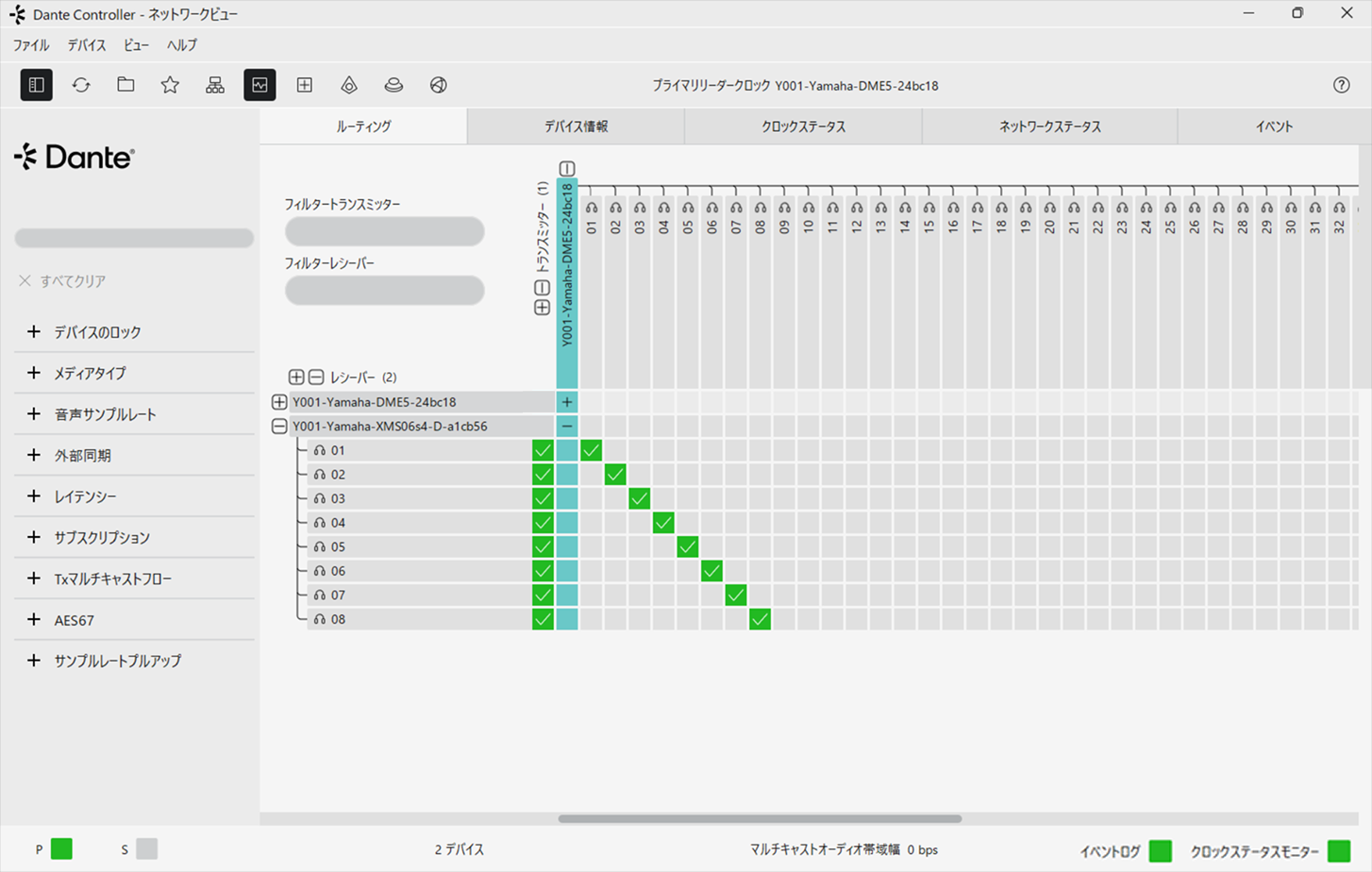
詳細は、Dante Controllerユーザーマニュアルをご参照ください。
送信機器(デジタルミキサーなど)の出力が、どのDanteチャンネルに割り当てられているかについては、送信機側のマニュアルなどをご参照ください。
3.2.5. 外部制御をする場合:[REMOTE]端子と[FAULT OUTPUT]端子

リアパネルにある[REMOTE]端子、[FAULT OUTPUT]端子の使い方と接続について説明します。
左側3ピンが[REMOTE]端子、右側3ピンが[FAULT OUTPUT]端子です。

■ [REMOTE]端子の使い方(ユーロブロック3ピン)
リアパネルの[REMOTE]端子にスイッチを接続して、離れたところから全チャンネルのミュートのオン/オフや電源のスリープ/オン切り替えができます。[REMOTE]端子は左からMUTE ALL、SLEEP、GNDから構成されています。[REMOTE]端子には、ユーロブロックプラグ(3.5 mmピッチ3ピン)を使用します。ユーロブロックプラグの接続方法は 「 [REMOTE]端子と[FAULT OUTPUT]端子への接続 」を参照してください。
全チャンネルのミュートをオン/オフする場合
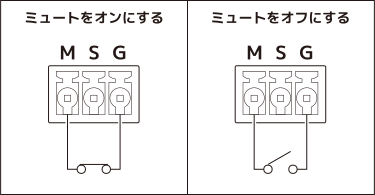
NOTE
[REMOTE]端子で全チャンネルのミュートをオンにしている場合は、フロントパネルのボタンやノブを使ったミュートのオン/オフはできません。
電源のスリープ/オンを切り替える場合
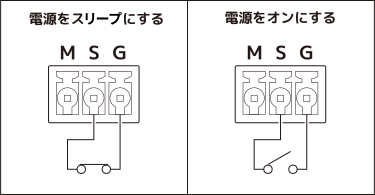
NOTE
[REMOTE]端子で電源をスリープにしている場合、フロントパネルの電源スイッチをオンにしたとき、電源はスリープになります。
■ [FAULT OUTPUT]端子の使い方(ユーロブロック3ピン)
リアパネルの[FAULT OUTPUT]端子にランプなどを接続して、異常発生を通知したりします。

[FAULT OUTPUT]端子はNO(Normally Open)とC(Common)、NC(Normally Close)から構成されています。[FAULT OUTPUT]端子はリレー回路で、以下のように動作します。
| 正常時 | 異常時 | 電源オフ時 | |
|---|---|---|---|
|
NO |
Open |
Closed |
Closed |
|
NC |
Closed |
Open |
Open |
[FAULT OUTPUT]端子には、ユーロブロックプラグを使用します。ユーロブロックプラグの接続方法は 「 [REMOTE]端子と[FAULT OUTPUT]端子への接続 」を参照してください。
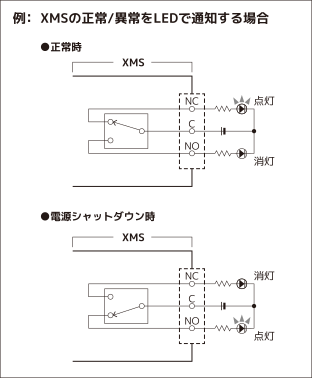
注意
リレー接点の定格負荷は、抵抗負荷にて1 A、DC30Vです。この値を超える負荷はかけないようにしてください。
■ [REMOTE]端子と[FAULT OUTPUT]端子への接続
[REMOTE]端子と[FAULT OUTPUT]端子には必ず付属のユーロブロックプラグを使って接続してください。 紛失した場合は、修理ご相談センターまたはお買い上げの販売店にご相談ください。
使用するもの
-
3ピンユーロブロックプラグ(同梱)
-
結束バンド(同梱)
-
接続するケーブル(以下のケーブルの処理を行ってください)
ケーブルの処理
|
|
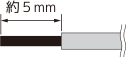
ユーロブロックプラグに取り付けるケーブルは、図のようにむき出して配線してください。
|
|
|
可搬設備などで頻繁に抜き差しする場合は、絶縁スリーブ付き棒端子、またはフェルール端子の使用を推奨します。棒端子のコンダクター部は、外径1.3 mm以下で、長さ約5 mmのもの(Phoenix Contact社製AI0,5-6WHなど)をご使用ください。 |
注意
-
より線を使用する場合は、より線にはんだめっきしないでください。
接続の手順
INPUT端子の 接続の手順 と同じです。
フェライトコアの取り付け
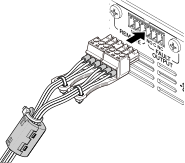
電磁干渉防止のために、[REMOTE]端子と[FAULT OUTPUT]端子のケーブルに同梱のフェライトコアを以下の手順で取り付けてください。
使用するもの
-
フェライトコア(同梱)
-
結束バンド(同梱)
取り付け方法
-
ツメ部を引く。

-
フェライトコアを開ける。

-
フェライトコアにケーブルを図のように通す。

-
フェライトコアを閉じる。
フェライトコアのツメが2か所ともロックされていることを確認してください。
-
結束バンドを使ってケーブルをタブに固定する。
結束バンドの不要な部分は必要に応じて切除してください。
3.2.6. 電源コードを接続する
ご注意
電源コードを接続する前に必ず電源スイッチをオフにしてください。
次の順番で、付属の電源コードを接続します。
-
付属の電源コードのプラグをAC IN端子に接続します。
-
電源コードのもう一端のプラグを電源コンセント(AC100V)に接続します。
警告
-
本製品は、アース接続を行うことを前提として設計されています。感電と機器の損傷を防ぐため、付属の電源コードを使ってアース接続を確実に行ってください。なお、接続方法がわからないときは、修理ご相談センターにご相談ください。
-
電源コードは、必ず付属のものをお使いください。他の電源コードを使用すると、発熱や感電の原因になります。
-
電源は必ずAC100Vを使用してください。
電源コードを外すときは、まず電源プラグをコンセントから抜いて、次に本体から電源コードを抜きます。
3.3. 電源をオンにする
注意
電源をオンにする前に、アナログ入力端子に音声信号が入っていない状態にしてください。音声信号が入っていると、電源をオンにしたときにスピーカーに過大入力が入って、スピーカーシステムを破損したり、大きな音で耳に負担がかかる場合があります。また、スピーカーや配線に異常がある場合、電源をオンにした直後に保護回路が作動します。配線などに問題がないかどうか確認してください。
フロントパネルにある電源スイッチで電源をオンにします。

電源スイッチがオンのとき、省電力モードのスリープに切り替えることもできます( POWER SUPPLY )。スリープから電源オンにするときは、メインノブを押すと確認画面が表示されますので、OKを押します。
NOTE
-
電源スイッチをオンにしたとき、必ずオンで起動するか、前回と同じ状態(オンまたはスリープ)で起動するかを設定できます( POWER ON DEFAULT )。
電源を切ったとき(電源コンセントから抜いてある状態)の設定は保存されます。電源を再度入れたときには、その設定値で起動します。
3.4. 設定する
NOTE
ProVisionaire DesignでもXMSを設定することができます。詳しくは下記のマニュアルを参照してください。
ProVisionaire Designユーザーガイド
ProVisionaire Designで行う設定全般を紹介しています。
New CIS Ecosystemセットアップガイド(ワークフロー編)
XMSシリーズを含むNew CIS Ecosystemの製品とProVisionaire Designを使ってシステムを構築するためのワークフローを説明しています。
3.4.1. 機器識別情報
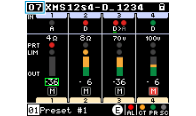
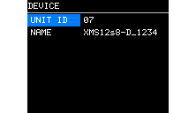
UNIT IDを設定する
ProVisionaire Designに接続する場合は、ネットワーク上でXMSシリーズを識別するためのIDを設定します。工場出荷時は01に設定されています。1つのネットワーク内で、同じモデルがある場合、IDは重複しないようにしてください。設定したUNIT IDは、本製品の再起動後に有効になります。
-
HOME画面のUNIT IDにカーソルを合わせてメインノブを押します。
-
「UNIT ID」を選択し、メインノブを押します。
-
メインノブを回して入力する文字を選び、メインノブを押して文字を確定します。
-
再起動の確認画面でYESを選択します。再起動後、設定されたUNIT IDがHOME画面に表示されます。
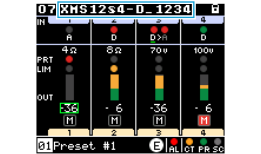
DEVICE NAMEを設定する
ProVisionaire Designに接続する場合は、お客様がアプリ上で本製品を識別できるように、本製品のデバイスネームを設定します。初期設定ではモデル名と数字の組み合わせになっています。
-
HOME画面のDEVICE NAMEにカーソルを合わせてメインノブを押します。
-
「NAME」を選択し、メインノブを押します。
-
本製品のデバイスネームを設定します。
NOTE
-
ネームは最大32文字まで入力できます。
-
入力できる文字は以下のとおりです。
ABCDEFGHIJKLMNOPQRSTUVWXYZ
abcdefghijklmnopqrstuvwxyz
0123456789
! “ # $ % & ‘ ( ) * + , - . / : ; < = > ? @ [ \ ] ^ _ ` { | } ~ (スペース) -
ProVisionaire Designでつけた上記以外の文字は
 で表示します。
-
3.4.2. 音声入力
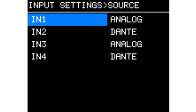
入力切り替えを設定する
MENU画面 → SETUP → INPUT SETTINGS → INPUT SOURCE SELECT で設定画面を開き、チャンネルごとに設定してください。
また、以下の設定が適切か確認します。
●アナログの場合
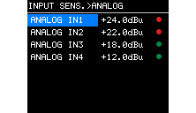
・SENSITIVITY(入力感度)
MENU 画面 → SETUP → INPUT SETTINGS →
INPUT SENSITIVITY
●Danteの場合
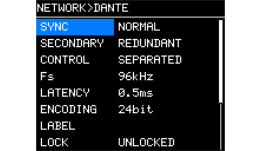
・Fs(Dante入出力のサンプリング周波数):
MENU 画面 →NETWORK→ Dante→Fs
初期設定は96 kHzです。
・SECONDARY(リダンダント接続/デイジーチェーン接続):
MENU 画面 → NETWORK → Dante→SECONDARY
初期設定はリダンダント接続です。
3.4.3. ルーティング
音声信号のルーティングを設定します。複数の入力信号をサミングできます。
MENU 画面 → PROCESSING → ROUTERで設定します。
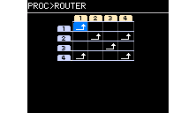
入力元(IN1-8またはIN1-4)と出力先(OUTPUT)を確認し、交差するポイントに[
 ]を設定します。
初期設定では、すべての入力端子からの信号が同じチャンネル番号のスピーカーから出力されます。
3.4.4. 音声出力(スピーカー)
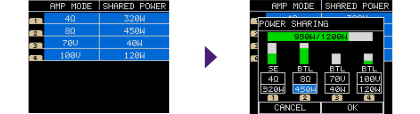
接続するスピーカーに合ったアンプモード、電力配分(パワーシェアリング)になっているか確認します。
アンプモードの初期設定は8 Ωに設定されています。4 Ωに設定したい場合や、ハイインピーダンス接続したい場合は設定の変更が必要です。
パワーシェアリングの各チャンネルの初期設定は以下のとおりです。
・XMS24s8/-D,XMS12s4/-D:300W
・XMS12s8/-D,XMS06s4/-D:150W
MENU画面 → SETUP → AMP SETTINGS → MODE/POWER-SHARINGで設定します。
● アンプモードを設定する
接続するスピーカーのインピーダンスに合わせて、4 Ω、8 Ω、70 V、100 Vから選びます。
● パワーシェアリングを設定する
各チャンネルに必要な電力を設定します。配分は4ch単位で行います。
詳しくは本書冒頭の
「POWER SHARING」
と、
MODE/POWER SHARING画面
の説明をご覧ください。
3.5. 結線の確認をする
ここでは結線の確認をする際に必要なボリューム値の変更方法や、ミュートのオン/オフについて説明します。 確認をする前に、スピーカーの破損などを防ぐために、 全チャンネルのボリューム値を最小にしておくことをおすすめいたします。 結線は、アナログ入力端子に繋がっているミキサーなどから音声信号を出力している状態で確認してください。
NOTE
入力信号が正しく入力されていることを、HOME画面のINPUT SOURCE(Redundant) & SIGNALインジケーターでご確認ください。
● ボリュームの変更
HOME画面でボリュームを選択し、メインノブを回して調整します。
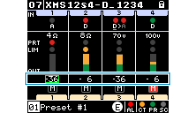
● ミュートのオン/オフ切り替え手順
チャンネルごとにミュートのオン/オフを切り替える場合は、HOME画面で目的のチャンネルにカーソルを合わせて、メインノブと[
 ](バック)ボタンを同時に押します。
ミュートがオンになると、画面のミュートアイコンが赤く点灯します。
NOTE
スピーカーが遠隔地に設置されていて信号出力が簡単に確認できない場合でも、スピーカーに電圧がかかっているかどうかをHOME画面のOUTPUT METERで確認できます。