UTILITY画面
10. UTILITY画面
本体の各種設定をします。
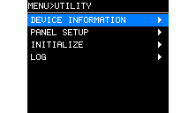
10.1. DEVICE INFORMATION
本製品の状態、固有の情報を表示します。
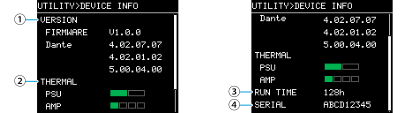
① VERSION
-
FIRMWARE :ファームウェアのバージョンを表示します。
-
Dante :Danteに関する3つのバージョンを表示します。
② THERMAL
-
PSU
電源部の温度が正常か異常かを表示します。異常になるとファンが最高速で回転します。それでも温度が更に上がり続ける場合は自動的にスリープに移行します。 -
AMP
アンプ部の温度を5段階で表示します。温度に応じてリミッターがかかります。
③
RUN TIME
機器の総稼働時間を表示します。
④
SERIAL
製造番号を表示します。
10.2. PANEL SETUP
ディスプレイの表示方式を設定します。
①
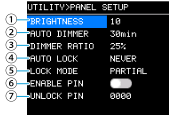
BRIGHTNESS
ディスプレイのバックライトの明るさを設定します。
1~10の10段階で設定できます。
②
AUTO DIMMER (AUTO PANEL DIMMER)
暗くなるまでの時間を設定します。「NEVER」はAUTO DIMMERの効果がかかりません。
③
DIMMER RATIO
暗くなったときのディスプレイのバックライトの輝度を%で指定します。
④
AUTO LOCK (AUTO PANEL LOCK)
ロックがかかるまでの時間を設定します。
⑤
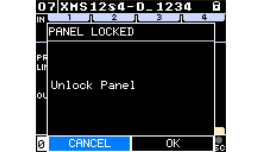
LOCK MODE (PANEL LOCK MODE)
パネルロックの設定をします。
-
PARTIAL :ディスプレイ表示に対する操作がロックされます。ボリュームとミュートの設定は可能です。
-
ALL :パネルロックを解除する操作以外はできません。
⑥
ENABLE PIN (ENABLE PANEL UNLOCK PIN)
パネルロックに使用するPINコードの有効/無効を設定します。
⑦
UNLOCK PIN (PANEL UNLOCK PIN)
パネルロックのPINコード(任意の4桁の数字)を設定します。
PINコードを設定すると、パネルロックを解除するときにPINコードの入力が必要になります。
 NOTE
NOTE
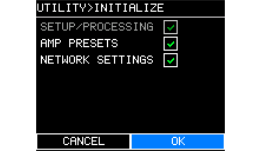
PINコードを忘れた場合は、初期化すると解除できます。「工場出荷時の設定に戻す(初期化)」—「 MAINTENANCE画面から初期化する 」をご参照ください。
10.2.1. PINコードを設定するには
-
PINコード入力画面を開きます。
MENU画面 → UTILITY → PANEL SETUP → UNLOCK PINを選択してください。
PINコードの上1桁にカーソルがあります。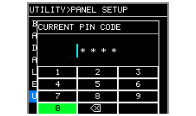
-
現在のPINコードを入力します。
メインノブを回して数字を選択し、メインノブを押して確定します。
確定すると、カーソルが右に移動します。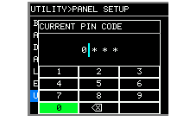 NOTE
NOTE
工場出荷時のPINコードは0000です。
-
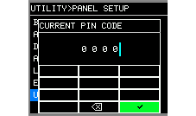
同じように操作して、4桁の数字を確定します。
 NOTE
NOTE
設定の途中でPINコードの入力を修正する場合は、[
 ](バックスペース)を選択してメインノブを押すと、文字が消去されます。
-
[✓](チェック)を選んでメインノブを押します。
新しいPINコードを入力する画面が表示されます。
-
新しいPINコードを入力し、メインノブを押してOKを選択します。
PINコードが確定します。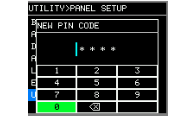
10.4. LOG
本製品で生じたアラートやインフォメーション情報を確認できます。システムログデータは、トラブルや故障の解析に役立ちます。
NOTE
内部メモリーに保存できるログデータは約800件になります。それらを超えた場合、古いログから順に削除されて新しいログデータが保存されます。
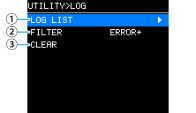
①
LOG LIST
内部に記録された動作ログ全体を表示します。
ログはイベントが発生した順番で表示します。
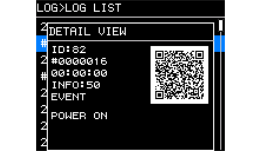
表示は「#NNNNNNN HH:MM:SS▶NN」の形式になります。
#NNNNNNN:本製品の生産後の延べ起動回数
HH:MM:SS :本製品を起動後の経過時間
NN:アラート番号
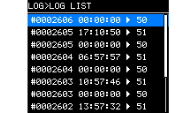
メインノブを回してイベントを選択し、メインノブを押して確定すると、DETAIL VIEW画面が表示されます。
メッセージ詳細については、
資料の"メッセージ一覧"
をご参照ください。
QRコードをモバイル端末で読み取ると、メッセージの詳細を見ることができます。
NOTE
-
この画面表示中にメインノブを回すと、前後のログ情報に切り替わります。
②
FILTER
ログを重要度でフィルタリングします。
WARNING以上
ERROR以上
FAULT
③
LOG CLEAR
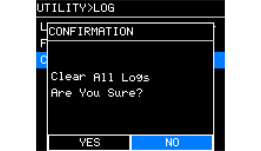
メンテナンス時など、ログデータの表示をクリアしたいときは、下記の確認画面でOKを選択すると、ログをクリアします。
内部メモリーに保存されたログデータは保持されます。