


Konfigurere høyttalerne
Konfigurer høyttalerinnstillingene.
- Det anbefales å konfigurere innstillingene i henhold til fremgangsmåten nedenfor.
a Romhøydeinnstilling: “Beam” > “Ceiling Height”
b Justering av volumet for hver av kanalene: “Speaker” > “Level” > Velg kanalen du vil justere volumet for
c (hvis de ovennevnte surroundeffektene ikke er tilstrekkelige) Justering av strålevinkel/brennvidde: “Speaker” > “Beam” > “Angle” / “Focal Length”
Se nedenfor for detaljer om hver av innstillingene.
Beam
Det kan hende at visningsmiljøet ikke gjør det mulig for standardinnstillingene å levere en tilstrekkelig surroundlydeffekt. I slike tilfeller kan surroundlydeffekten forbedres ved å justere strålevinkelen, brennvidden og takhøyden.
- Denne lydplanken bruker lydstråleteknologi for avspilling av høydekanaler. Lydstråleteknologi er en teknologi som bruker en digital signalprosessor (DSP) for å individuelt styre lyden fra flere små høyttalerenheter arrangert på rad rettet mot taket i venstre og høyre ende av lydplanken for å skape en strålelignende høy retningskarakteristikk i en bestemt retning. Denne teknologien genererer en strålelignende høy retningskarakteristikk i en bestemt retning.
Høydekanalene bruker lydstråler til å reflektere lyd fra taket og skaper en effekt som får det til å virke som lyden kommer fra høyttalere innebygd i taket.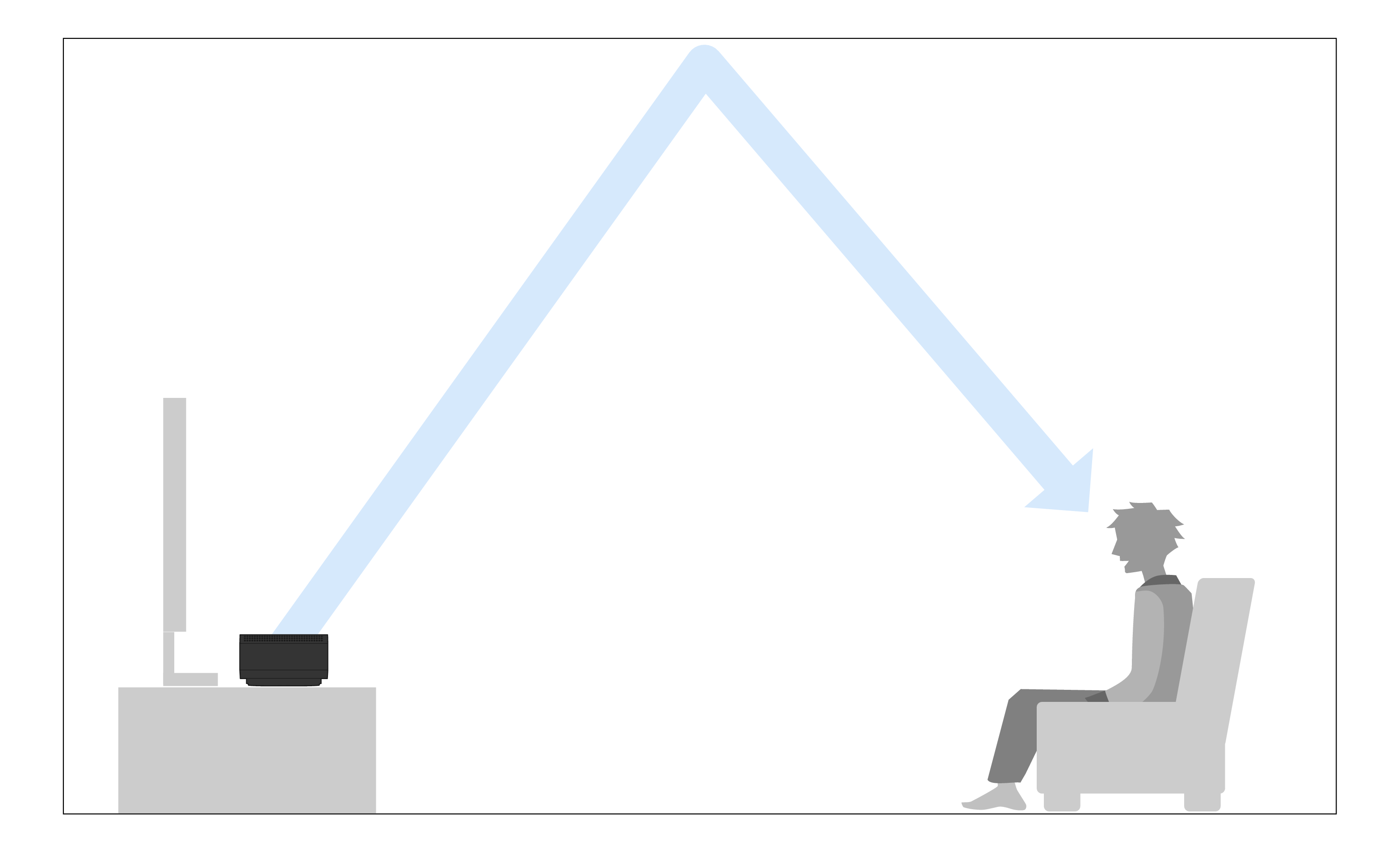
Angle
Justerer utgangsvinkelen for høydestrålen (vertikalt) for henholdsvis venstre og høyre.
- Setup-menyen
“Speaker” > “Beam” > “Angle” > “Height L”/“Height R” - Innstillinger
30° til 90° - 90 grader er rett opp.
- Standardinnstilling
72°
Focal Length
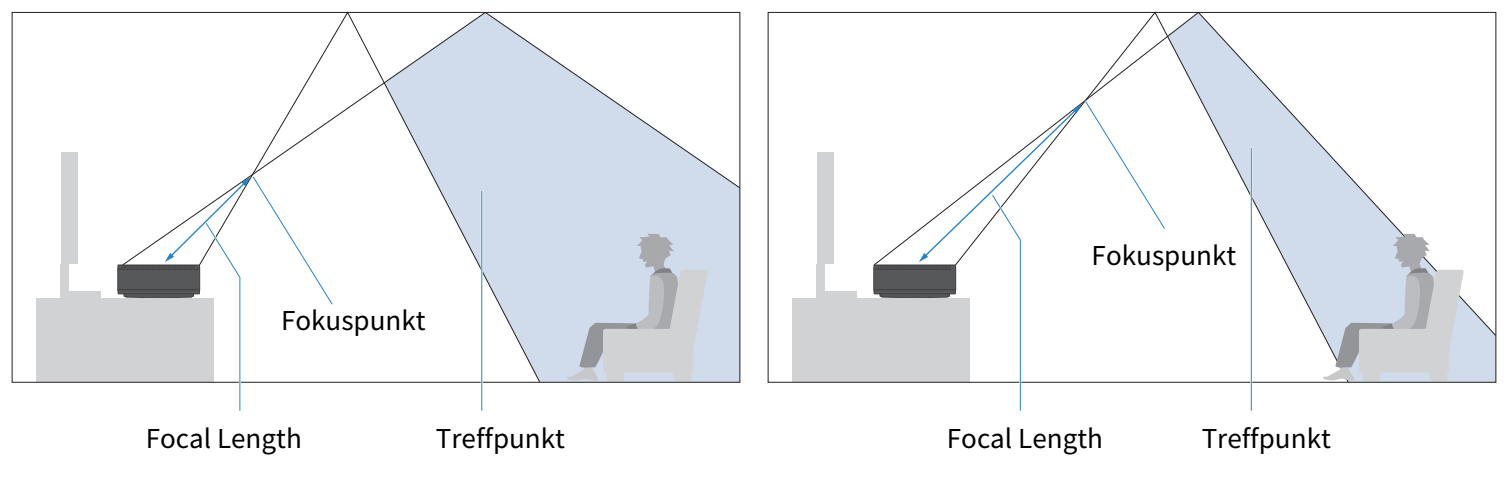
Justerer bredden for høydestrålen (treffpunktet) for henholdsvis venstre og høyre.
Se følgende illustrasjon for brennvidden.
- Setup-menyen
“Speaker” > “Beam” > “Focal Length” > “Height L”/“Height R” - Innstillinger
1,0 m til 3,0 m - Standardinnstilling
1,8 m
Ceiling Height
Justerer seg etter takhøyden i rommet som brukes.
- Setup-menyen
“Speaker” > “Beam” > “Ceiling Height” - Innstillinger
1,0 m til 4,0 m - Standardinnstilling
2,5 m
- Når “Angle”, “Focal Length” velges, spilles en testtone automatisk.
- I “Focal Length” og “Ceiling Height”, under “Unit”, kan du bytte mellom “Meter” og “Feet”.
Hvis “Unit”-innstillingen endres, endres “Focal Length”-innstillingen tilbake til standardverdien. Deretter endrer du innstillingen på nytt.
- Strålen kan brukes i følgende lydmoduser.
- SURROUND:AI
- 3D MUSIC (“3D MUSIC Upmixer” > “Upmixer” er AURO-3D / DSurr (Dolby Surround) / Neural:X)
- STRAIGHT
- Ved AURO-3D- eller Dolby Surround-avspilling, kan “Ceiling Height” ikke justeres.
Level
Justerer volumet for hver kanal.
Test Tone
- Setup-menyen
“Speaker” > “Level” > “Test Tone” - Innstillinger
Off | Testtone spilles ikke av. |
On | Testtone spilles av. |
- Når du har slått “Test Tone” til “On”, trykker du på - (retur)-knappen for å velge kanalen du vil justere volumet for når du går tilbake til “Level”-skjermen, og du kan justere volumet mens du spiller av en testtone fra den valgte kanalen.
- Hvis du lukker Setup-menyen mens “Test Tone” fortsatt er satt til “On”, stoppes testtonen.
- Når du bruker testtone, kan du kontrollere om de trådløse høyttalerne er koblet til, eller om lyden kommer fra de trådløse høyttalerne når TRUE X SURROUND brukes.
Kanalvalg
- Setup-menyen
Under “Speaker” > “Level” velger du kanalen du vil justere nivået for. - Innstillinger
–20 til +20
- Du kan lytte til testtonen fra hver kanal ved å spille av testtonen og ta i bruk markøren på den. Juster volumet ved å sammenligne lyden fra fronten og midten med lyden fra subwooferen eller de trådløse høyttalerne.
- “Surround L”, “Surround R” og “Surround” kan også justeres med SURROUND L/R-knappene på fjernkontrollen.
Registration
Slå på subwooferen og de trådløse høyttalerne.
Setup-menyen
“Speaker” > “Registration”
Innstillinger
Registration | Start registrering. |
Clear | Slett registreringer. |
- “Registered” vises på ved siden av navnet på en registrert høyttaler.
- Hvis du velger “Clear”, fjernes alle høyttalerregistreringer fra lydplanken.
- Hvis en fastvareoppdatering for trådløse høyttalere mislykkes tre ganger, vises “ERROR XXXXXX” (“XXXXXX” er feilkoden) ved siden av navnet på høyttaleren.
Kontakt forhandleren eller servicesenteret hvis det oppstår en feil.
 TRUE X BAR 90A (SR-X90A)