
Opérations de base de ProVisionaire Cloud
Utiliser ProVisionaire Cloud
Pour utiliser le service ProVisionaire Cloud, connectez-vous à partir de l’écran de connexion de ProVisionaire Cloud.
Opérations de base de ProVisionaire Cloud
-
Ouvrez la fenêtre ProVisionaire Cloud dans le navigateur.
-
Cliquez sur le bouton [Sign In].
 ProVisionaire Cloud > Se connecter
 -
Connectez-vous en utilisant votre compte Yamaha Music ID for Business.
Pour plus de détails, reportez-vous au lien suivant.
Sélection d’une fonctionnalité
Au premier démarrage de ProVisionaire Cloud, l’écran supérieur de License Management apparaît. Pour la deuxième fois et les suivantes, l’écran supérieur de la fonctionnalité utilisée en dernier apparaît. Changez de fonctionnalité depuis l’en-tête commun de ProVisionaire Cloud.
-
Cliquez sur
 (menu de sélection des fonctionnalités) dans le coin gauche de l’en-tête.
Une liste de fonctionnalités apparaît.
-
Sélectionnez la fonction à utiliser.

-
L’écran supérieur de la fonctionnalité sélectionnée apparaît.
Organisation et fonctionnement des comptes
Le nom de l’Organisation et le nom de l’utilisateur apparaissent dans l’en-tête ProVisionaire Cloud. Cliquez sur un pour effectuer les opérations correspondantes de l’Organisation ou du compte.

Menu Organisation
Visualisez et effectuez les opérations relatives aux Organisations avec Yamaha Music ID for Business.

- 1 My Organizations
-
Affiche l’écran "Mes entreprises" de Yamaha Music ID for Business . Consultez la liste des organisations auxquelles vous appartenez et votre rôle dans l’organisation.
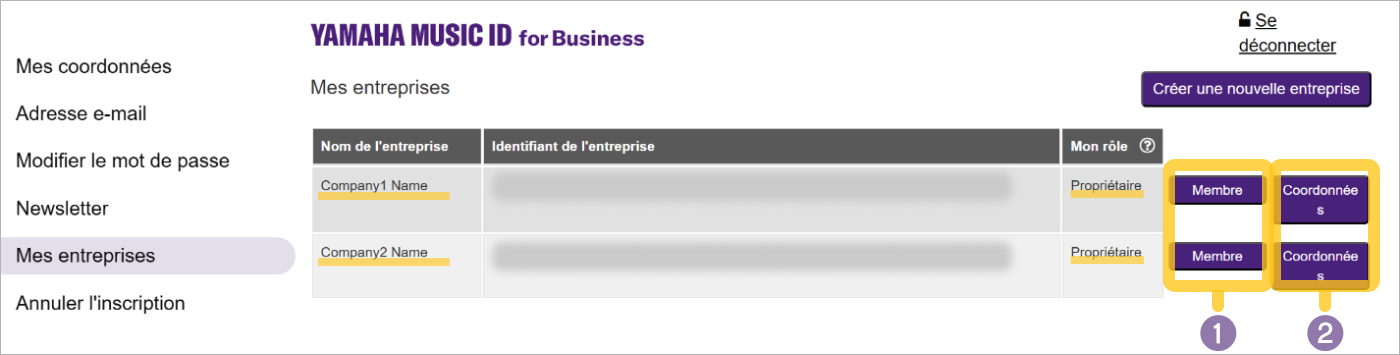 Yamaha Music ID for Business > Mes entreprises
- 1 Affiche une liste des membres de l’Organisation
-
Cliquez sur le bouton [Membre] (1) pour afficher un écran énumérant les membres qui appartiennent à cette organisation.
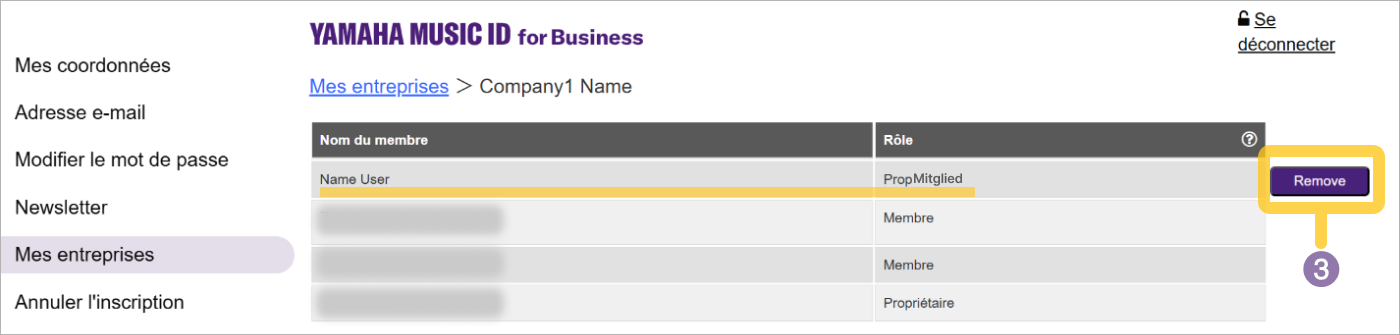 Yamaha Music ID for Business > Mes entreprises > Liste des Membres
Pour vous retirer de l’Organisation, cliquez sur le bouton [Remove] (3) dans la rangée avec votre nom dans l’écran de la liste des Membres.
- 2 Affiche des informations sur l’Organisation.
-
Cliquez sur le bouton [Coordonnées] (2) pour afficher des informations sur l’Organisation.
- 2 Create Organization
- 3 Switch Organaization
-
Cliquez sur l’icône
 (ouvrir) pour afficher toutes les organisations auxquelles vous appartenez afin de passer d’une organisation à l’autre.
|
Pour plus de détails sur la gestion des organisations, reportez-vous à À propos des organisations. |
Menu utilisateur
Ce menu permet d’effectuer des opérations liées aux comptes. Il apparaît sur le côté droit de l’en-tête commun après la connexion à ProVisionaire Cloud.

- 1 My Details
-
Affiche l’écran "Mes coordonnées" de Yamaha Music ID for Business . Les informations du compte peuvent être consultées et modifiées.
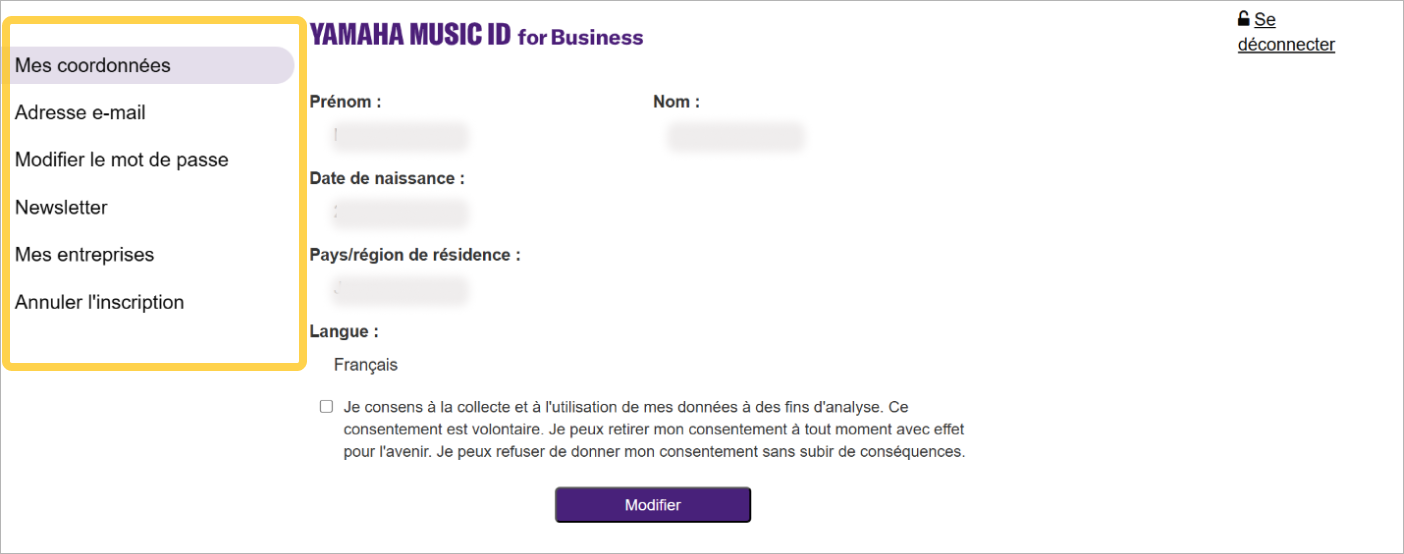 Yamaha Music ID for Business > Mes coordonnées
- 2 Settings
-
Affiche un écran pour spécifier les paramètres des fonctionnalités.
- 3 Sign Out
-
Se déconnecte de ProVisionaire Cloud