
Spécification des conditions de la pièce
Ce document fournit des détails sur la spécification des conditions de la pièce.
 Spécifier la taille de la pièce
Précisez la taille et l’orientation de la pièce.

ROOM DIMENSIONS |
Précisez la largeur, la longueur et la hauteur. Sélectionner « Meters » ou « Feet » comme unités pour les valeurs saisies. |
|---|---|
ROOM ORIENTATION |
Sélectionnez quel côté de la vue d’ensemble correspond à l’avant (là où l’écran, etc., est installé). Le côté sélectionné comme face avant influence le plan généré automatiquement pour les microphones et les haut-parleurs. |
 Préciser l’agencement des meubles
Disposez les meubles tels qu’ils sont dans la pièce. Précisez les dimensions et l’emplacement du mobilier.

Table |
Cliquez sur l’icône correspondant à la forme de votre table pour l’ajouter. |
|---|---|
Chair |
Ajoute une chaise. Lors de la simulation automatique de la zone de couverture sonore, les positions des auditeurs sont supposées en fonction de l’emplacement et de l’orientation des chaises. |
Display |
Ajoute un écran. La hauteur d’installation devra également être ajustée. |
Podium |
Ajoute un podium. Lors de la simulation automatique de la zone de couverture sonore, la position du présentateur est supposée être au podium. |
- Procédure de spécification de l’agencement du mobilier
-
Cliquer sur l’icône permettant de disposer les meubles les place dans le coin inférieur gauche de la pièce (origine des axes X et Y dans la vue d’agencement). Précisez la taille et l’emplacement. Si l’appareil, par exemple un écran, n’est pas installé au sol, modifiez l’angle de vue de la pièce, puis spécifiez la hauteur d’installation de l’appareil. Pour plus de détails, reportez-vous à la section « Travailler avec des objets ».
|
Les meubles ne peuvent être réorganisés que dans l’écran des meubles. 
|
 Sélection des exigences de la pièce
Sélectionnez les exigences relatives à l’agencement des appareils. L’application sélectionne automatiquement les appareils les mieux adaptés aux exigences sélectionnées. Lors de la conception d’un plan qui soutient Voice Lift, sélectionnez le paramètre approprié sur cet écran.

- Room Requirements
-
Cochez la case pour toute exigence supplémentaire (plusieurs sélections sont possibles).
|
Le plan généré ne sera peut-être pas toujours en mesure de répondre à toutes les exigences sélectionnées. |
- Advanced Settings
-
Développer la liste « Advanced Settings » pour spécifier les paramètres détaillés.

- Voice Lift
-
Cochez la case « Voice Lift » afin de concevoir un plan qui prenne en charge Voice Lift.
- sélection des matériaux
-
Cela apparaît lorsque la case à cocher « Voice Lift » a été sélectionnée.
-
Indiquez si le plafond, les murs et les sols sont constitués de matériaux absorbant le son.
-
Si la fonction de reconnaissance d’images de la pièce a été utilisée, les matériaux reconnus par l’IA sont sélectionnés.
-
Cliquez sur
 (information) marque pour afficher des exemples de matériaux pour chaque article.
-
 Définition des zones de couverture sonore
Précisez les zones à couvrir par les microphones et les haut-parleurs.
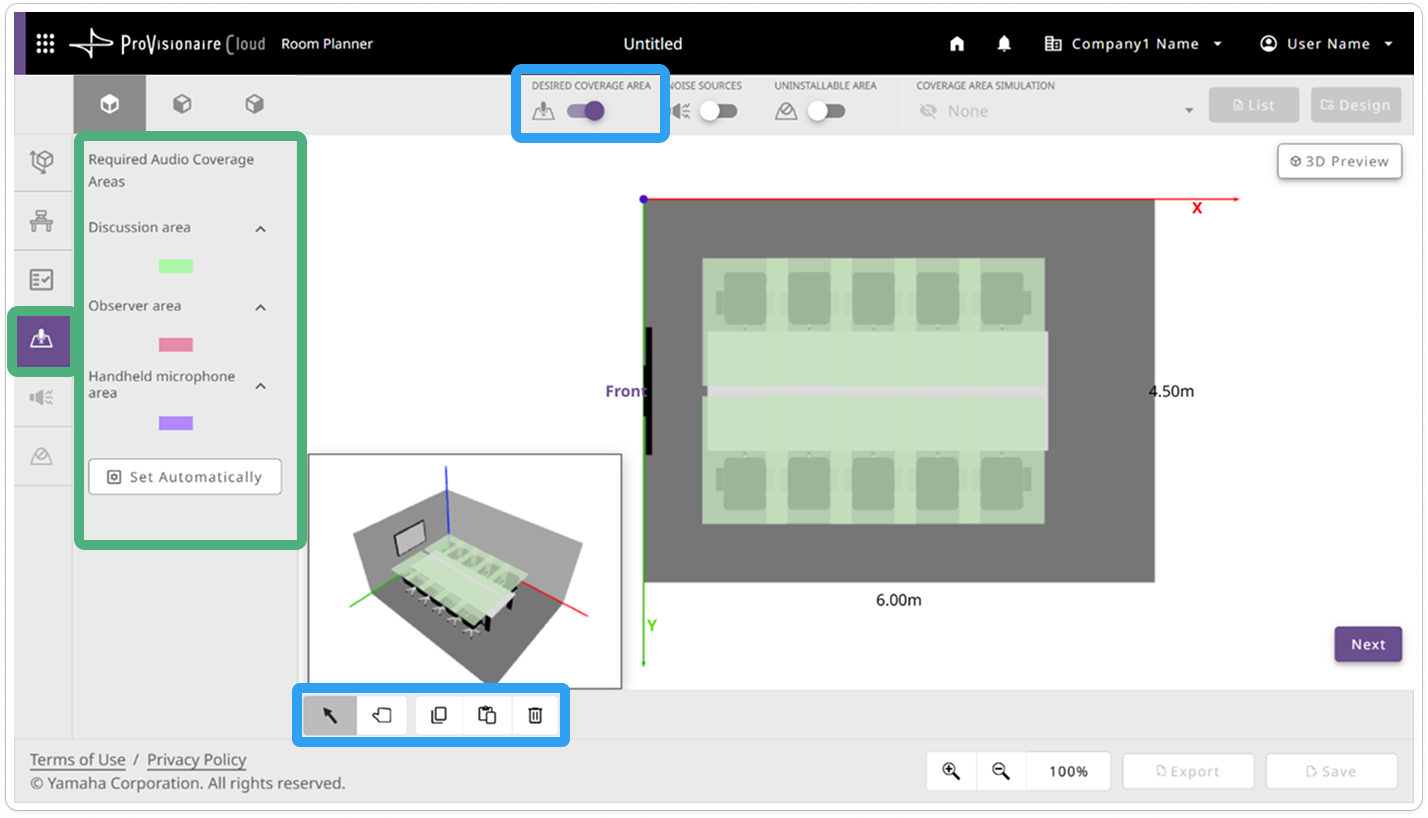
Discussion area |
Spécifie la zone où se trouvera l’orateur (zone à couvrir par les microphones et les haut-parleurs). |
|---|---|
Observer area |
Spécifie la zone où se trouveront les auditeurs (zone à couvrir par les haut-parleurs). |
Handheld microphone area |
Indique l’emplacement où le microphone portatif doit être utilisé. |
Set Automatically |
Cliquez sur le [Set Automatically] bouton pour spécifier automatiquement les zones de couverture. |
- Procédure de spécification des zones de couverture
-
Lors du premier affichage de cet écran, les zones de couverture sont automatiquement agencées en fonction de l’emplacement des chaises. Modifiez les zones à couvrir soit en modifiant une zone spécifiée automatiquement, soit en supprimant une zone et en en spécifiant une nouvelle à l’emplacement souhaité. Pour plus de détails, reportez-vous à la section « Travailler avec des objets ».
 Spécifier les sources de bruit et leur emplacement
Si la pièce contient un appareil produisant du bruit, veuillez préciser son type et son emplacement. Les sources de bruit spécifiées affectent le plan généré automatiquement pour les microphones et les haut-parleurs.

Air conditioner |
Dispose l’objet au plafond. |
|---|---|
Tabletop Projector |
Dispose l’objet sur un bureau. |
Ceiling Projector |
Dispose l’objet au plafond. |
Sound Masking Speaker |
Dispose l’objet au plafond. |
- Procédure de spécification de la disposition des sources de bruit
-
Cliquer sur l’icône d’une source de bruit la place dans le coin de la pièce (origine des axes X et Y dans la vue d’agencement). Précisez l’emplacement.
Pour plus de détails, reportez-vous à la section « Travailler avec des objets ».
 Spécifier les emplacements où les appareils ne peuvent pas être installés
S’il existe des endroits au plafond ou au mur où des microphones ou des haut-parleurs ne peuvent pas être installés (en raison de l’éclairage, de la climatisation, des fenêtres, etc.), spécifiez ces emplacements comme zones non installables.

Ceiling |
Indique une zone du plafond où l’installation est impossible. |
|---|---|
Wall |
Indique une zone non installable sur un mur. Cliquez sur l’icône du mur où la zone doit être spécifiée. |
- Procédure de spécification des zones non installables
-
-
Cliquer sur l’icône [Ceiling] sous « NON-INSTALLABLE AREAS » place l’objet dans un coin du plafond de la pièce.
-
Cliquer sur une icône [Wall] sous « NON-INSTALLABLE AREAS » place l’objet dans le coin du mur sélectionné (origine des axes X et Y). Ces objets ne peuvent être vus et modifiés que depuis le mur sur lequel ils sont placés.
Utilisez le (boutons angulaires) et le
  (Bouton de retournement de vue) pour visualiser l’objet.
-

Sélectionnez l’angle de vue latéral (le mur face à vous est affiché). |

Cliquez sur |
Pour plus de détails sur la modification des objets, reportez-vous à la section « Travailler avec des objets ».
|