Travailler avec des objets
L’agencement des meubles, des appareils et des zones s’effectue en modifiant leurs objets dans la vue d’agencement.
|
Utilisez l’outil de sélection pour modifier les objets. Pour plus de détails sur l’utilisation des autres boutons et outils, reportez-vous à la section « Détails sur les écrans ». |

Disposer des objets
-
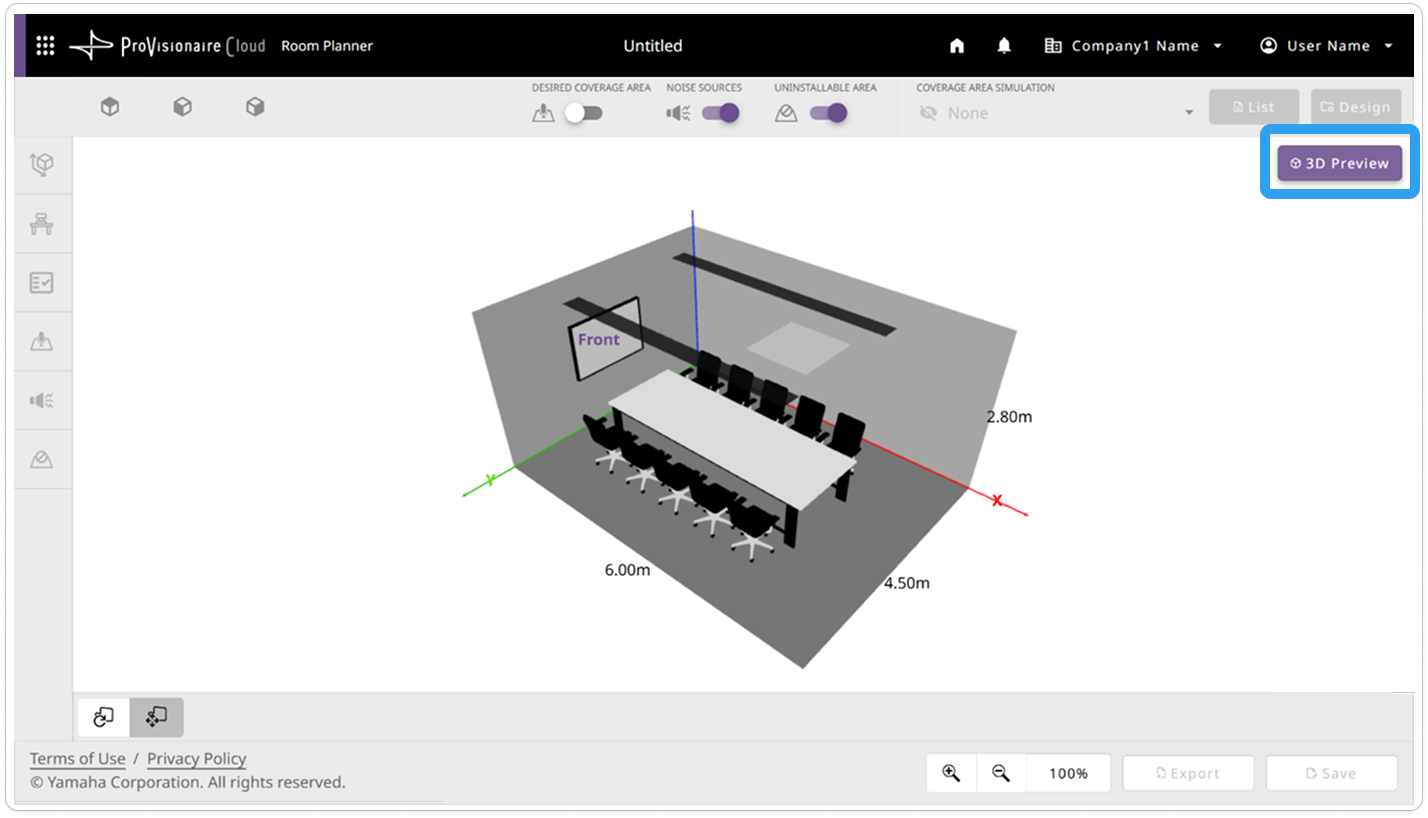
Sélectionnez l’angle de vue de dessus.
-
Cliquez sur une icône dans le panneau des paramètres place l’objet correspondant en haut à gauche de la pièce dans la vue d’agencement.

Sélection d’objets
Sélectionnez l’objet à modifier.
Afficher l’écran de conditions de l’objet à modifier.
(Par exemple, les meubles ne peuvent être disposés et sélectionnés que depuis l’écran des meubles.)

- Pour sélectionner un objet :
-
-
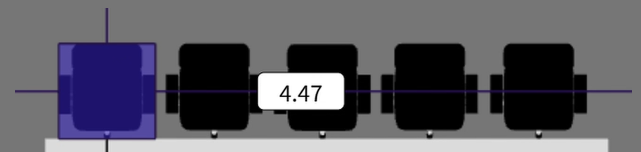
Placez le pointeur de la souris sur un objet et, lorsque l’objet change de couleur, cliquez dessus.
-
- Pour sélectionner plusieurs objets :
-
-
Tout en maintenant la touche Ctrl enfoncée, cliquez sur les objets à sélectionner.
-
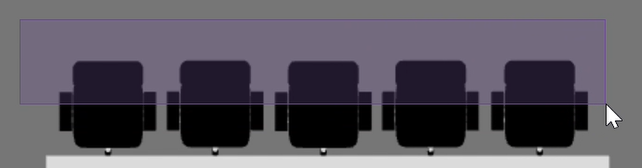
Faites glisser le pointeur de la souris sur tous les objets à sélectionner afin de tous les sélectionner.
-
Spécifier la taille de l’objet
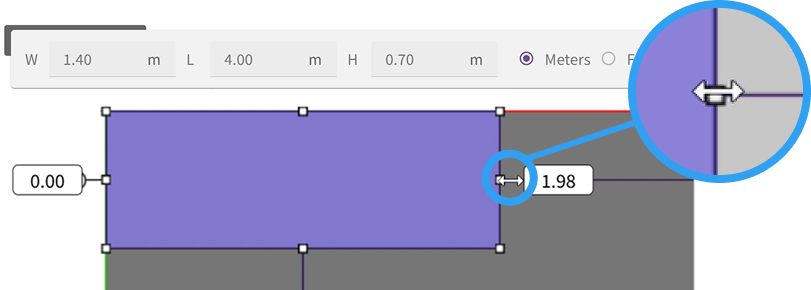
Lorsqu’un objet dont la taille peut être spécifiée est sélectionné, une barre de paramètres apparaît.
Spécifiez la taille de l’une des manières suivantes :
- Pour redimensionner avec la souris :
-
-
Déplacez le pointeur de la souris sur un point de l’objet, et, lorsque la flèche apparaît, faites glisser le point pour redimensionner l’objet.
-
- Pour spécifier des valeurs dans la barre des paramètres :
-
-
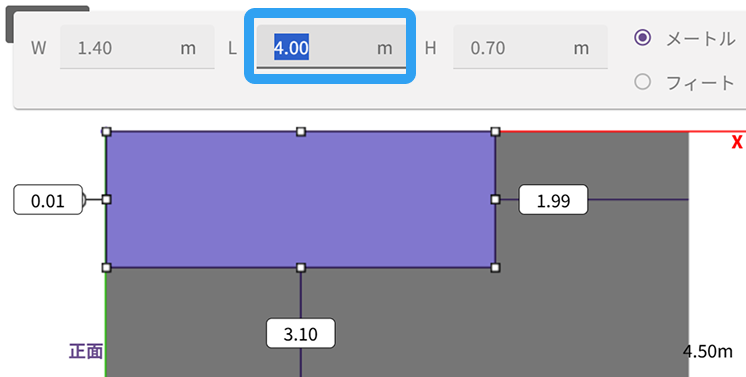
Spécifiez les valeurs en les saisissant directement dans la barre de paramètres.
-
Puisqu’un objet est redimensionné à partir de son point central, il ne peut pas être agrandi s’il est contre un mur. Dans ce cas, essayez d’agrandir l’objet avec la souris ou de l’éloigner du mur avant de spécifier les valeurs.
-
Ajustement de l’emplacement de l’objet
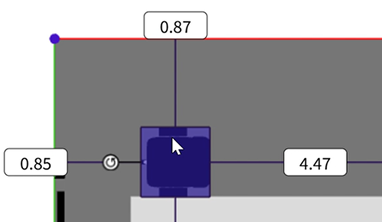
Sélectionnez un objet et ajustez son emplacement en fonction de la configuration réelle de la pièce.
-
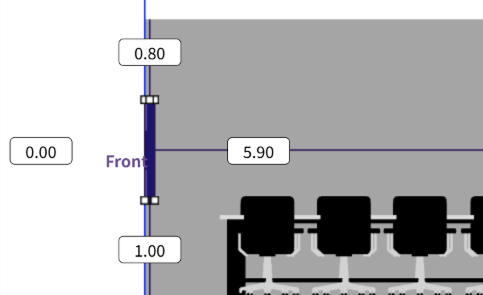
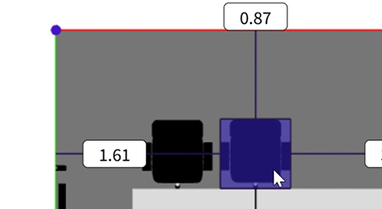
Les distances entre l’objet sélectionné et les murs et le plafond s’affichent.
-
Déplacez un objet en le faisant glisser avec la souris ou en utilisant les touches fléchées du clavier.
Objets en rotation (qui peuvent être tournés)
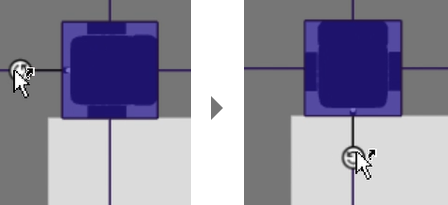
Lorsqu’un objet pouvant être pivoté est sélectionné, une poignée de rotation apparaît.
Lorsque le pointeur de la souris est déplacé sur la poignée de rotation, une flèche apparaît. Faites glisser la poignée de rotation pour faire pivoter l’objet.
Duplication d’objets
Si plusieurs copies du même objet sont nécessaires, copiez-collez l’objet pour en créer autant que nécessaire.
-
Sélectionnez l’objet à dupliquer.
-
Cliquez sur le bouton
 (copier), puis cliquez sur le bouton
  (coller).
L’objet copié est collé en haut à gauche de la pièce dans la vue d’agencement.
Modifier l’angle de vue afin de spécifier la hauteur de disposition des objets
La hauteur doit être spécifiée pour les objets qui ne sont pas fixés au sol ou au plafond. Précisez la hauteur en utilisant les angles de vue de côté ou de face/arrière.
-
Lorsque vous utilisez un angle de vue latéral, frontal ou arrière, seuls les objets placés sur le mur face à vous peuvent être visualisés et modifiés.
-
Pour visualiser les objets situés de l’autre côté, cliquez sur le bouton
 (inverser la vue) pour inverser la vue.