
À propos ProVisionaire Cloud
Pour utiliser ProVisionaire Cloud, un compte Yamaha Music ID for Business est requis. En outre, l’utilisateur doit appartenir à au moins une "Organisation".
Créer un compte
Pour utiliser ProVisionaire Cloud, un compte Yamaha Music ID for Business doit être enregistré. Suivez les étapes ci-dessous pour ouvrir un compte auprès de Yamaha Music ID for Business .
-
Ouvrez la fenêtre ProVisionaire Cloud dans le navigateur, puis cliquez sur le bouton [Sign In] .
 ProVisionaire Cloud > Se connecter
 -
L’écran de connexion pour Yamaha Music ID for Business apparaît.
Suivez les instructions à l’écran pour ouvrir un compte.
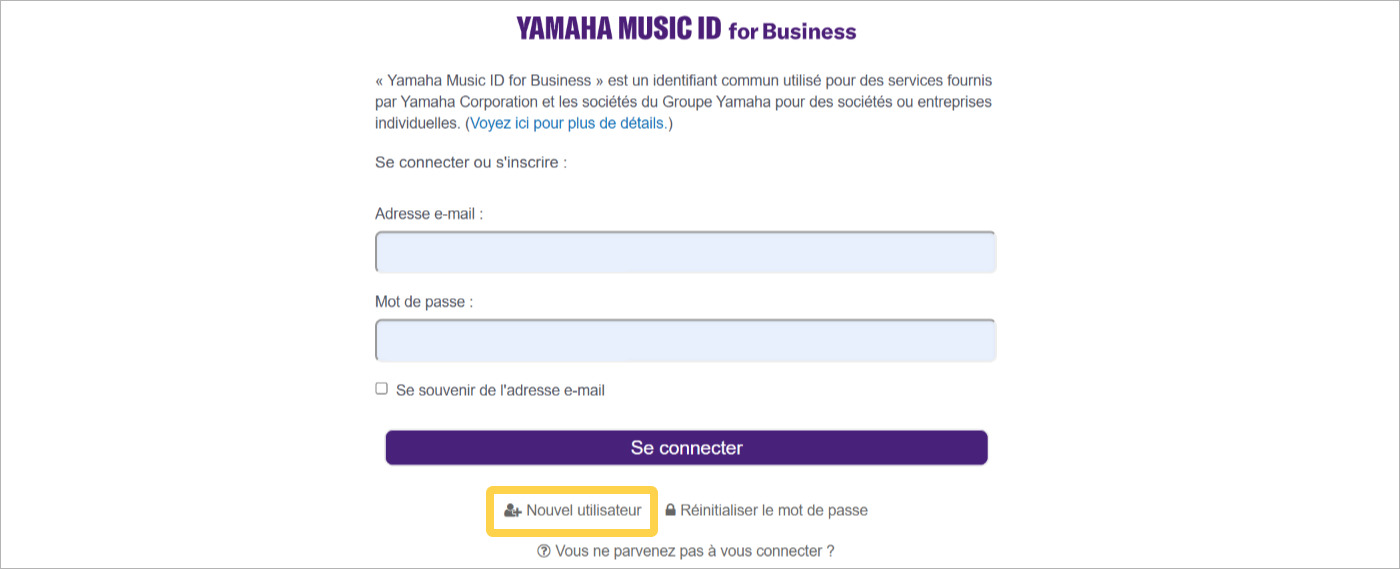 Yamaha Music ID for Business > Se connecter
Pour plus de détails, reportez-vous au lien suivant.
Saisissez l’adresse e-mail à laquelle vous pouvez recevoir sur votre ordinateur les e-mails qui seront utilisés pour accéder à ProVisionaire Cloud.
-
L’écran create Organization pour ProVisionaire Cloud apparaît.
Appartenance à une organisation
Si vous appartenez déjà à une Organisation avec Yamaha Music ID for Business, rejoignez-la en acceptant une invitation. Créer une Organisation à moins qu’elle n’ait déjà été créée.
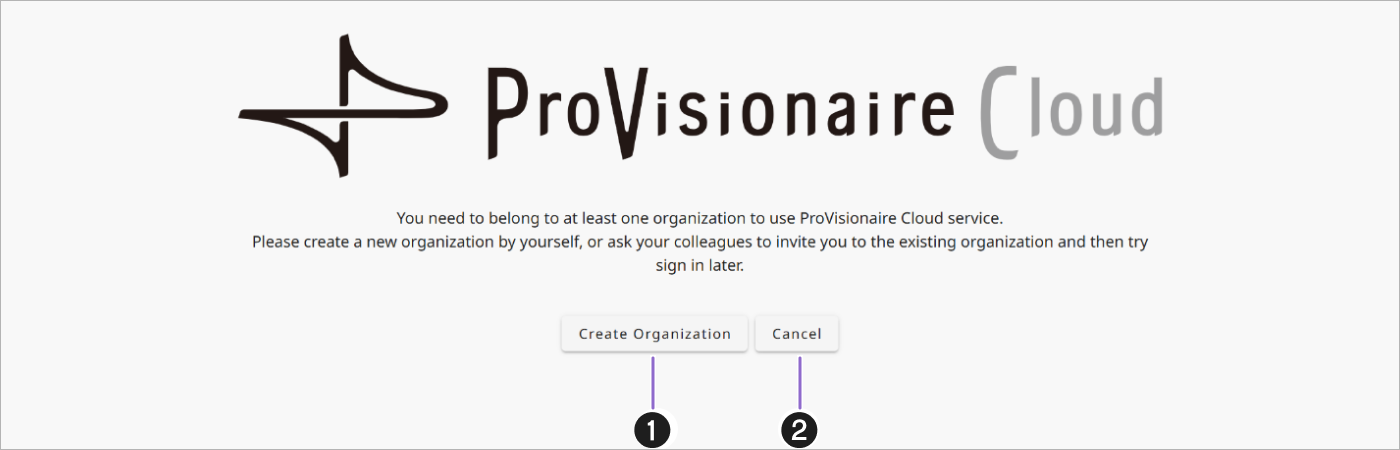
Créez votre propre organisation
Cliquez sur le bouton [Create Organization] (1) pour fermer l’écran. Accepter l’invitation de l’administrateur de l’Organisation à rejoindre l’Organisation.
Rejoindre une organisation après avoir reçu une invitation
Cliquez sur le bouton [Cancel] (2) pour fermer l’écran. Accepter l’invitation de l’administrateur de l’Organisation à rejoindre l’Organisation.
-
Demandez une invitation.
Demander l’invitation d’un Membre de l’Organisation ayant le rôle de « Propriétaire » ou de « Responsible ». Pour le moment, indiquez l’adresse e-mail enregistrée avec votre compte.
-
Une fois la demande d’invitation acceptée, un courriel d’invitation de l’Organisation sera envoyé.
-
Cliquez sur le lien Accepter l’invitation dans le courriel d’invitation.
-
Si, après vous être connecté à ProVisionaire Cloud, le nom de l’Organisation apparaît sur le côté droit de l’en-tête, vous avez rejoint l’Organisation avec succès.
