
Révision et ajustement du plan
Affichage des résultats
L’écran des résultats vous permet de consulter le plan et les résultats de l’évaluation.
Cet écran apparaît lorsque la génération automatique d’un plan est terminée et peut également être affiché en appuyant sur [Result] bouton une fois le plan déjà généré.
Description de l’écran de résultats

- 1 Résultat
-
Affiche une évaluation globale, indiquant si le plan ou les résultats générés répondent aux conditions recommandées.
- 2 Résultats des éléments
-
Indique si l’article correspondant remplit les conditions recommandées.
-
« Voice Lift » apparaît uniquement si Voice Lift a été sélectionné comme critère d’aménagement de la pièce.
-
- 3 Appareils sélectionnés
-
Affiche les périphériques spécifiques sélectionnés pour « Microphone » et « Speaker ».
Pour vérifier les quantités des appareils sélectionnés, cliquez sur le bouton [Close] pour fermer l’écran des résultats, puis consultez l’écran de la liste des appareils.
Développez chaque élément pour afficher le taux de couverture sonore et les exigences de la pièce qui ont été utilisés pour sélectionner ces appareils.

- 4 Raisons de la sélection de l’appareil
-
Affiche les exigences relatives à la salle (parmi celles qui ont été sélectionnées) qui ont motivé le choix de l’appareil.
- 5 Évaluation de la couverture
-
Affiche le taux de couverture (pourcentage de la zone de couverture spécifiée qui est réellement couverte par les microphones, les haut-parleurs et Voice Lift).
Vérifiez si le taux de couverture respecte les normes recommandées.
Si un article ne répond pas aux conditions recommandées
Si les conditions recommandées pour « Speaker » ou « Microphone » ne sont pas satisfaites,  apparaît à côté de cet élément.
(Si Voice Lift ne remplit pas les conditions recommandées,  apparaît.)
Développez les éléments marqués ou pour examiner les détails, puis ajuster les conditions et régénérer le plan.
-
À titre d’illustration, les exemples montrent l’écran entier. En réalité, après avoir développé un élément, vous devrez peut-être utiliser la barre de défilement pour afficher tout son contenu.

-
Développer un élément marqué
. -
Dans cet exemple, (5) montre que la zone de couverture réelle ne correspond pas au taux de couverture recommandé pour la zone cible.
Utilisez le lien vers la simulation pour afficher l’écran de simulation de couverture sonore et examiner les zones de couverture. -
Ouvrez à nouveau l’écran des résultats.
-
Sous « TIPS FOR IMPROVEMENT » (6), examinez ce qui peut être fait pour satisfaire aux conditions recommandées.
-
En fonction des détails examinés à l’étape 4, ajustez les conditions de la pièce.
-
Régénérez le plan.
Ouverture de l’écran des résultats
Une fois le plan généré, le bouton [Result] apparaît.
Cliquer sur le bouton [Result] ouvre l’écran de résultats qui est apparu après la génération du plan.
Si  ou
ou  en appuyant sur le bouton [Result], ouvrez l’écran des résultats pour consulter les détails.
Ajustez les conditions de la pièce en fonction des informations figurant sous « TIPS FOR IMPROVEMENT », puis régénérez le plan.

|
Tous les articles répondent aux conditions recommandées |
|
En raison des conditions données, certaines zones ne peuvent pas être couvertes par les microphones et les haut-parleurs. |
|
La fonction de configuration automatique avec Voice Lift n’est pas disponible car certaines zones ne peuvent être couvertes par des microphones ou des haut-parleurs. |


Refonte
Retour à la page Modifier étape permettant de modifier les conditions ou l’aménagement de la pièce.
Un badge de notification ( ) apparaîtra sur le [Design] bouton.
Pour appliquer les modifications au plan, cliquez sur [Design] bouton pour régénérer un plan.

|
Si vous souhaitez effectuer une nouvelle conception en utilisant les conditions actuelles de la pièce et le bouton [Design] n’est pas affiché, le bouton [Design] apparaît en effectuant une action qui n’affecte pas les conditions de la pièce (par exemple, cocher ou décocher une case dans Room Requirements ou en sélectionnant des meubles dans l’écran d’agencement des meubles), puis effectuez la refonte. |
Examen de la simulation de la zone de couverture sonore
L’écran des résultats vous permet de visualiser une simulation des zones de couverture des microphones et des haut-parleurs.
Vérifiez que les zones de couverture du microphone et du haut-parleur sont conformes à vos attentes.
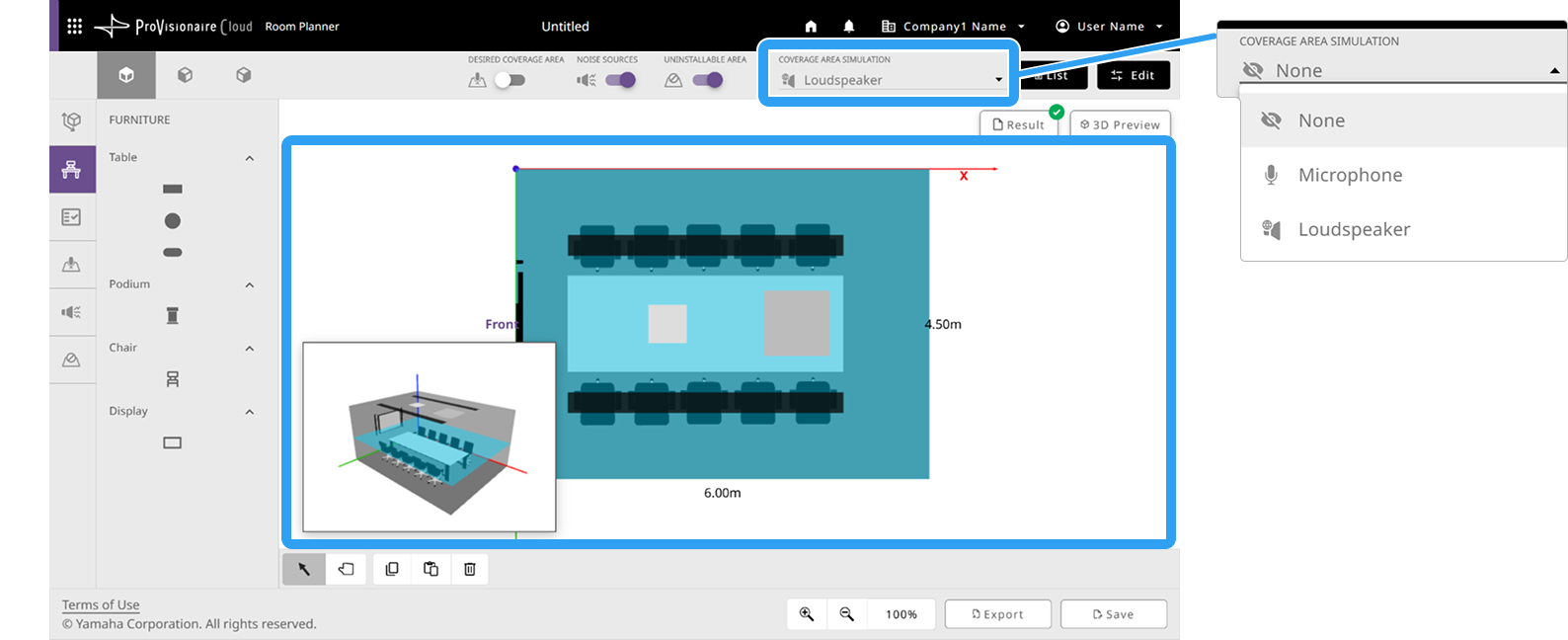
Dans le [Coverage Area Simulation] Dans la liste déroulante, sélectionnez la zone de couverture à afficher.
None |
N’affiche aucune zone de couverture. |
|---|---|
Microphone |
Affiche la zone de couverture du microphone. |
Loudspeaker |
Affiche la zone de couverture du haut-parleur. |
- Pour un plan qui soutient Voice Lift
-
Si la case à cocher « Voice Lift » a été sélectionnée sous « Advanced Settings » de l’écran de sélection de la requête, une simulation Voice Lift peut également être visualisée.

-
Dans le [Coverage Area Simulation] Dans la liste déroulante, sélectionnez la zone de couverture à afficher.
None
N’affiche aucune zone de couverture.
Microphone
Affiche la zone de couverture du microphone.
Loudspeaker
Affiche la zone de couverture du haut-parleur.
Speech with Voice Lift
Affiche la zone de couverture de la voix d’un locuteur amplifiée par Voice Lift.
Speech without Voice Lift
Affiche la zone audible de la voix naturelle (voix humaine) d’un locuteur.
-
Si [Speech with Voice Lift] ou [Speech without Voice Lift] a été sélectionné :
 (présentateur) apparaît dans la vue d’agencement.
Faites glisser le présentateur jusqu’à sa position prévue pour observer comment la zone de couverture change en fonction de cette position.
Vérifiez la zone de couverture sonore pour tous les emplacements possibles.
Le présentateur ne peut être positionné qu’à la (emplacements disponibles), qui apparaissent lorsque le présentateur est déplacé.
-
Examen de la liste des appareils
L’écran de liste des appareils vous permet de consulter les appareils sélectionnés dans le plan généré automatiquement.
Outre les appareils sélectionnés, vous pouvez également consulter leurs quantités et les coordonnées de leurs emplacements.
Le contenu de cet écran peut également être exporté sous forme de fichier PDF.
-
Cliquez sur le bouton [List].

Une liste du matériel s’affiche.
-
Examinez les informations proposées par le plan généré automatiquement.
- Onglet [Count]
-
Sur l' onglet [Count], les appareils et leurs quantités sont listés par type.
 La liste des appareils > Onglet [Count]
-
Veuillez préciser votre pays ou région.
Indiquez votre emplacement à partir de la [Country or Region] liste en haut à droite de l’écran.
-
Consultez le site web du produit
Cliquez sur la marque
 (information) dans la ligne du numéro de modèle pour ouvrir le site Web du produit souhaité du pays ou de la région spécifié(e).
-
Si un produit n’est pas vendu dans la région sélectionnée, une étiquette indique que le produit est indisponible.
-
-
Exporter les résultats au format PDF
Cliquez sur le [Export] bouton pour télécharger les conditions de la pièce et les résultats du plan au format PDF.
-
Clôture de la liste
Cliquez sur le [OK] bouton pour fermer la liste des appareils.
-
- Onglet [Positions]
-
Dans l' onglet [Positions], l’emplacement de chaque appareil est indiqué.
Une image de la disposition des appareils peut être visualisée dans la vue de disposition.
 Liste des appareils > Onglet [Positions]
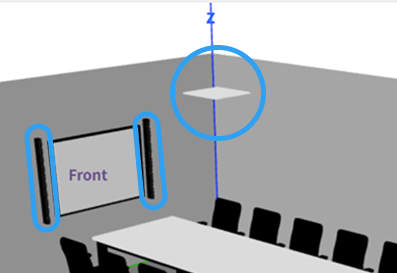 Vue d’agencement
Modification des quantités d’appareils (si souhaité)
Si le plan généré automatiquement aboutit à un grand nombre d’appareils, la quantité de chaque appareil peut être réduite, puis le plan peut être régénéré.
Vous pouvez également ajouter des périphériques, tels que des manettes, sur cet écran.
-
Cliquez sur le [Edit] bouton, puis sélectionnez [Device Quantity].
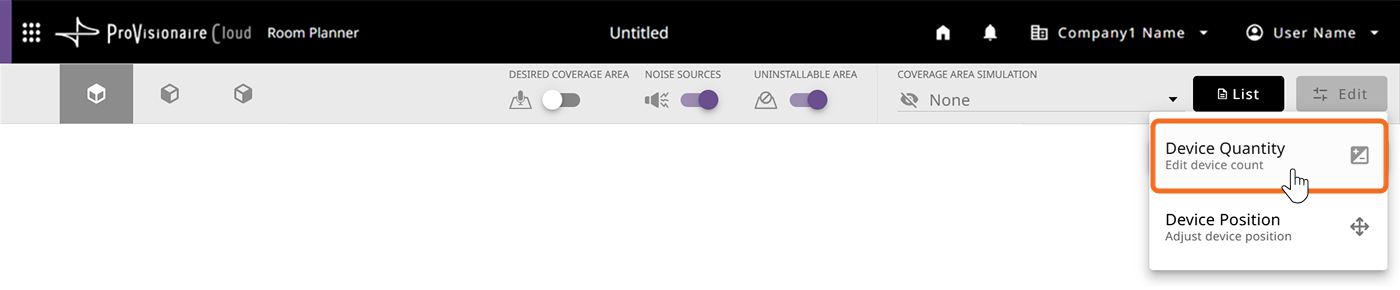
L’écran « Modifier la liste des équipements » s’affiche.
-
Dans l’écran « Modifier la liste des équipements », modifiez les quantités des appareils.
 L’écran Modifier la liste des équipements
- 1 Modification de la quantité d’un appareil
-
Une liste déroulante permettant de sélectionner la quantité apparaît pour les appareils dont la quantité peut être modifiée.
Sélectionnez la quantité souhaitée dans la liste déroulante. - 2 Ajout d’un périphérique
-
Une liste déroulante permettant de sélectionner la quantité apparaît pour les appareils pouvant être ajoutés.
Sélectionnez la quantité souhaitée dans la liste déroulante. - 3 Retour aux quantités d’appareils du plan d’origine
-
Cliquer sur le bouton
 (réinitialisation)rétablit les quantités modifiées à celles du plan initial.
 - 4 Refonte
-
Si les quantités d’appareils ont été modifiées, le bouton [Design] devient disponible.
-
Dans l’écran Modifier, cliquez sur [Design] bouton (4) pour régénérer un plan avec les quantités modifiées.
-
Une fois le plan généré, les quantités ajustées sont reflétées dans les résultats.
-
Assurez-vous que les zones de couverture sonore répondent à vos besoins.
Ajustement des positions des appareils (si souhaité)
Depuis l’écran de réglage de la position de l’appareil, il est possible d’ajuster la position des microphones et des haut-parleurs dans un plan généré automatiquement.
Après avoir repositionné les appareils, évaluez les nouvelles positions afin de vérifier s’il y a des problèmes.
Dispositifs repositionnables et leur amplitude de mouvement
Modèle |
Amplitude de mouvement |
|---|---|
RM-CG (Microphone réseau de plafond) |
Ne peut être déplacé qu’horizontalement le long du plafond. |
VXC2P (Haut-parleur de plafond) |
Ne peut être déplacé qu’horizontalement le long du plafond. |
VXL1-16P (Haut-parleur line array) |
Ne peuvent être déplacés que le long du mur sur lequel ils sont fixés. |
Lieux où le placement est impossible
-
Emplacements obstrués par des meubles sur la surface où l’appareil doit être installé, zones où l’installation n’est pas autorisée, ou emplacements affectés par des sources de bruit.
-
Endroits où l’appareil risque d’interférer avec d’autres appareils
Procédure de réglage des positions de l’appareil
-
Cliquez sur le [Edit] bouton, puis sélectionnez [Device Position].
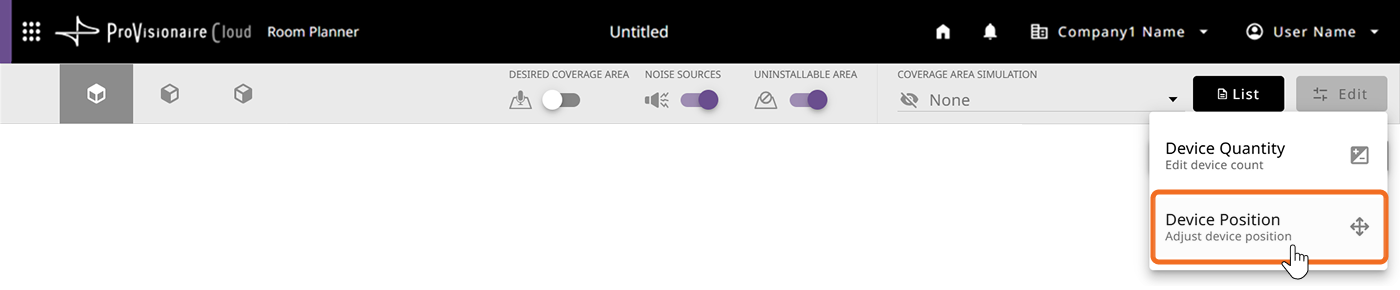
L’écran de réglage de la position de l’appareil s’affiche.
-
Vérifiez la position de l’appareil sur l’écran de réglage de la position de l’appareil.
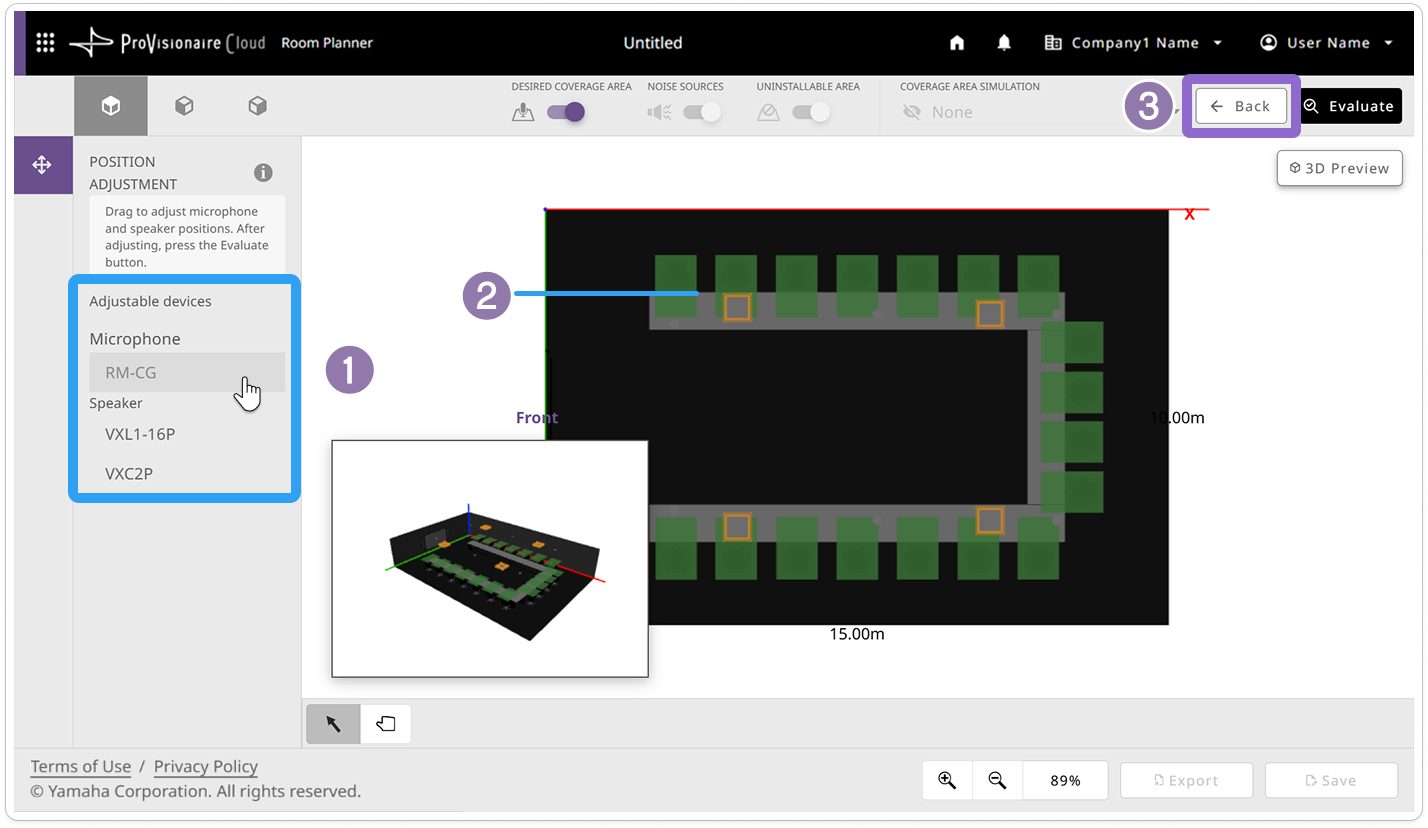 Écran de réglage de la position de l’appareil (L’appareil sélectionné est mis en surbrillance.)
- 1 Appareils réglables
-
Affiche les appareils avec des positions réglables.
Choisissez un appareil réglable. - 2 Position de l’appareil
-
Le périphérique sélectionné dans 1 est mis en surbrillance.
- 3 [Back] bouton (ferme l’écran de réglage de la position de l’appareil)
-
Annule tous les réglages et ferme l’écran de réglage de la position de l’appareil.
-
Faites glisser et déposez les appareils que vous souhaitez repositionner.
Déplacez les appareils en les faisant glisser un par un.
-
Faites glisser le curseur pour ajuster la position du microphone et du haut-parleur. Après avoir effectué les réglages, appuyez sur le bouton [Evaluate].
Pendant le déplacement de l’appareil, les emplacements où il ne peut pas être placé sont indiqués.
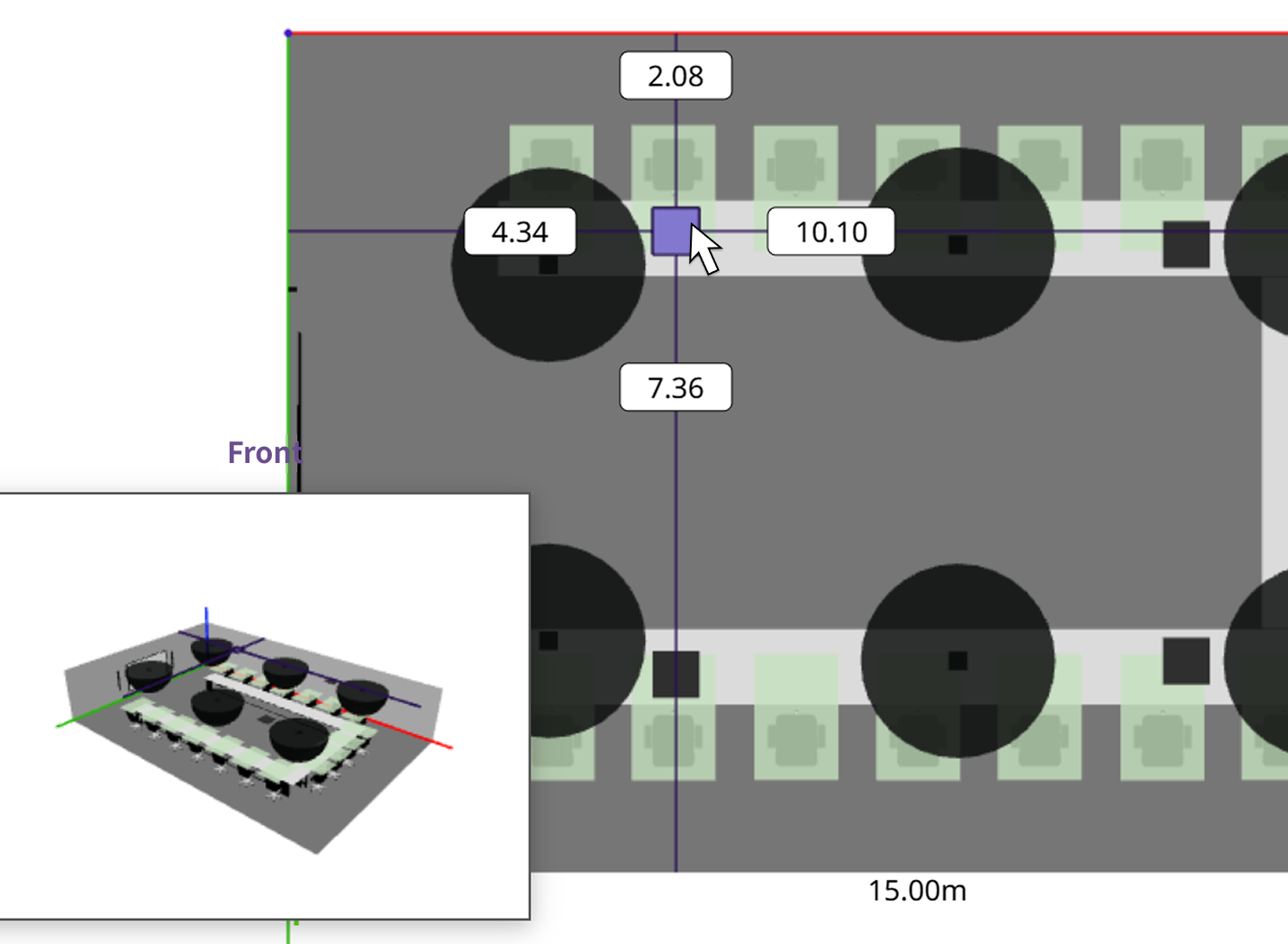
-
Déposez l’appareil à l’endroit souhaité.
Un avertissement s’affiche si un appareil est placé à un endroit où son placement est impossible.
-
-
Cliquez sur le bouton [Evaluate] pour effectuer une évaluation.

Une fois le réglage de la position terminé, effectuez une évaluation pour vérifier s’il y a des problèmes avec les modifications.
Cliquer sur le bouton [Evaluate] applique les réglages actuels et lance l’évaluation.
-
Une fois l’évaluation terminée, l’écran des résultats s’affiche.
|