
Utilisation d’un plan généré pour configurer automatiquement un système
Les résultats de planification générés par Room Planner peuvent être exportés sous forme de fichier de données Room Planner pour la configuration du système (extension .plcf1), puis utilisés pour la configuration automatique avec le processeur de signal RM-CR.
Il suffit d’installer et de connecter les appareils conformément au plan, puis d’utiliser RM-CR Device Manager pour suivre l’assistant AUTO SETUP afin de configurer et régler automatiquement les appareils.

Procédure de mise en place à l’aide d’un plan
Room Planner
|
RM-CR Device Manager
|
Étape 1 | plan - Créer un plan avec Room Planner
Lancez Room Planner, puis créez un plan.
-
Veuillez préciser toutes les conditions des pièces.
- Pour un plan qui soutient Voice Lift:
-
Pour Étape 1, reportez-vous à la procédure « Création d’un plan Voice Lift » à la page précédente pour créer le plan.
-
Générer le plan
Après avoir spécifié toutes les conditions de la pièce, cliquez sur le bouton [Design] pour générer automatiquement le plan.
- Pour un plan qui soutient Voice Lift:
-
Afin d’effectuer une configuration automatique avec Voice Lift, le système doit être conçu pour permettre à Voice Lift d’être raisonnablement efficace.
Consultez l’écran des résultats pour vérifier si les conditions recommandées sont remplies.Si les conditions recommandées ne sont pas remplies, la fonction de configuration automatique avec Voice Lift ne sera pas disponible.
Ajustez les conditions de la pièce en fonction des informations figurant sous «TIPS FOR IMPROVEMENT» dans l’écran des résultats .-
Si le fichier de données Room Planner pour la configuration du système est exporté tel quel, la configuration automatique sera possible, mais les paramètres audio Voice Lift ne seront pas spécifiés automatiquement.
-
RM-CR Device Manager peut être utilisé pour configurer manuellement les paramètres audio.
-
-
Consultez le plan généré dans l’écran des résultats.
Dans la liste déroulante [Coverage Area Simulation], sélectionnez la zone de couverture à afficher.
Si nécessaire, modifiez les conditions de la pièce.
-
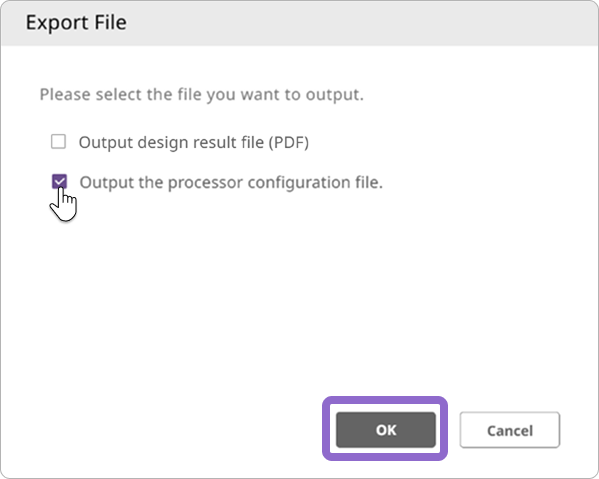
Enregistrez le plan généré en tant que fichier de données Room Planner pour la configuration du système.
Cliquez sur le bouton [Export], puis sélectionnez [Output Room Planner Data File for System Setup] pour exporter les données.
Étape 2 | Installation - Configuration automatique avec RM-CR
Utilisez le fichier de données Room Planner pour la configuration du système (exporté avec Room Planner) pour une configuration automatique avec le processeur de signal RM-CR.
-
Installez et connectez les appareils conformément au plan.
Installez et connectez les appareils conformément aux résultats de conception de Room Planner.
Pour plus de détails sur la connexion, veuillez consulter le Manuel de référence RM-CR.Utilisez la version 3.0.0 ou ultérieure du firmware. Les versions 2.8.0 et antérieures ne prennent pas en charge la configuration automatique de Voice Lift.
-
Démarrez RM-CR Device Manager.
Sur l’ordinateur connecté à RM-CR, démarrez RM-CR Device Manager, puis cliquez sur le bouton [AUTO SETUP] pour démarre l’assistant AUTO SETUP.
Dans la fenêtre d’importation, importez le fichier de données Room Planner pour la configuration du système (extension .plcf1) exporté dans Étape 1. -
Configurez l’appareil conformément aux instructions à l’écran.
-
Une fois l’installation terminée, ajustez les paramètres dans RM-CR Device Manager, si nécessaire.
|
Pour plus de détails sur la configuration, reportez-vous au Manuel de référence RM-CR. |