Procédure d’élaboration d’un plan
Ce document décrit le flux de travail d’utilisation de Room Planner, depuis la spécification des conditions de la pièce jusqu’à la vérification du plan généré.
Lors de la création d’un plan pour la première fois, créez un nouveau plan en commençant par l’étape 1. Créer un nouveau .
Pour plus de détails sur la spécification des conditions de la pièce, reportez-vous à la section « Spécification des conditions de la pièce ».
Étape 1 | Créer un nouveau - Spécifier les conditions de la pièce en suivant le guide de procédure
- Créer un nouveau
-
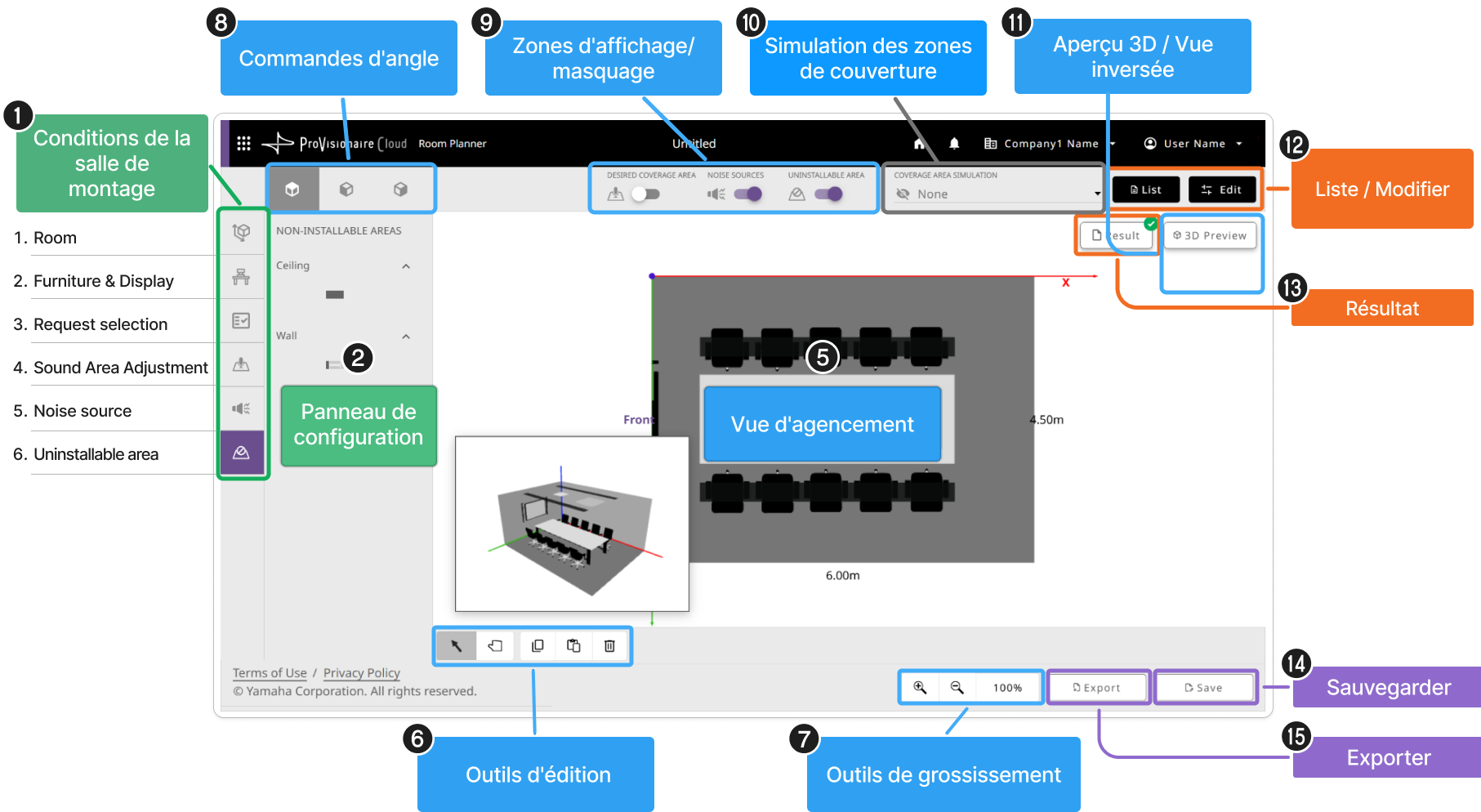
Dans l’étape Créer un nouveau, suivez le guide de procédure pour spécifier les conditions de la pièce (1) dans l’ordre indiqué.
Cliquer sur le bouton [Next] (4) continue vers l’écran de spécification de condition suivant.
Les informations spécifiées peuvent être modifiées ultérieurement dans l’étape Modifier.
|
S’il n’est pas nécessaire d’afficher le guide de procédure, cliquez sur [Settings] dans le menu utilisateur de l’en-tête, puis éteignez [Show instructions on how to use]. |

| N° | Article | Description |
|---|---|---|
1 2 |
Veuillez préciser les conditions de la pièce dans l’ordre indiqué. |
|
3 4 |
Cliquer sur le bouton 4 permet de passer à l’écran de spécification de condition suivant. |
|
5 |
Vue d’agencement |
Les conditions spécifiées avec 1 2 apparaissent dans la vue d’agencement. |
6 7 |
Utilisez ces boutons et outils pour ajuster l’affichage. |
|
8 9 11 |
Utilisez ces boutons pour modifier l’affichage de la vue d’agencement. (La touche 10 n’est pas disponible dans le nouvel écran de plan.) |
|
12 |
Design (pas disponible) |
Il est impossible de générer, d’exporter ou d’enregistrer un plan dans l’étape Créer un nouveau. |
14 |
Save (pas disponible) |
|
15 |
Export (pas disponible) |
-
Après avoir spécifié toutes les conditions de la pièce, cliquez sur le bouton [OK] (2) pour continuer vers l’étape Modifier.
Étape 2 | Modifier - Conditions et agencement de la pièce
- Modifier
-
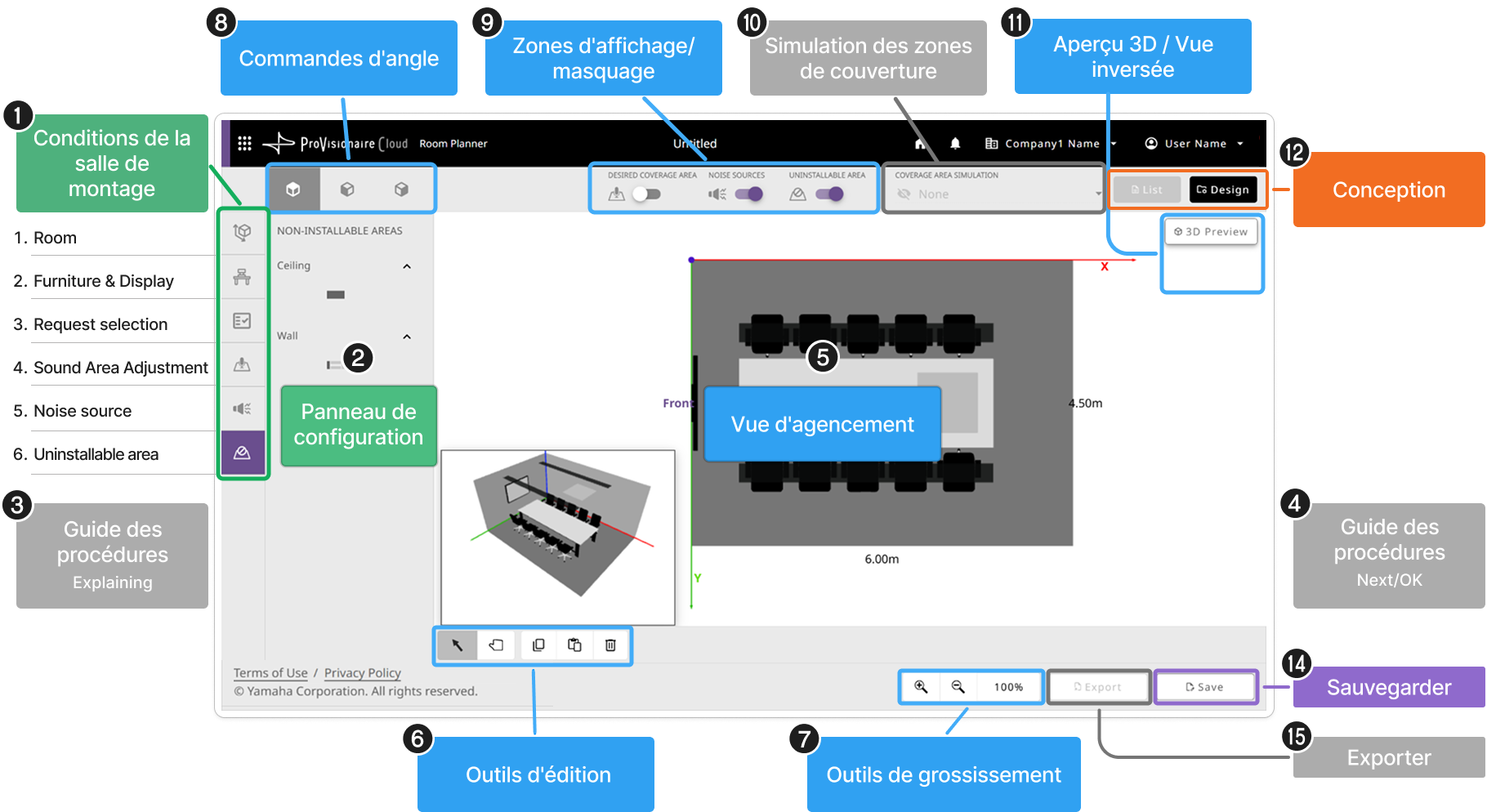
Dans l’étape Modifier, sélectionnez un élément sous Conditions de la pièce (1), puis modifiez les informations comme vous le souhaitez.
Si aucune modification n’est requise, utilisez [Design] (12) et [Save] (14) pour le plan tel quel.
- Les opérations suivantes peuvent être effectuées
| N° | Article | Description |
|---|---|---|
1 2 |
Sélectionnez l’élément à modifier, puis modifiez les informations. |
|
3 4 |
Guide des procédures (non affiché) |
Le guide de procédure n’apparaît pas dans l’étape Modifier. |
5 |
Vue d’agencement |
Les conditions spécifiées avec 1 2 apparaissent. |
6 7 |
Utilisez ces boutons et outils pour ajuster l’affichage. |
|
8 9 11 |
Utilisez ces boutons pour modifier l’affichage de la vue d’arrangement. (La touche 10 n’est pas disponible dans l’écran d’édition.) |
|
12 |
Génère automatiquement un plan. |
|
14 |
Enregistre le fichier. |
|
15 |
Export (pas disponible) |
Un plan ne peut pas être exporté (téléchargé au format PDF) avant sa conception. |
-
Après avoir spécifié toutes les conditions de la pièce, cliquez sur le bouton [Design] (12).
Étape 3 | Conception - Élaboration du plan
- Conception
-
Cliquez sur le bouton [Design] pour démarrer la génération automatique du plan.

|
En fonction des conditions spécifiées, la génération du plan peut prendre plus de 30 secondes. |
Une fois le plan généré, l’écran des résultats s’affiche.
Sur l’écran des résultats, vérifiez si les appareils qui ont été sélectionnés et positionnés dans le plan généré automatiquement (en fonction des conditions de la pièce spécifiées aux étapes 1 et 2) répondent aux conditions recommandées.

-
Cliquez sur le bouton [Close] pour continuer versétape Résultats.
|
Si un élément figurant sur l’écran des résultats ne répond pas aux conditions recommandées, ajustez les conditions de la pièce conformément aux informations sous « TIPS FOR IMPROVEMENT » dans l’écran des résultats. |
Étape 4 | Résultats - Examiner le plan généré
- Résultats
-
Les appareils qui répondent aux conditions spécifiées sont disposés sur l’écran (5).
À cette étape, le plan généré peut être examiné et ajusté.
Après avoir modifié les conditions de la pièce, régénérez le plan.
- Les opérations suivantes peuvent être effectuées