


온라인 모니터링/작동
- 이더넷 케이블을 사용하여 DSP 엔진(또는 음질 조절기)에 (PM Editor가 설치된) 컴퓨터를 연결합니다.
- 네트워크 구성에 관한 자세한 내용은 “RIVAGE PM Editor 설치 안내서”를 참조하십시오.
주
- 최대 두 가지의 PM Editor 인스턴스를 연결할 수 있습니다. DSP 엔진(또는 음질 조절기)에 두 가지의 PM Editor 인스턴스를 연결하려는 경우 네트워크 허브를 사용하여 연결하십시오. 또는, DSP 엔진에 한 가지의 PM Editor 인스턴스를 연결하고 음질 조절기에 또 한 가지 인스턴스를 연결할 수 있습니다.
- PM Editor를 시작합니다.
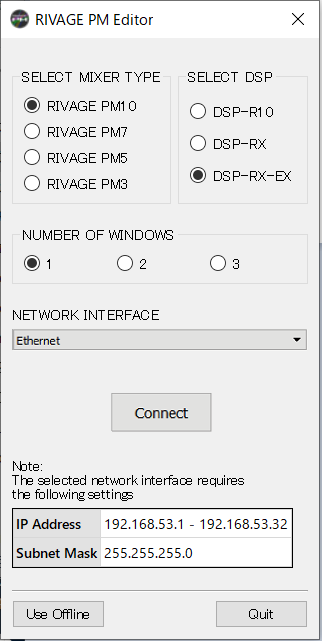
- 시작할 때 다음과 같은 화면이 나타납니다.
주
- (USER DEFINED KEYS와 같이 다르게 구성된 패널 요소에 따라 표시되는) 화면은 MIXER TYPE 설정에 좌우되더라도 동일한 데이터가 처리됩니다. 또한 온라인 PM Editor 연결에도 아무런 영향이 없습니다.
- DSP 선택이 실제 DSP 엔진과 일치하지 않은 경우 온라인으로 DSP 엔진을 연결할 수 없습니다. 이용 가능한 입력 채널의 수가 DSP 유형에 따라 달라지기 때문에 실제 사용 중인 DSP 엔진 유형을 선택합니다.
- SELECT MIXER TYPE에서 RIVAGE PM 시리즈 기기를 선택하고, NETWORK INTERFACE에서 사용할 네트워크를 선택합니다.
- 선택한 네트워크에 연결할 수 있는 IP 주소가 지정되면 Connect 버튼을 누를 수 있습니다.
- Connect 버튼을 클릭하면 RIVAGE PM 시리즈가 PM Editor에 연결됩니다.
주
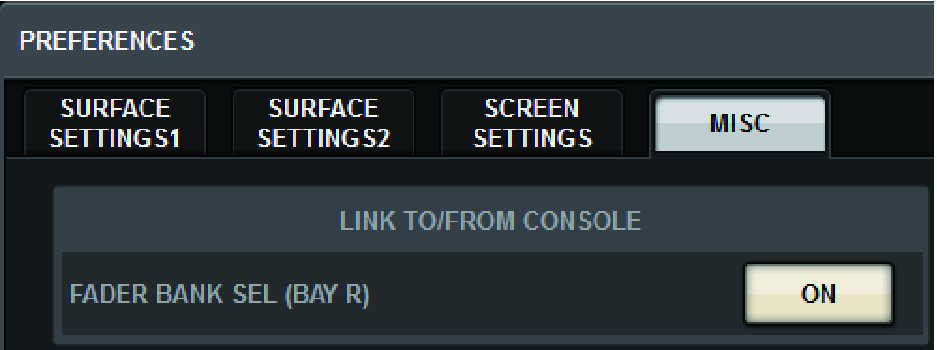
- PM Editor에서 선택한 채널 블록을 컨트롤 베이 R에서 선택한 채널 블록에 연결하려는 경우, [SETUP] -> [PREFERENCES] -> MISC 탭을 눌러 LINK TO/FROM CONSOLE 필드로 이동한 후 FADER BANK SEL (BAY R)을 “ON”으로 설정하십시오.
- DSP 엔진이 온라인상에서 PM Editor를 확인하면 DEVICE SYNC 화면이 나타납니다.
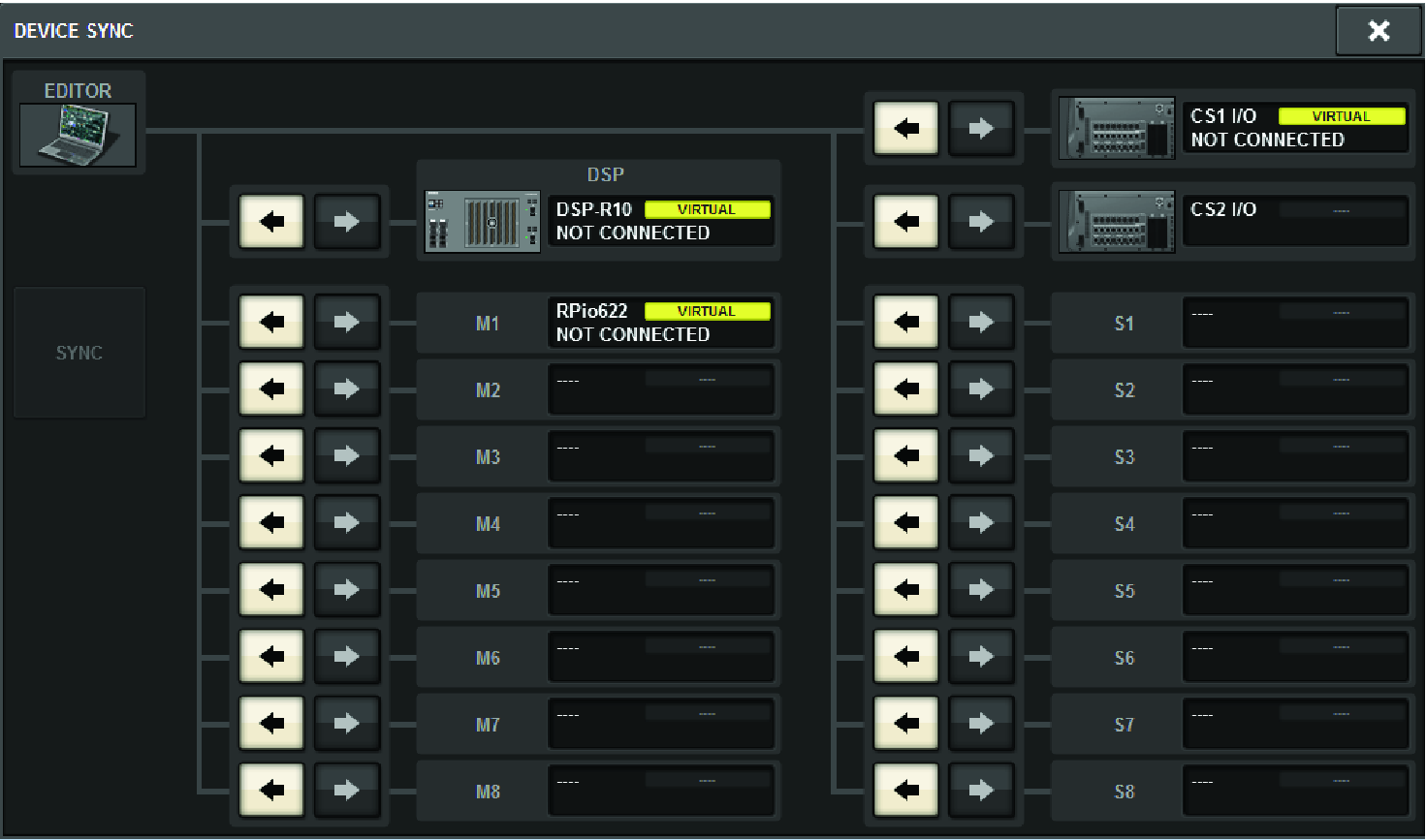
- PM Editor를 연결할 때 DSP 엔진의 데이터 동기화 방향을 지정해야 합니다.
- “EDITOR ← DSP”를 선택합니다.
- SYNC 버튼을 누릅니다.
- RIVAGE PM 시리즈의 파라미터 설정이 PM Editor로 복사됩니다. 데이터 동기화가 완료되면 동기화를 나타내는 라인이 녹색으로 표시됩니다.
- 믹싱 데이터를 편집합니다.
 RIVAGE PM Series