


オンラインモニタリング/オペレーション
- PM EditorをインストールしたコンピューターとDSPエンジン(またはコントロールサーフェース)を、イーサーネットケーブルで接続します。
- ネットワークの設定については、「RIVAGE PM Editorインストールガイド」をご参照ください。
お知らせ
- PM Editorは2つまで接続できます。 DSPエンジン(またはコントロールサーフェース)に2つのPM Editorを接続したいときには、ネットワークハブを使用して接続してください。 または、DSPエンジンと、コントロールサーフェースに1つづつPM Editorを接続します。
- PM Editorを起動します。
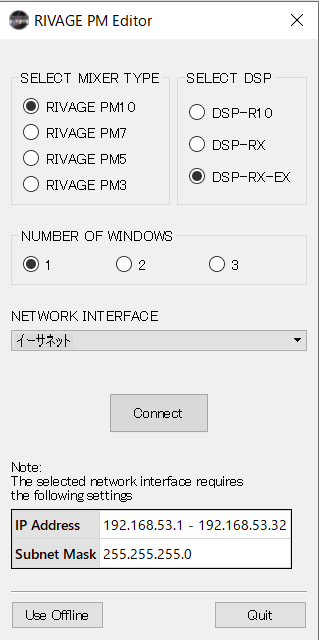
- 起動時に以下の画面が表示されます。
お知らせ
- MIXER TYPEの選択によって、User Defined Keyなどパネル構成要素の違いに応じて表示される画面が異なりますが、データは共通です。また、PM Editorのオンライン接続にも影響しません。
- DSPの選択が合っていないと、DSPエンジンとオンライン接続することはできません。 また、使用可能なインプットチャンネルの数が異なりますので、実際に使用するDSPエンジンの種類を選択してください。
- SELECT MIXER TYPEで操作するRIVAGE PMシリーズを、NETWORK INTERFACEで使用するネットワークを選択します。
- 選択したネットワークへの接続可能なIPアドレスが設定されていれば、Connectボタンが押せる状態になります。
- RIVAGE PMシリーズとPM Editorを連動させるため、Connectボタンをクリックします。
お知らせ
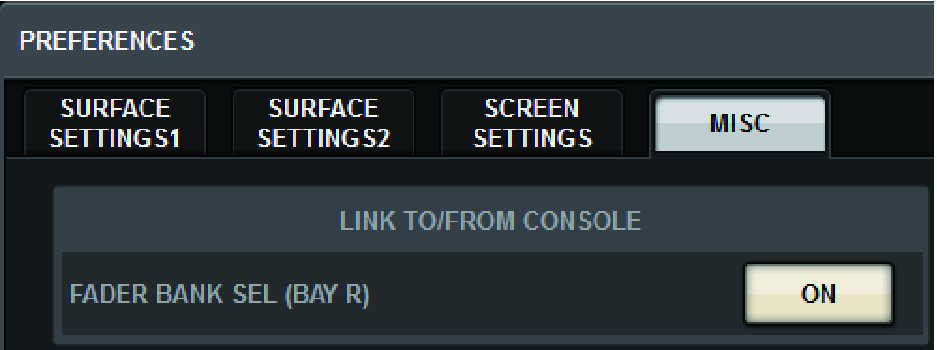
- PM Editorのチャンネルブロック選択をコンソールのBAY Rと連動させる場合、[SETUP]→[PREFERENCES]→MISCタブを押して、表示されるLINK TO/FROM CONSOLEフィールドのFADER BANK SEL (BAY R)設定をオンにします。
- DSPエンジンがPM Editorの接続を検知すると、DEVICE SYNC画面が表示されます。
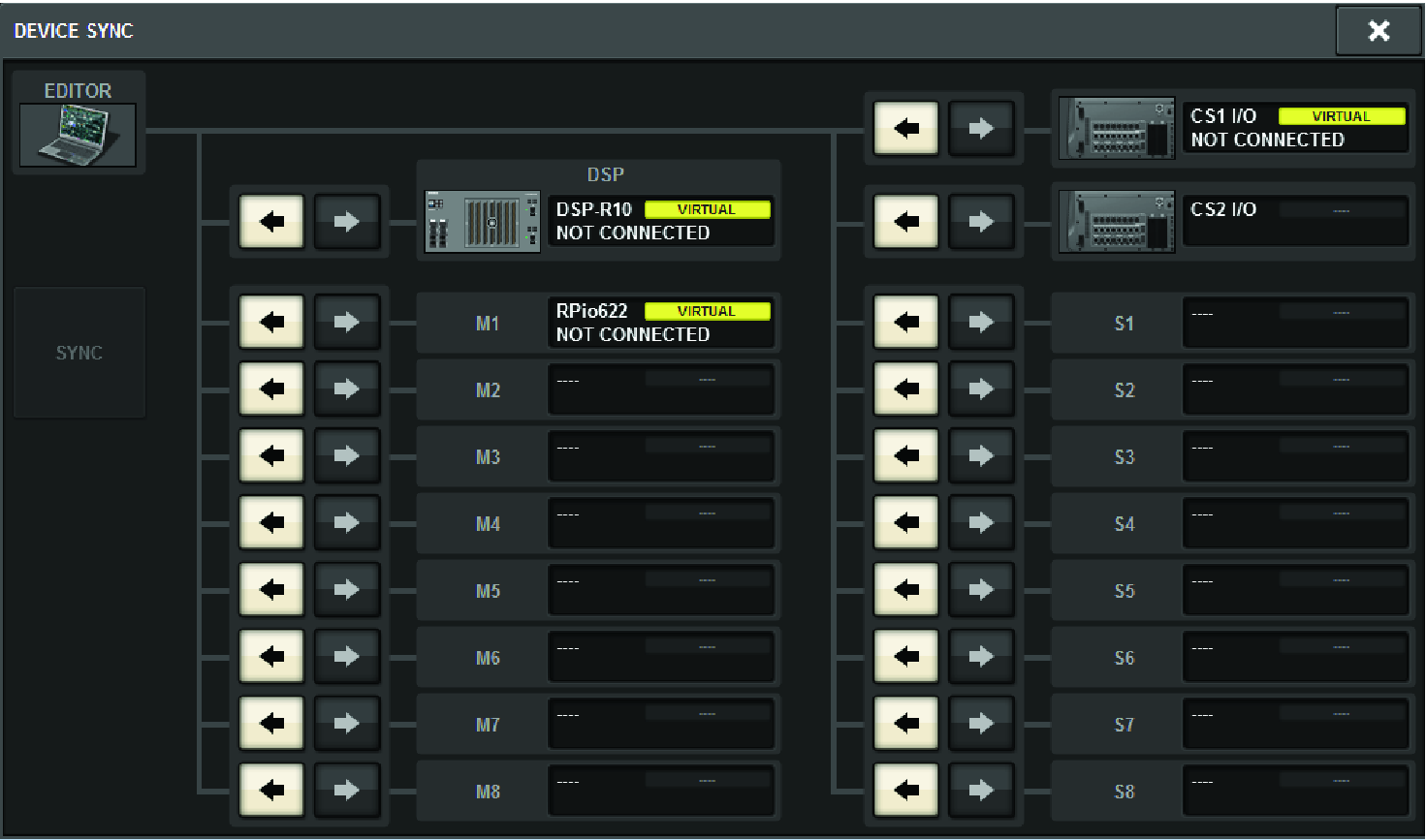
- PM Editor接続時にはDSPエンジンのデータ同期方向を決める必要があります。
- 「EDITOR ← DSP」を選択します。
- SYNCボタンを押します。
- RIVAGE PMシリーズのパラメーター設定がPM Editorにコピーされます。データ同期が完了すると、同期を示す線が緑で表示されます。
- ミキシングデータを編集します。
 RIVAGE PM Series