


在线监听/操作
- 使用Ethernet线缆连接计算机(装有PM Editor)至DSP引擎(或控制介面)。
- 有关配置网络的更多信息,请参见“RIVAGE PM Editor安装指南”。
注
- 最多可连接两个PM Editor。如果要将两个PM Editor连接到DSP引擎(或控制介面),请使用网络集线器进行连接。或者,可以将一个PM Editor连接到DSP引擎,另一个连接到控制介面。
- 启动PM Editor。
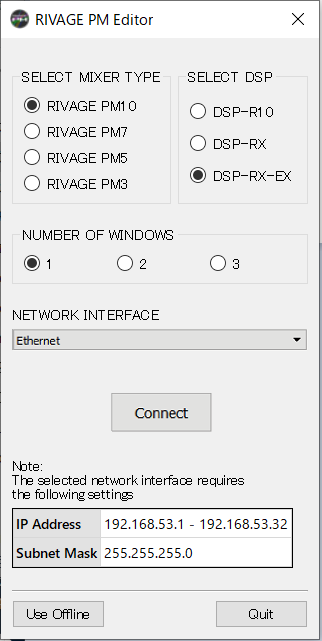
- 下列画面将在启动时出现。
注
- 尽管画面(根据不同配置的面板元素显示,如用户自定义键)根据MIXER TYPE设置变化,但是处理相同的数据。此外,在线连接到PM Editor将不受影响。
- 如果DSP选择与实际DSP引擎不匹配,则无法在线连接到DSP引擎。由于可用输入通道的数量因DSP类型而异,请选择实际使用的DSP引擎的类型。
- 在SELECT MIXER TYPE中,选择RIVAGE PM系列设备;在NETWORK INTERFACE中,选择要使用的网络。
- 如果指定了可以连接到所选网络的IP地址,可以按下Connect按钮。
- 点击连接按钮,RIVAGE PM系列将连接至PM Editor。
注
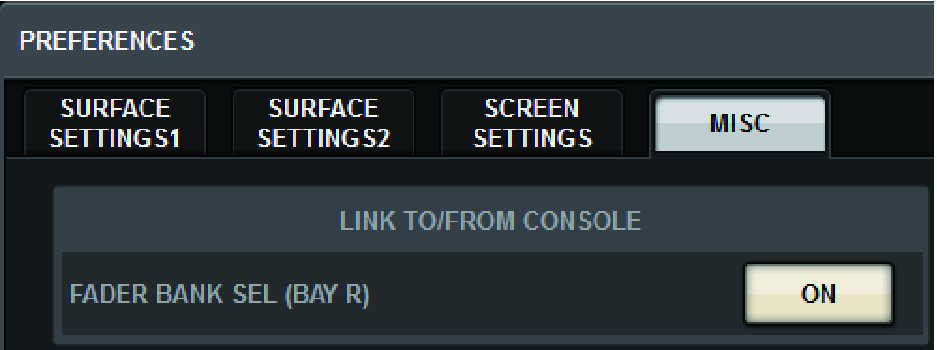
- 如果计划将PM Editor中的通道块选择关联到调音台bay R的通道块选择,按下 [SETUP] -> [PREFERENCES] -> MISC选项卡进入LINK TO/FROM CONSOLE区域,然后设置FADER BANK SEL(BAY R)为“on”。
- 一旦DSP引擎检测到PM Editro在线,DEVICE SYNC画面将出现。
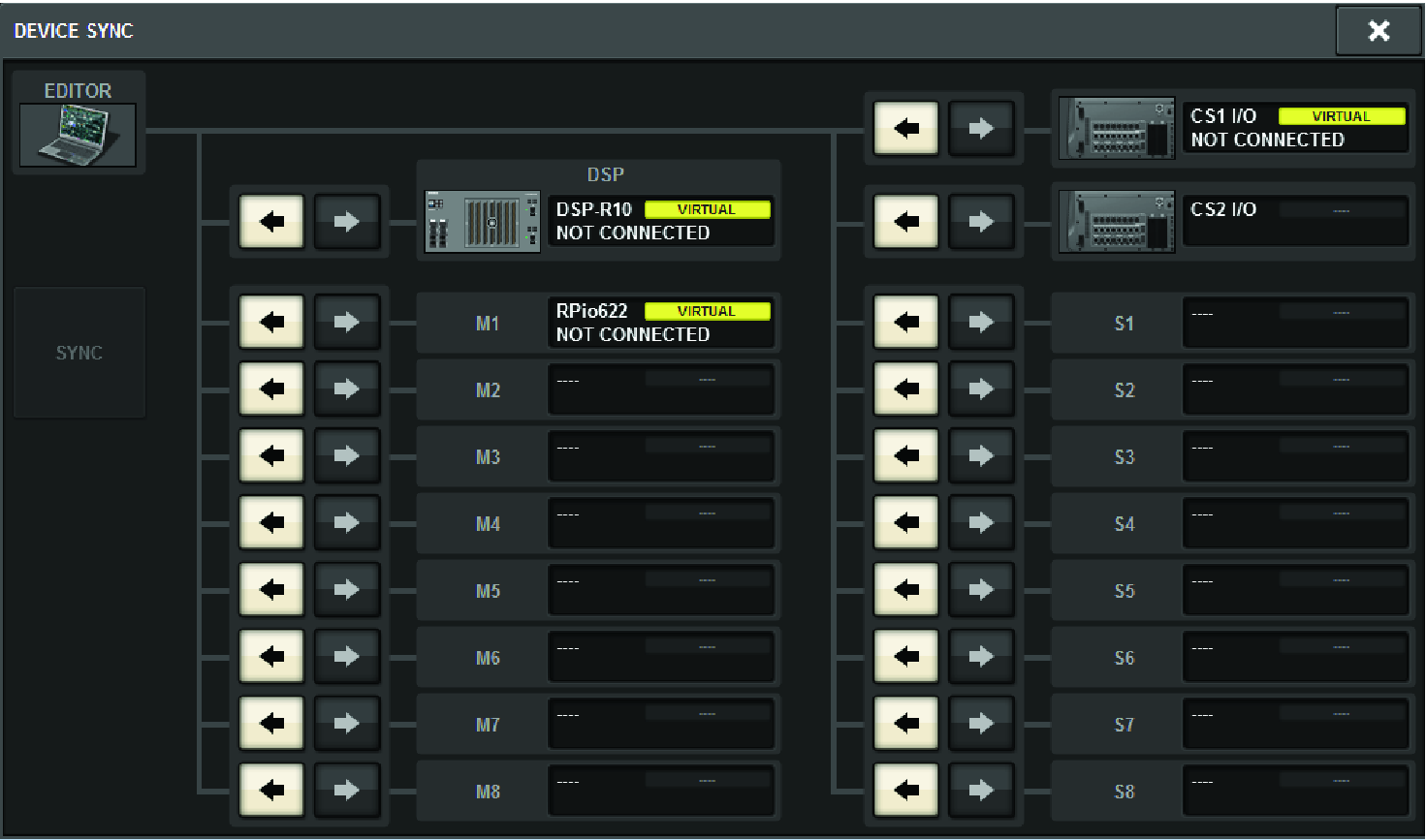
- 当连接至PM Editor时,必须为DSP引擎指定数据同步方向。
- 选择“EDITOR ← DSP”。
- 按下SYNC按钮。
- RIVAGE PM系列上的参数设置将被复制到PM Editor。一旦数据同步完成,表示同步的线条显示为绿色。
- 编辑混音数据。
 RIVAGE PM Series