
Über ProVisionaire Cloud
Verwendung von ProVisionaire Cloud
Um den ProVisionaire Cloud-Dienst nutzen zu können, melden Sie sich bitte über den Anmeldebildschirm von ProVisionaire Cloud an.
Zugriff auf ProVisionaire Cloud
-
Öffnen Sie ProVisionaire Cloud in Ihrem Webbrowser.
-
Klicken Sie auf die Schaltfläche [Sign In].
 ProVisionaire Cloud > [Sign In]
Melden Sie sich bei Yamaha Music ID for Business an.
Anmelden
-
Geben Sie Ihre E-Mail-Adresse und Ihr Passwort ein.
Geben Sie die E-Mail-Adresse und das Passwort Ihres Yamaha Music ID for Business-Kontos ein. Falls Sie Ihr Passwort vergessen haben, klicken Sie auf „Kennwort zurücksetzen“, um es zurückzusetzen.
-
Klicken Sie auf die Schaltfläche [Sign In].
 Yamaha Music ID for Business > Anmeldebildschirm
Ein Bestätigungsbildschirm wird angezeigt. Eine Bestätigungs-E-Mail wird an die eingegebene E-Mail-Adresse gesendet.
-
Geben Sie auf dem Bildschirm den in der E-Mail angegebenen Bestätigungscode ein und klicken Sie anschließend auf die Schaltfläche [Absenden].
 Yamaha Music ID for Business > Bestätigungsbildschirm
ProVisionaire Cloud wird gestartet.
Weitere Informationen finden Sie unter folgendem Link.
-
Beim ersten Start von ProVisionaire Cloud wird der Startbildschirm von License Management * angezeigt.
-
Ab dem zweiten Start wird der zuletzt verwendete Funktionsbildschirm angezeigt.
* License Management: Webdienst zur Verwaltung von Lizenzen für professionelle Yamaha-Audioprodukte
-
Auswahl eines Merkmals
Beim ersten Start von ProVisionaire Cloud erscheint zunächst der obere Bildschirm der Lizenzverwaltung. Bei der zweiten und allen weiteren Aufrufen wird der obere Bildschirm der zuletzt verwendeten Funktion angezeigt. Schalten Sie die Funktionen aus der gemeinsamen Kopfzeile von ProVisionaire Cloud.
-
Klicken
 (Funktionsauswahlmenü) in der linken Ecke der Kopfzeile.
Es erscheint eine Liste der Funktionen.
-
Wählen Sie die zu verwendende Funktion aus.

-
Der obere Bildschirm des ausgewählten Features wird angezeigt.
Organisation und Kontoführung
Der Name der Organisation und der Benutzername werden in der ProVisionaire Cloud-Kopfzeile angezeigt. Klicken Sie auf das entsprechende Feld, um die gewünschten Aktionen für Ihre Organisation oder Ihr Konto durchzuführen.

Organisationsmenü
Vorgänge im Zusammenhang mit Organisationen mit Yamaha Music ID for Business anzeigen und durchführen.

- 1 My Organizations
-
Zeigt den Bildschirm „Meine Organisationen“ von Yamaha Music ID for Business an. Sehen Sie sich die Liste der Organisationen an, denen Sie angehören, und Ihre Rolle in der jeweiligen Organisation.
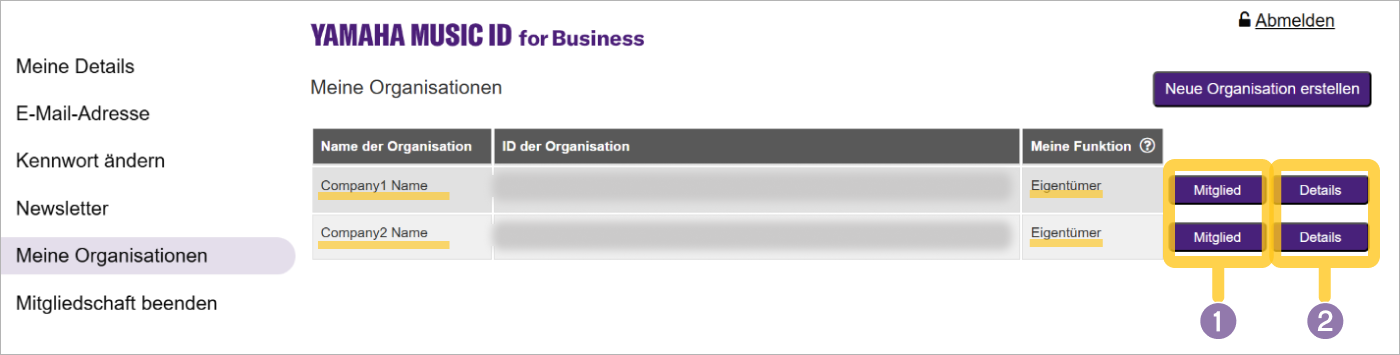 Yamaha Music ID for Business > Meine Organisationen
- 1 Zeigt eine Liste der Mitglieder der Organisation an
-
Klicken Sie auf die Schaltfläche [Mitglied] (1), um eine Liste der Mitglieder dieser Organisation anzuzeigen.
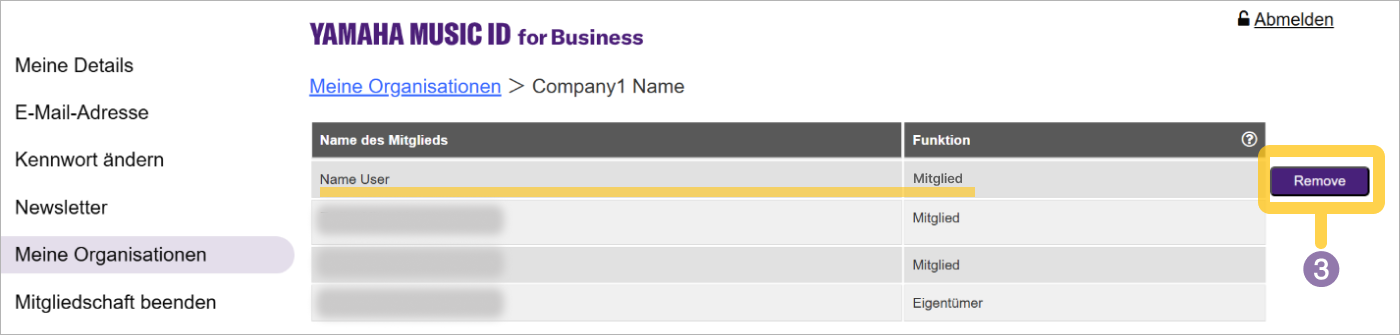 Yamaha Music ID for Business > Meine Organisationen > Mitgliederliste
Um sich aus der Organisation zu entfernen, klicken Sie auf die Schaltfläche [Remove] (3) in der Zeile mit Ihrem Namen in der Mitgliederliste.
- 2 Zeigt Informationen über die Organisation an.
-
Klicken Sie auf die Schaltfläche [Details] (2), um Informationen über die Organisation anzuzeigen.
- 2 Create Organization
- 3 Switch Organaization
-
Klicken Sie auf
 (Öffnen)-Symbol, um alle Organisationen anzuzeigen, denen Sie angehören, um zwischen den Organisationen zu wechseln.
|
Für nähere Informationen zur Verwaltung von Organisationen siehe „Über Organisationen“. |
Benutzermenü
Über dieses Menü können Vorgänge im Zusammenhang mit Konten durchgeführt werden. Es erscheint nach der Anmeldung bei ProVisionaire Cloud auf der rechten Seite der allgemeinen Kopfzeile.

- 1 My Details
-
Zeigt den Bildschirm „Meine Details“ von Yamaha Music ID for Business an. Kontoinformationen können eingesehen und bearbeitet werden.
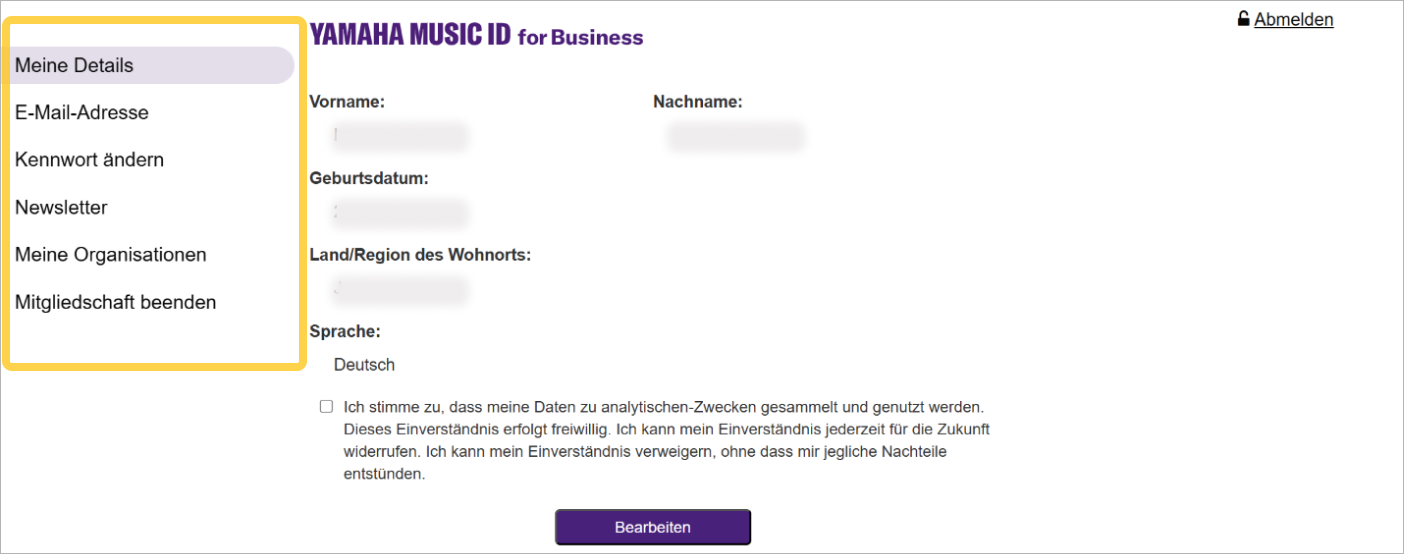 Yamaha Music ID for Business > Meine Details
- 2 Settings
-
Zeigt einen Bildschirm zur Festlegung der Einstellungen für die Funktionen an.
- 3 Sign Out
-
Abmeldung von ProVisionaire Cloud.