
Verwendung eines generierten Plans zur automatischen Einrichtung eines Systems
Die von Room Planner generierten Planungsergebnisse können als Room Planner-Datendatei für die Systemeinrichtung exportiert werden (Erweiterung .plcf1) und anschließend für die automatische Einrichtung mit dem RM-CR-Signalprozessor verwendet werden.
Installieren und verbinden Sie die Geräte gemäß dem Plan. Verwenden Sie anschließend den AUTO SETUP-Assistenten in RM-CR Device Manager, um die Geräte automatisch zu konfigurieren und anzupassen.
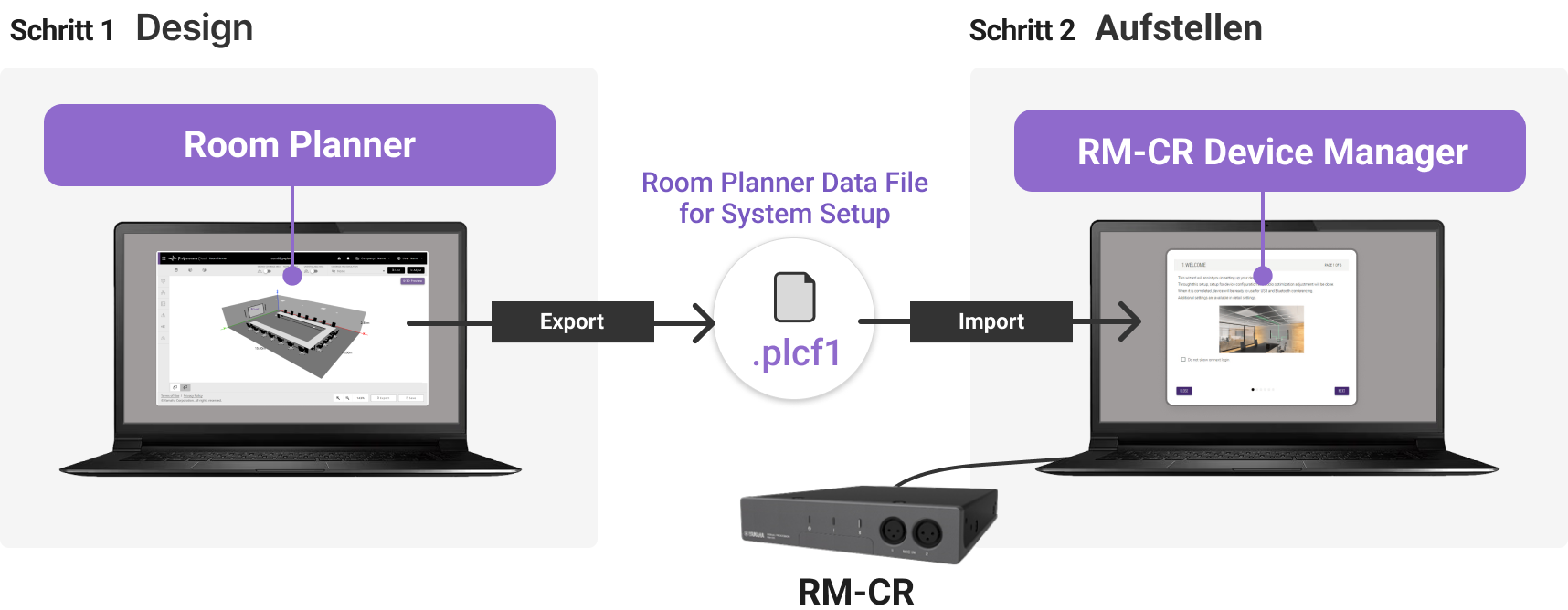
Was ist mit der automatischen Einrichtung möglich?
Room Planner
|
RM-CR Device Manager
|
Schritt 1 | Planen – Einen Plan mit dem Room Planner erstellen
Starten Sie den Room Planner und erstellen Sie dann einen Plan.
-
Alle Raumbedingungen angeben.
- Für einen Plan, der Voice Lift unterstützt
-
Für das Vorgehen in Schritt 1 siehe Erstellen eines Voice Lift-Plans.
-
Plan erstellen
Nachdem Sie alle Raumbedingungen festgelegt haben, klicken Sie auf die Schaltfläche [Design], um den Plan automatisch zu generieren.
- Für einen Plan, der Voice Lift unterstützt
-
Um die automatische Einrichtung mit Voice Lift durchzuführen, muss das System so ausgelegt sein, dass Voice Lift ausreichend wirksam ist.
Überprüfen Sie auf der Ergebnisseite, ob die empfohlenen Bedingungen erfüllt sind.
+
Wenn die empfohlenen Bedingungen nicht erfüllt sind, ist die Funktion zur automatischen Einrichtung mit Voice Lift nicht verfügbar.
Passen Sie die Raumbedingungen gemäß den Informationen unter „TIPS FOR IMPROVEMENT“ auf der Ergebnisseite an.-
Wenn die Room Planner-Datendatei für die Systemeinrichtung unverändert exportiert wird, ist eine automatische Einrichtung möglich. Die Audioeinstellungen für Voice Lift werden jedoch nicht automatisch festgelegt.
-
RM-CR Device Manager kann verwendet werden, um die Audioeinstellungen manuell zu konfigurieren.
-
Überprüfen Sie den generierten Plan im Ergebnisbildschirm.
Wählen Sie in der Dropdown-Liste [Coverage Area Simulation] den anzuzeigenden Abdeckungsbereich aus.
Passen Sie gegebenenfalls die Raumbedingungen an.
-
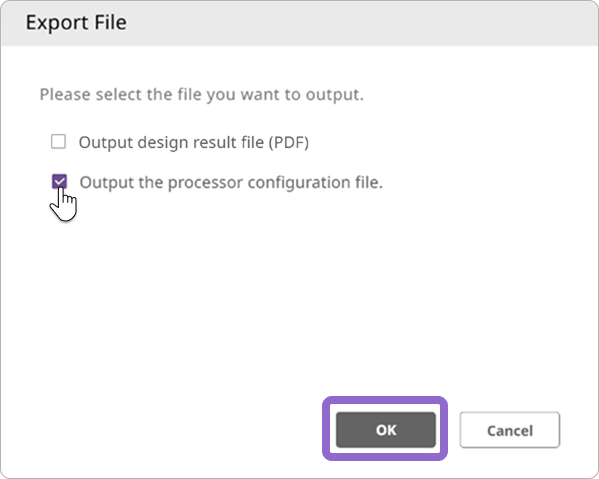
Speichern Sie den generierten Plan als Room Planner-Datendatei für die Systemeinrichtung.
Klicken Sie auf die Schaltfläche [Export] und wählen Sie anschließend [Output Room Planner Data File for System Setup] aus, um die Daten zu exportieren.
Schritt 2 | Aufstellen - Automatische Einrichtung mit RM-CR
Verwenden Sie die Room Planner Datendatei für die Systemeinrichtung (exportiert mit Room Planner) für die automatische Einrichtung mit dem RM-CR-Signalprozessor.
-
Installieren und verbinden Sie die Geräte gemäß dem Plan.
Installieren und verbinden Sie die Geräte entsprechend den Ergebnissen der Room Planner.
Für Details zur Verbindung siehe die RM-CR Referenzhandbuch.Verwenden Sie Firmware-Version 3.0.0 oder höher. Version 2.8.0 oder früher unterstützt die automatische Einrichtung von Voice Lift nicht.
-
Starten Sie RM-CR Device Manager.
Starten Sie RM-CR Device Manager auf dem mit RM-CR verbundenen Computer und klicken Sie anschließend auf die Schaltfläche [AUTO SETUP], um den AUTO SETUP-Assistenten zu starten.
Importieren Sie im Importfenster die in Schritt 1 exportierte Room Planner-Datendatei für die Systemeinrichtung (.plcf1). -
Richten Sie die Einstellungen gemäß den Anweisungen auf dem Bildschirm ein.
-
Nach Abschluss der Einrichtung passen Sie die Einstellungen in RM-CR Device Manager, falls erforderlich.
|
Einzelheiten zur Einrichtung finden Sie in der RM-CR Referenzhandbuch. |