
Dateivorgänge
Speichern einer Datei
Die generierten Raumbedingungen und -einstellungen können als Plandatei (Erweiterung .pvplan) auf einem Computer gespeichert werden.
Die gespeicherte Plandatei kann über den oberen Bildschirm des Room Planner geöffnet werden.
Vorgehensweise zum Speichern einer Datei
-
Klicken Sie auf die Schaltfläche [Save].
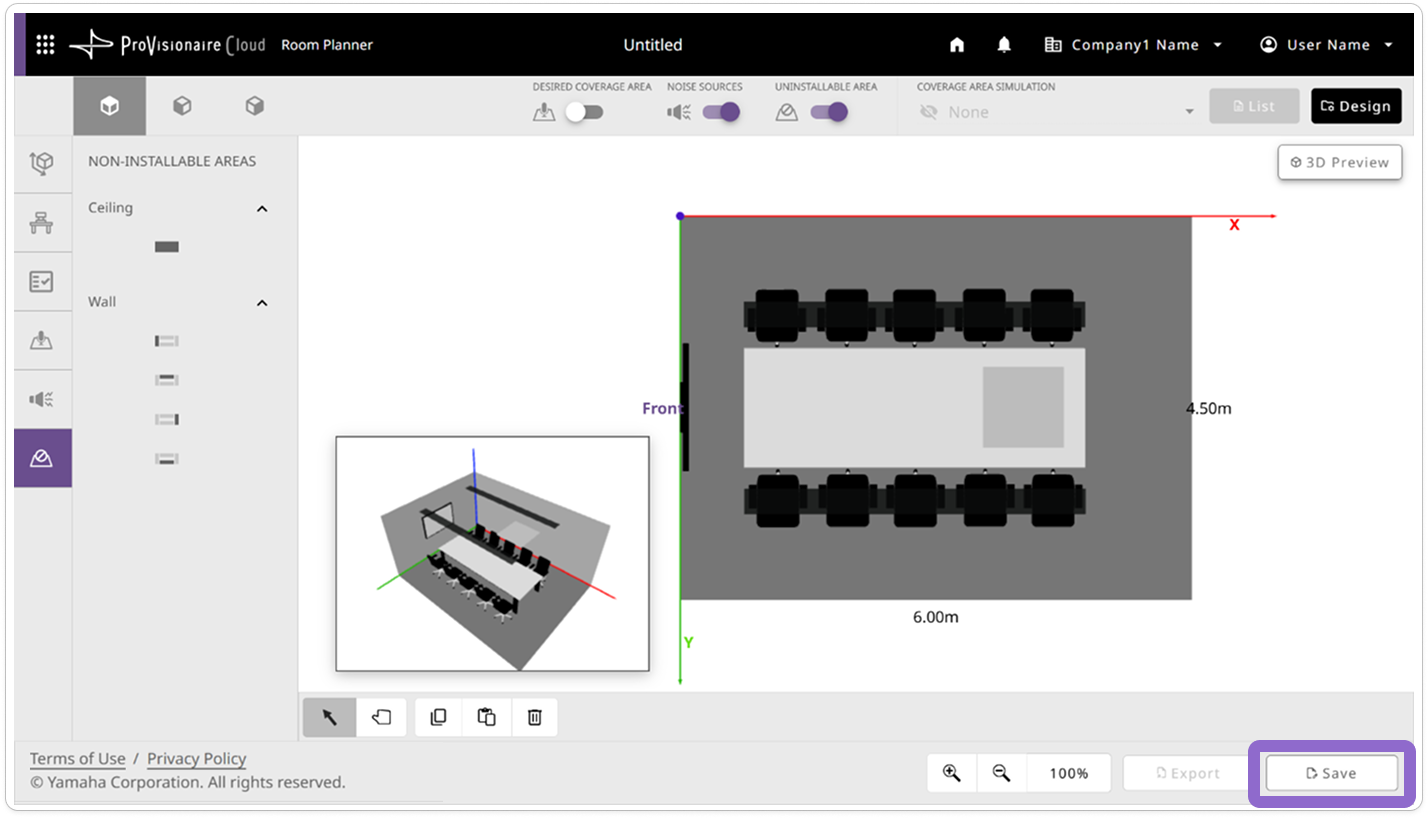
Der Speicherbildschirm wird angezeigt.
-
Geben Sie im Speichern-Fenster den Dateinamen an und klicken Sie anschließend auf die Schaltfläche [Save].
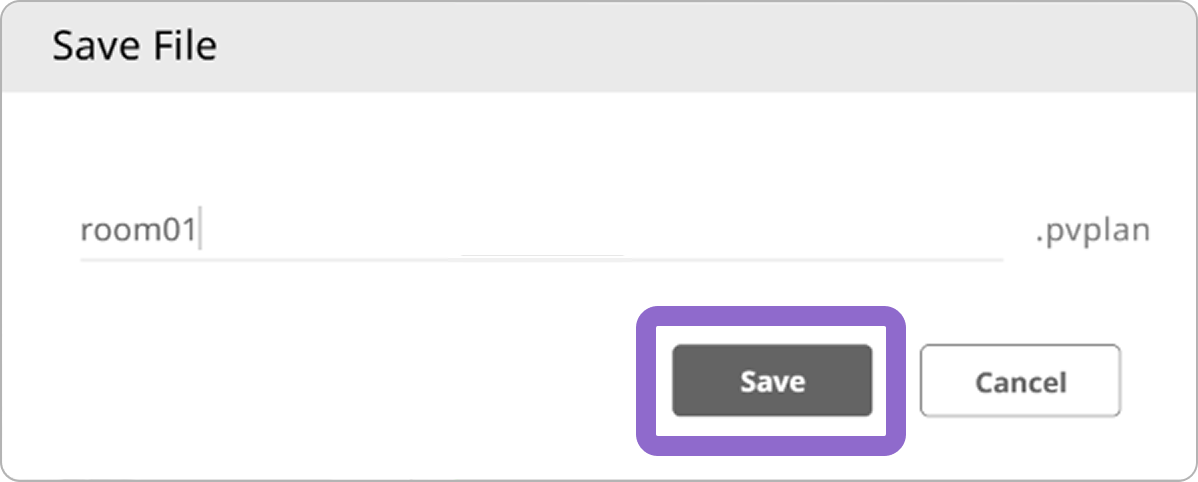
-
Die Datei wird in dem in Ihrem Browser festgelegten Download-Ordner gespeichert.
|
Dateien, die mit der Schaltfläche [Save] gespeichert wurden, können nicht für die automatische Einrichtung mit einem Signalprozessor verwendet werden. |
|
Bei der Erstellung eines neuen Plans ist die Schaltfläche [Save] deaktiviert, und der Plan kann nicht gespeichert werden. |
Ergebnisse exportieren
Nachdem der Plan erstellt wurde, wird die Schaltfläche [Export] verfügbar, und die Planergebnisse können exportiert werden.
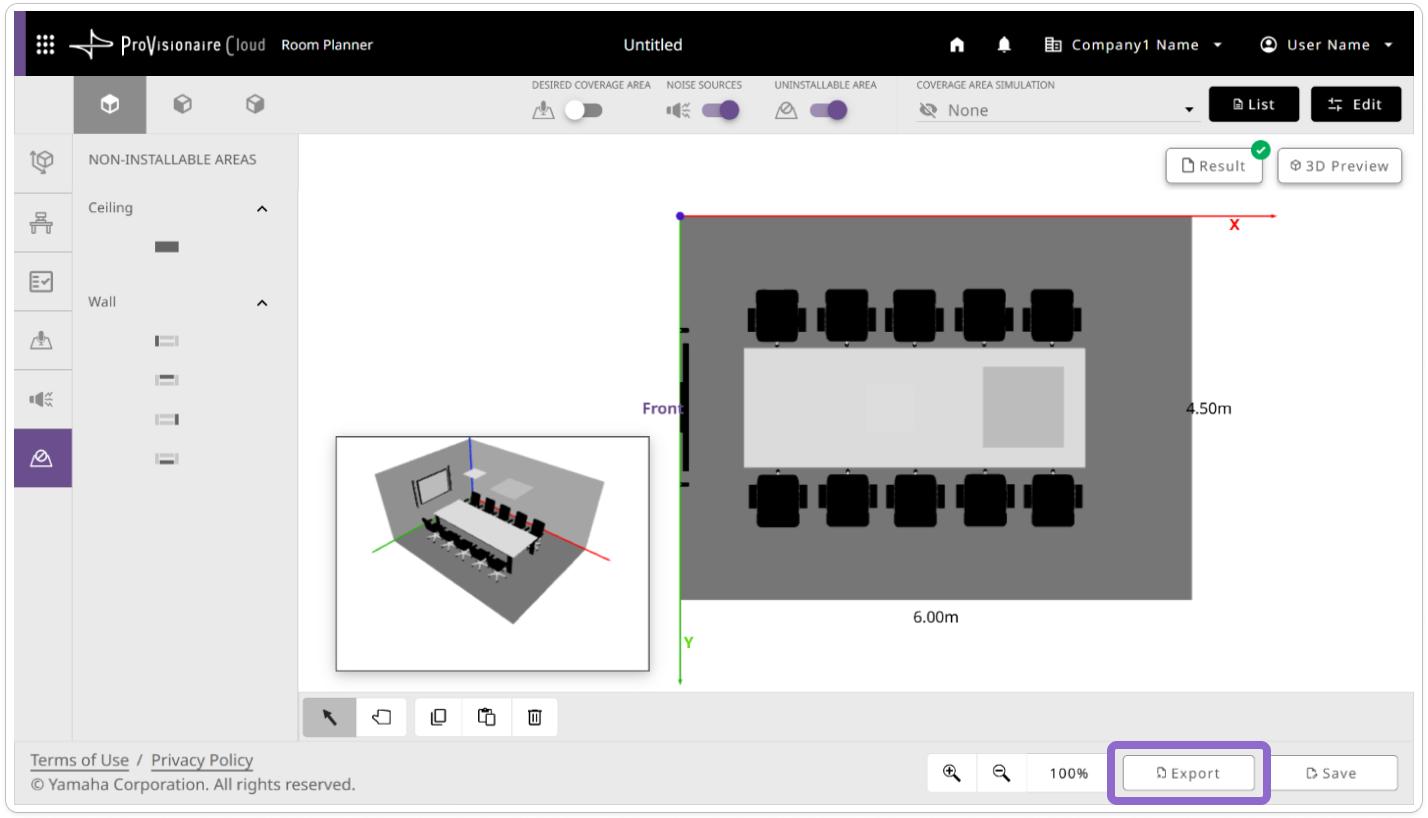
Durch Klicken auf die Schaltfläche [Export] wird ein Dialogfeld angezeigt, in dem der zu exportierende Dateityp ausgewählt werden kann.
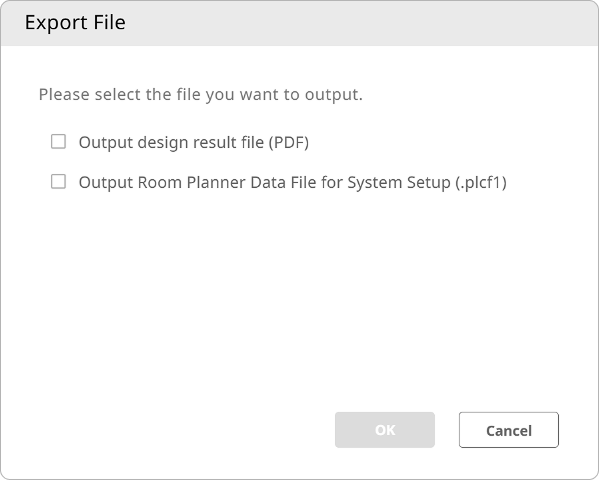
Design-Ergebnisdatei (PDF) |
Exportiert die Raumbedingungen und Planungsergebnisse als PDF-Datei. |
|---|---|
Room Planner-Datendatei für die Systemeinrichtung (.plcf1) |
Exportiert eine Room Planner-Datendatei für die Systemeinrichtung. |
|
Die Datei wird in dem in Ihrem Browser festgelegten Download-Ordner gespeichert. |