
Details zu den Bildschirmen
Dieser Abschnitt enthält Details zu jedem Bildschirm. Beachten Sie dies bei Bedarf.
Bildschirm zur Spezifikation der Raumbedingungen / Verfahrensanleitung

- 1 Raumbedingungen


- 2 Einstellungsfeld
-
Zeigt Elemente an, die für den ausgewählten Raumzustand festgelegt werden können.
- 3 Verfahrensanleitung
-
Es erscheinen Details, die erklären, was auf diesem Bildschirm zu tun ist.
- 4 Verfahrensanleitung Schaltfläche (wird nur im angezeigt) Neu erstellen Schritt
-
Klicken Sie auf die Schaltfläche [Next], um zum nächsten Bildschirm zu gelangen. Die Verfahrensanleitung ist abgeschlossen, wenn die Informationen für alle Raumbedingungen in der vorgegebenen Reihenfolge angegeben wurden.
|
Wenn die Schaltfläche für die Verfahrensanleitung nicht angezeigt werden muss, klicken Sie auf [Settings] im Benutzermenü in der Kopfzeile und schalten Sie dann aus [Show instructions on how to use]. |
Umschalten der Anordnungsansichten / Bearbeitungswerkzeuge

|
Verwandte Informationen
|
- 5 Anordnungsansicht
-
Zeigt die Raumaufteilung und die Abdeckungsbereiche an.
Unten links erscheint eine 3D-Vorschau. Ziehen Sie die 3D-Vorschau, um sie innerhalb der Anordnungsansicht an eine beliebige Stelle zu verschieben.
- 6 Bearbeitungswerkzeuge
-
Dient zum Verschieben und Bearbeiten von Objekten in der Anordnungsansicht (5).
| Schaltfläche | Funktion | Beschreibung |
|---|---|---|
|
Auswahlwerkzeug |
Wählt Objekte in der Anordnungsansicht aus.
|
|
Handwerkzeug |
Navigiert über die Arbeitsfläche.
|


| Schaltfläche | Funktion | Beschreibung |
|---|---|---|
|
Drehen |
Ziehen Sie die 3D-Vorschau, um sie um bis zu 360 Grad zu drehen. |
|
Bewegen |
Navigiert (nach oben, unten, links oder rechts) in der 3D-Vorschau des Raums. |


| Schaltfläche | Funktion | Beschreibung |
|---|---|---|
|
Kopie |
Durch Klicken dieses Werkzeugs bei ausgewähltem Objekt wird das Objekt kopiert. Kopierte Objekte werden gelöscht, wenn eine andere Raumbedingung ausgewählt wird. |
|
Einfügen |
Fügt das kopierte Objekt ein. |
|
Löschen |
Löscht das ausgewählte Objekt. |


- 7 Vergrößerungswerkzeuge
Verwenden Sie diese Funktion, um in die Anordnungsansicht hinein- oder herauszuzoomen (5).
| Schaltfläche | Funktion | Beschreibung |
|---|---|---|
|
Vergrößern/Verkleinern |
Zoomt in den angezeigten Raum hinein oder heraus. Mit jedem Tastendruck ändert sich die Vergrößerung um 10%. |
|
Vergrößerungsverhältnis |
Zeigt das Vergrößerungsverhältnis an. |


- 8 Winkelsteuerung
Dient dazu, den Winkel zu ändern, in dem der Raum in der Anordnungsansicht angezeigt wird (6).
| Draufsicht | Seitenansicht | Rückansicht |
|---|---|---|
|
|
|


- 9 Anzeige-/Ausblendbereiche
Mithilfe dieser Schalter können Sie die folgenden Bereiche ein- bzw. ausblenden.
| Abdeckungsbereiche | Geräuschquellen | Nicht installierbare Bereiche |
|---|---|---|
|
|
|



- 10 Simulation von Abdeckungsbereichen
Mit diesen Schaltern können Sie die Simulation der Abdeckungsbereiche für die Mikrofone und Lautsprecher ein- bzw. ausblenden. Es kann nur der Erfassungsbereich entweder der Mikrofone oder der Lautsprecher angezeigt werden.
None: |
Es wird kein Empfangsbereich angezeigt. |
|---|---|
Microphone: |
Zeigt den Mikrofonabdeckungsbereich an. |
Loudspeaker: |
Zeigt den Abdeckungsbereich des Lautsprechers an. |
Speech with Voice Lift: |
Zeigt den Abdeckungsbereich der durch Voice Lift verstärkten Stimme eines Sprechers an. |
|---|---|
Speech without Voice Lift: |
Zeigt den hörbaren Bereich der natürlichen Stimme (menschliche Stimme) eines Sprechers an. |
- 11 3D-Vorschau / Ansicht drehen
| Schaltfläche | Funktion | Beschreibung |
|---|---|---|
|
3D-Vorschau vergrößern/verkleinern |
Zeigt die 3D-Vorschau innerhalb der gesamten Anordnungsansicht an.
|
|
Ansicht drehen |
Dreht die Ansicht um, um die gegenüberliegende Seite des Raumes anzuzeigen.
|


Schaltflächen für Designausführung / Ergebnisprüfung und -anpassung


- 12 [Design]-Schaltfläche / [list]-Schaltfläche / [Edit]-Schaltfläche
| Schaltfläche | Funktion | Beschreibung |
|---|---|---|
|
Erstellt automatisch einen Plan anhand der angegebenen Raumbedingungen. |
| Schaltfläche | Funktion | Beschreibung |
|---|---|---|
|
Zeigt eine Liste der in den Design-Ergebnissen ausgewählten Geräte an. |
|
|
Bearbeiten |
Bearbeitet die ausgewählten und in den Design-Ergebnissen platzierten Geräte.
|


- 13 [Result]-Schaltfläche (Ergebnis)
Sobald der Plan erstellt wurde, erscheint die Schaltfläche [Result].
Klicken Sie auf die Schaltfläche [Result], um die nach der Planerstellung angezeigte Ergebnisseite erneut zu öffnen.
|
Zeigt eine Liste der vorgeschlagenen Geräte aus dem generierten Plan an. |
|
Aufgrund der gegebenen Gegebenheiten können einige Bereiche nicht mit Mikrofonen und Lautsprechern abgedeckt werden. |
|
Die Funktion für die automatische Einrichtung mit Voice Lift ist nicht verfügbar, da einige Bereiche nicht mit Mikrofonen oder Lautsprechern abgedeckt werden können. |


Anwendungsmenü
- 14 [Save]-Schaltfläche (Speichern)
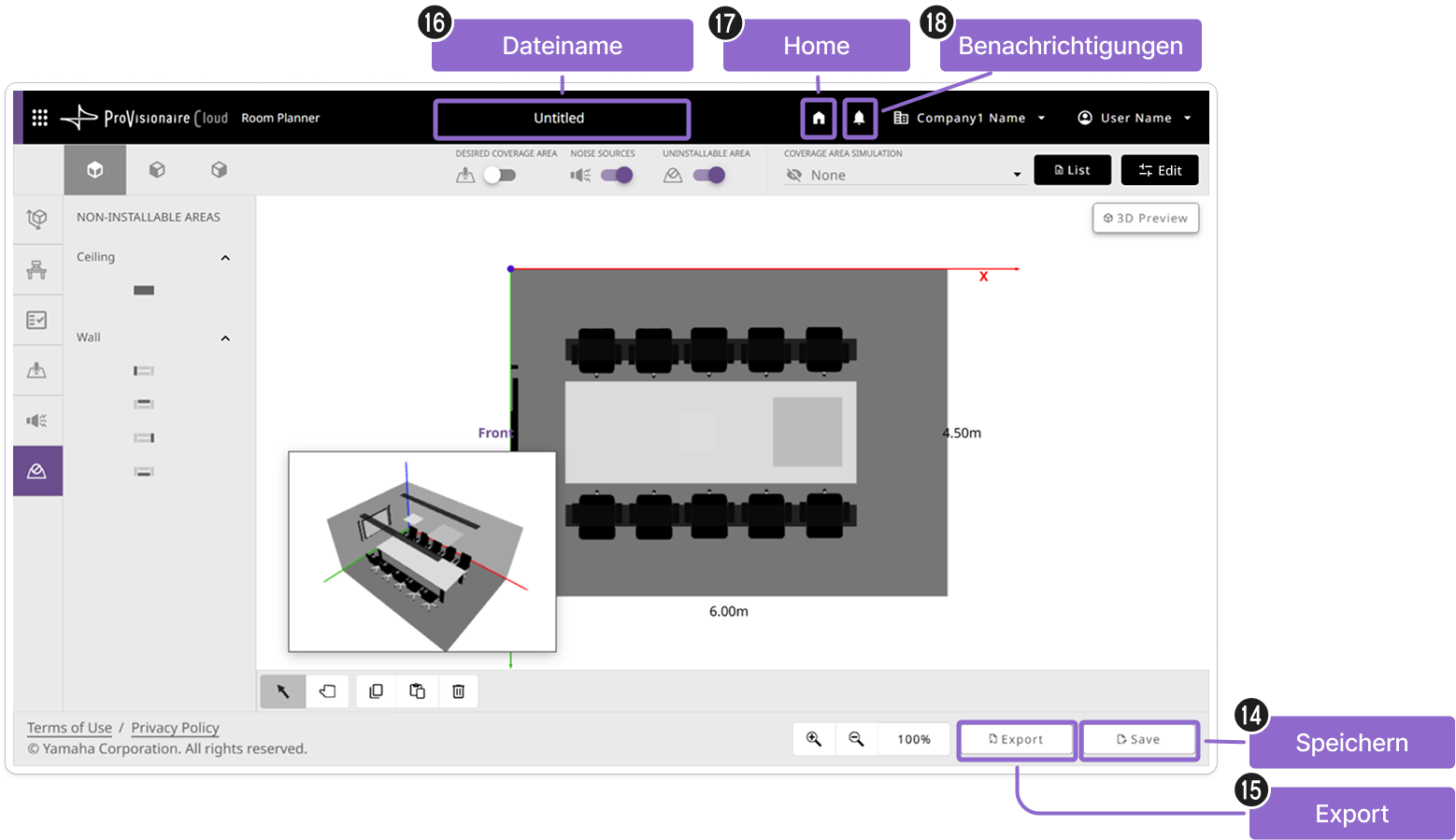
Speichert den Plan. Die gespeicherte Plandatei kann vom oberen Bildschirm aus geöffnet werden.
|
Ein Plan im neuen Planbildschirm kann nicht gespeichert werden. Legen Sie alle Raumbedingungen fest und schließen Sie anschließend das Fenster „Neuer Plan“. |
- 15 [Export]-Schaltfläche (Export)
-
Exportiert die Raumbedingungen und Planungsergebnisse im PDF-Format.
- 16 Dateiname
-
Zeigt den Dateinamen des Plans an.
- 17 Home-Schaltfläche (Home)
-
Kehrt zum Hauptbildschirm zurück.
- 18 Benachrichtigungen
-
Zeigt ProVisionaire Cloud -Benachrichtigungen an.
Servicemenü

- 19 Funktionsauswahlmenü
-
Wechselt zwischen den Funktionen des ProVisionaire Cloud -Dienstes.
- 20 Organisationsmenü
-
Zeigt den Namen der Organisation an und ermöglicht es Ihnen, durch Anklicken organisationsbezogene Vorgänge anzuzeigen und durchzuführen.
- 21 Benutzermenü
-
Zeigt Ihren Namen an und ermöglicht Ihnen durch Anklicken die Durchführung von Kontovorgängen.