Arbeiten mit Objekten
Möbel, Geräte und Bereiche werden angeordnet, indem ihre Objekte in der Anordnungsansicht bearbeitet werden.
|
Verwenden Sie das Auswahlwerkzeug, um Objekte zu bearbeiten. Für nähere Informationen zur Verwendung anderer Schaltflächen und Werkzeuge siehe „Details zu den Bildschirmen“. |

Gegenstände anordnen
-
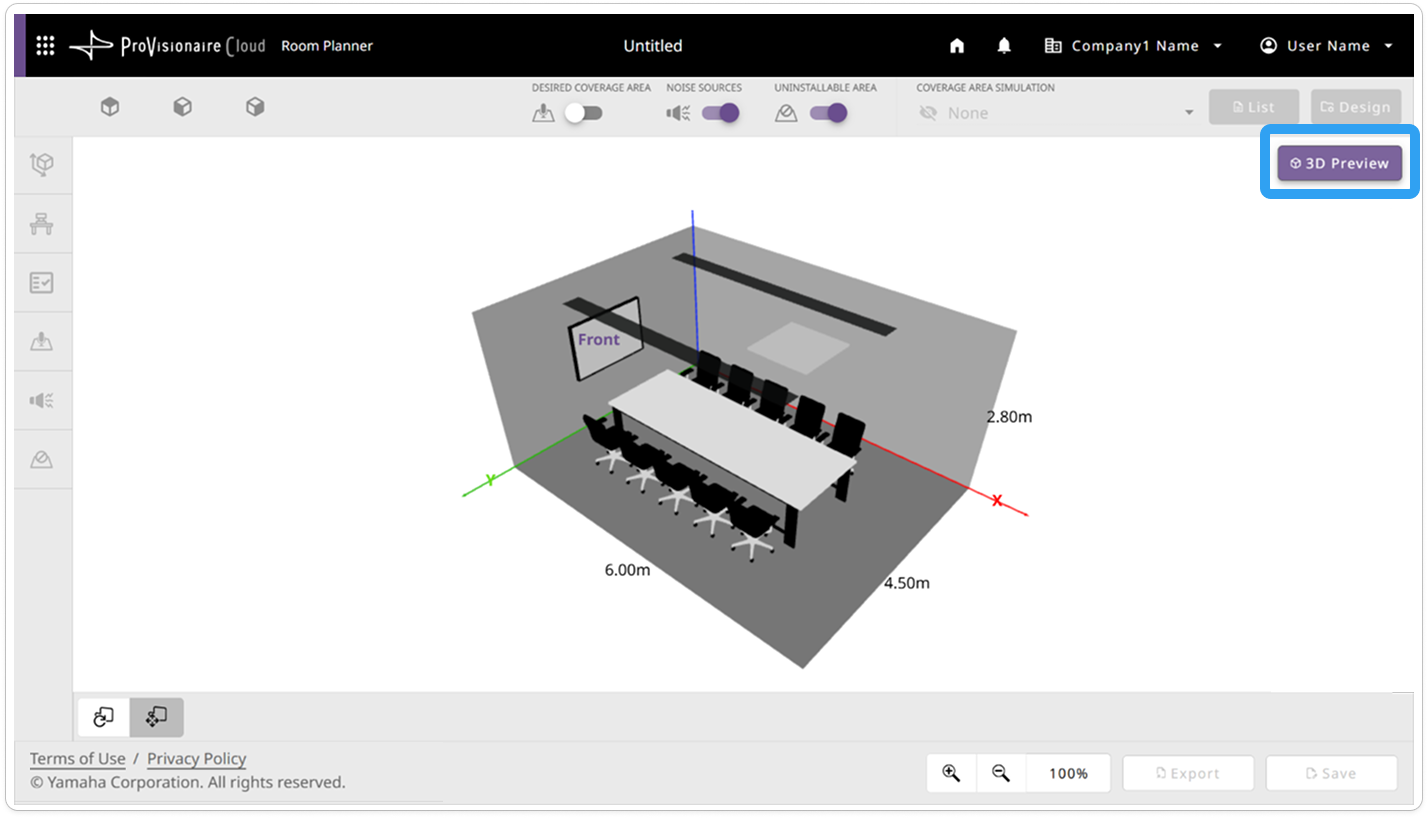
Wählen Sie den Draufsichtwinkel.
-
Durch Klicken auf ein Symbol im Einstellungsfeld wird das entsprechende Objekt in der Anordnungsansicht oben links im Raum platziert.

Objekte auswählen
Wählen Sie das zu bearbeitende Objekt aus.
Zeigen Sie den Zustandsbildschirm für das zu bearbeitende Objekt an.
(Möbel können beispielsweise nur über den Möbelbildschirm angeordnet und ausgewählt werden.)

- Um ein Objekt auszuwählen:
-
-
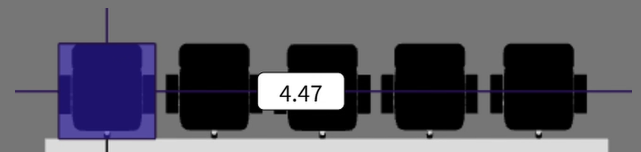
Platzieren Sie den Mauszeiger über einem Objekt und klicken Sie auf das Objekt, sobald sich dessen Farbe ändert.
-
- So wählen Sie mehrere Objekte aus:
-
-
Halten Sie die Strg-Taste gedrückt und klicken Sie auf die auszuwählenden Objekte.
-
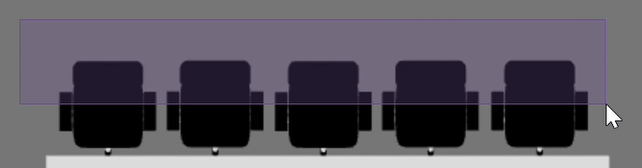
Ziehen Sie den Mauszeiger über alle auszuwählenden Objekte, um sie alle auszuwählen.
-
Festlegen der Objektgröße
Wenn ein Objekt ausgewählt wird, dessen Größe festgelegt werden kann, erscheint eine Einstellungsleiste.
Geben Sie die Größe auf eine der folgenden Arten an:
- Zum Ändern der Größe mit der Maus:
-
-
Bewegen Sie den Mauszeiger über einen Punkt im Objekt, und wenn der Pfeil erscheint, ziehen Sie den Punkt, um die Größe des Objekts zu ändern.
-
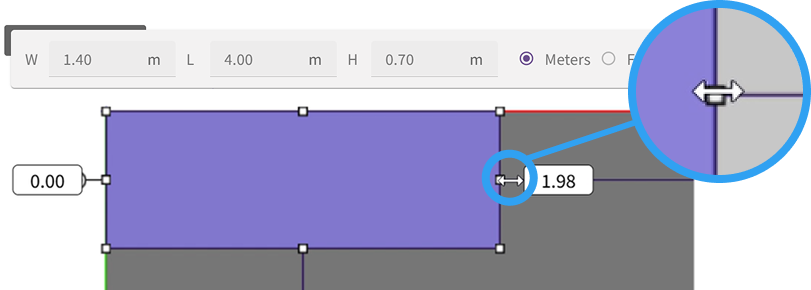
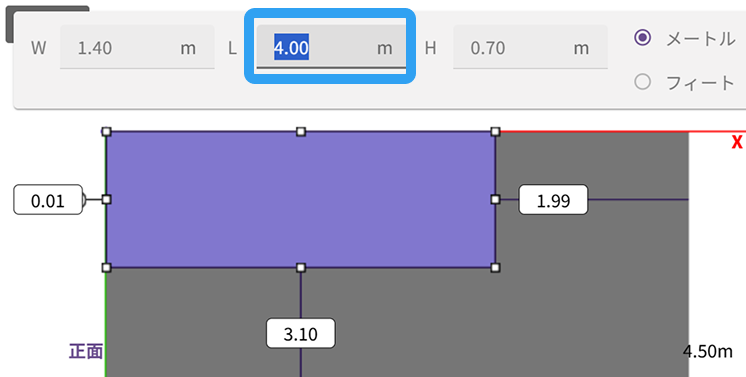
- So legen Sie Werte in der Einstellungsleiste fest:
-
-
Geben Sie die Werte direkt in die Einstellungsleiste ein.
-
Da ein Objekt von seinem Mittelpunkt aus skaliert wird, kann es nicht vergrößert werden, wenn es an einer Wand anliegt. Versuchen Sie in diesem Fall, das Objekt mit der Maus zu vergrößern oder es von der Wand wegzubewegen, bevor Sie Werte angeben.
-
Anpassen der Objektposition
Wählen Sie ein Objekt aus und passen Sie dessen Position an die tatsächliche Raumaufteilung an.
-
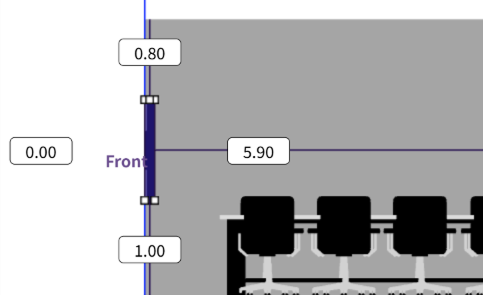
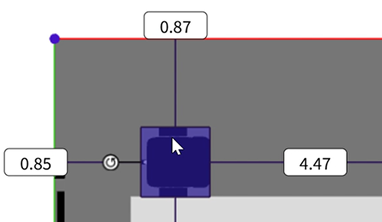
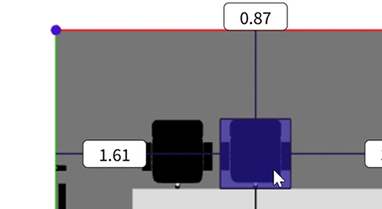
Die Abstände zwischen dem ausgewählten Objekt und den Wänden sowie der Decke werden angezeigt.
-
Bewegen Sie ein Objekt, indem Sie es mit der Maus ziehen oder indem Sie die Pfeiltasten auf der Tastatur verwenden.
Rotierende Objekte (die gedreht werden können)
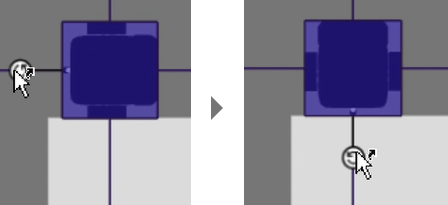
Wenn ein drehbares Objekt ausgewählt wird, erscheint ein Drehgriff.
Wenn der Mauszeiger über den Drehgriff bewegt wird, erscheint ein Pfeil. Ziehen Sie am Drehgriff, um das Objekt zu drehen.
Objekte duplizieren
Falls mehrere Kopien desselben Objekts benötigt werden, kopieren Sie das Objekt und fügen Sie es ein, um so viele Kopien wie nötig zu erstellen.
-
Wählen Sie das zu duplizierende Objekt aus.
-
Klicken Sie in den Bearbeitungswerkzeugen auf die Schaltfläche
 (Kopieren) und anschließend auf die Schaltfläche
  (Einfügen).
Das kopierte Objekt wird in der Anordnungsansicht oben links im Raum eingefügt.
Ändern des Blickwinkels zur Festlegung der Objektanordnungshöhe
Für Objekte, die nicht am Boden oder an der Decke befestigt sind, muss die Höhe angegeben werden. Legen Sie die Höhe anhand der Seiten- oder Vorder-/Rückansichtswinkel fest.
-
Bei Verwendung einer Seiten-, Vorder- oder Rückansicht können nur Objekte, die sich an der Ihnen zugewandten Wand befinden, angezeigt und bearbeitet werden.
-
Objekte auf der gegenüberliegenden Seite können durch Klicken auf die Schaltfläche
 (Ansicht umkehren) angezeigt werden.