
Spezifizierung der Raumbedingungen
Hier werden Details zur Spezifizierung der Raumbedingungen angegeben.
 Angabe der Raumgröße
Geben Sie die Größe und die Vorderseite des Raumes an.

ROOM DIMENSIONS |
Geben Sie Breite, Länge und Höhe an. Wählen Sie „Meters“ oder „Feet“ als Einheiten für die eingegebenen Werte aus. |
|---|---|
ROOM ORIENTATION |
Wählen Sie aus, welche Seite der Anordnungsansicht die Vorderseite ist (wo das Display usw. installiert ist). Die Auswahl der Vorderseite beeinflusst die automatisch generierte Anordnung der Mikrofone und Lautsprecher. |
 Festlegung der Möbelanordnung
Stellen Sie die Möbel so auf, wie sie im Zimmer stehen. Geben Sie die Größe und den Standort der Möbel an.

Table |
Klicken Sie auf das Symbol, das der Form Ihrer Tabelle entspricht, um es hinzuzufügen. |
|---|---|
Chair |
Fügt einen Stuhl hinzu. Bei der automatischen Simulation des Schallabdeckungsbereichs werden die Positionen der Zuhörer anhand der Lage und Ausrichtung der Stühle angenommen. |
Display |
Fügt ein Display hinzu. Die Einbauhöhe muss ebenfalls angepasst werden. |
Podium |
Fügt ein Podium hinzu. Bei der automatischen Simulation des Beschallungsbereichs wird davon ausgegangen, dass sich der Moderator am Rednerpult befindet. |
- Vorgehensweise zur Festlegung der Möbelanordnung
-
Durch Klicken auf das Symbol für die zu arrangierenden Möbel werden diese in der Bodenecke des Raumes platziert (Ursprung der X- und Y-Achse in der Anordnungsansicht). Größe und Standort angeben. Wenn das Gerät, beispielsweise ein Display, nicht auf dem Boden installiert ist, ändern Sie den Blickwinkel des Raumes und geben Sie dann die Installationshöhe des Geräts an. Für nähere Informationen siehe „ Arbeiten mit Objekten “.
|
Die Möbel können nur im Möbelbildschirm neu angeordnet werden. Die Möbel im Möbelparavent lassen sich leichter umstellen, indem die verschiedenen Bereiche ausgeblendet werden. 
|
 Auswahl der Raumanforderungen
Wählen Sie die Anforderungen für die Anordnung der Geräte aus. Die Anwendung wählt automatisch die für die ausgewählten Anforderungen am besten geeigneten Geräte aus. Wenn Sie einen Plan erstellen, der Voice Lift unterstützt, wählen Sie auf diesem Bildschirm die entsprechende Einstellung aus.

- Room Requirements
-
Markieren Sie die Kontrollkästchen für alle zusätzlichen Anforderungen (Mehrfachauswahl möglich).
|
Der generierte Plan kann möglicherweise nicht immer alle ausgewählten Anforderungen erfüllen. |
- Advanced Settings
-
Erweitern Sie die „Advanced Settings” Liste zur Angabe detaillierter Einstellungen.

- Voice Lift
-
Aktivieren Sie das Kontrollkästchen „Voice Lift“, um einen Plan zu entwerfen, der Voice Lift unterstützt.
- Materialauswahl
-
Diese Option wird angezeigt, wenn das Kontrollkästchen „Voice Lift“ aktiviert ist.
-
Wählen Sie aus, ob Decke, Wände und Böden aus schallabsorbierenden Materialien bestehen.
-
Wenn die Funktion zur Raumbilderkennung verwendet wurde, werden die von der KI erkannten Materialien ausgewählt.
-
Klicken Sie auf
 (Information)-Markierung zur Anzeige von Materialbeispielen für jeden Artikel.
-
 Festlegung von Schallabdeckungsbereichen
Legen Sie die Bereiche fest, die von den Mikrofonen und Lautsprechern abgedeckt werden sollen.
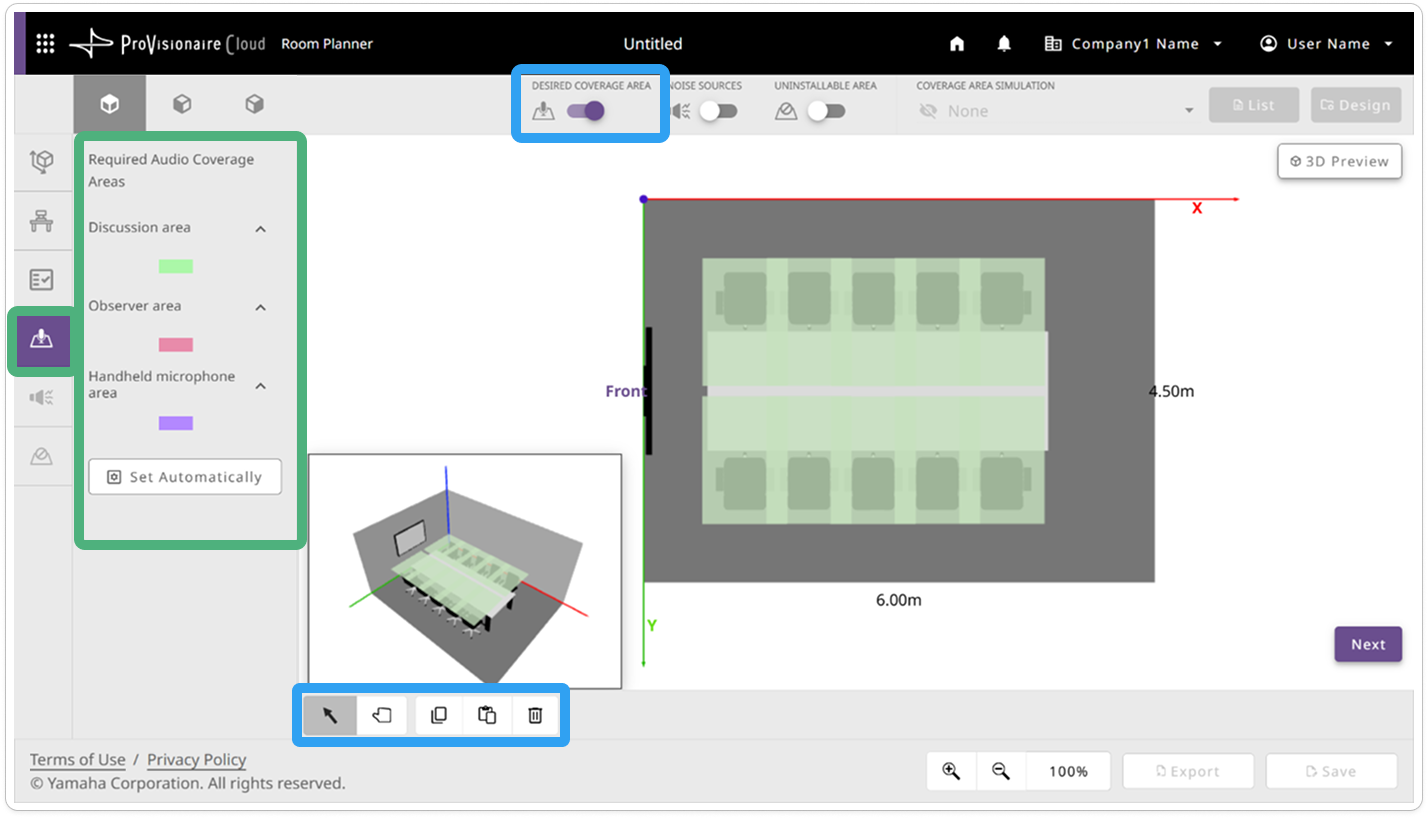
Discussion area |
Gibt den Bereich an, in dem sich der Sprecher befinden soll (Bereich, der von den Mikrofonen und Lautsprechern abgedeckt werden soll). |
|---|---|
Observer area |
Gibt den Bereich an, in dem sich die Zuhörer befinden werden (Bereich, der von den Lautsprechern abgedeckt werden soll). |
Handheld microphone area |
Gibt den Einsatzort des Handmikrofons an. |
Set Automatically |
Klicken Sie auf die Schaltfläche [Set Automatically], um die Abdeckungsbereiche automatisch festzulegen. |
- Verfahren zur Festlegung von Abdeckungsbereichen
-
Wenn dieser Bildschirm zum ersten Mal angezeigt wird, werden die Abdeckungsbereiche automatisch entsprechend den Stuhlpositionen angeordnet. Ändern Sie die abzudeckenden Bereiche, indem Sie entweder einen automatisch festgelegten Bereich modifizieren oder einen Bereich löschen und einen neuen an der gewünschten Stelle angeben. Für nähere Informationen siehe „ Arbeiten mit Objekten “.
 Angabe von Lärmquellen und deren Standorten
Falls sich im Raum geräuscherzeugende Geräte befinden, geben Sie bitte deren Art und Standort an. Bestimmte Geräuschquellen beeinflussen den automatisch generierten Plan für Mikrofone und Lautsprecher.

Air conditioner |
Platziert das Objekt an der Decke. |
|---|---|
Tabletop Projector |
Stellt den Gegenstand auf einen Schreibtisch. |
Ceiling Projector |
Platziert das Objekt an der Decke. |
Sound Masking Speaker |
Platziert das Objekt an der Decke. |
- Verfahren zur Festlegung der Anordnung von Lärmquellen
-
Durch Klicken auf das Symbol für eine Geräuschquelle wird diese in der Ecke des Raumes platziert (Ursprung der X- und Y-Achse in der Anordnungsansicht). Geben Sie den Standort an.
Für nähere Informationen siehe „ Arbeiten mit Objekten “.
 Angabe von Orten, an denen Geräte nicht installiert werden können
Falls es Stellen an der Decke oder Wand gibt, an denen Mikrofone oder Lautsprecher nicht installiert werden können (z. B. wegen Beleuchtung, Klimaanlage, Fenstern usw.), geben Sie diese Stellen als nicht installierbare Bereiche an.

Ceiling |
Gibt einen nicht installierbaren Bereich an der Decke an. |
|---|---|
Wall |
Gibt einen Bereich an einer Wand an, in dem keine Installationen möglich sind. Klicken Sie auf das Symbol der Wand, an der der Bereich festgelegt werden soll. |
- Verfahren zur Festlegung nicht installierbarer Bereiche
-
-
Durch Klicken auf das Symbol [Ceiling] unter „NON-INSTALLABLE AREAS“ wird das Objekt in einer Ecke des Raumes an der Decke platziert.
-
Durch Klicken auf ein Symbol [Wall] unter „NON-INSTALLABLE AREAS“ wird das Objekt in der Ecke der ausgewählten Wand platziert (Ursprung der X- und Y-Achse). Diese Objekte können nur dann betrachtet und verändert werden, wenn die Wand, an der sie angebracht sind, Ihnen zugewandt ist.
Verwenden Sie die (Winkelknöpfe) und die
  (Ansicht drehen)-Taste zum Anzeigen des Objekts.
-

Wählen Sie den Seitenansichtswinkel (die Ihnen zugewandte Wand wird angezeigt). |

Klicken Sie auf |
Für nähere Informationen zum Bearbeiten von Objekten siehe „ Arbeiten mit Objekten “.
|