
Erste Schritte mit dem Room Planner
Room Planner
Um Room Planner nutzen zu können, melden Sie sich bitte über den Anmeldebildschirm von ProVisionaire Cloud an.
Zugriff auf ProVisionaire Cloud
-
Öffnen Sie ProVisionaire Cloud in Ihrem Webbrowser.
-
Klicken Sie auf die Schaltfläche [Sign In].
 ProVisionaire Cloud > [Sign In]
Melden Sie sich bei Yamaha Music ID for Business an.
Anmelden
-
Geben Sie Ihre E-Mail-Adresse und Ihr Passwort ein.
Geben Sie die E-Mail-Adresse und das Passwort Ihres Yamaha Music ID for Business-Kontos ein. Falls Sie Ihr Passwort vergessen haben, klicken Sie auf „Kennwort zurücksetzen“, um es zurückzusetzen.
-
Klicken Sie auf die Schaltfläche [Sign In].
 Yamaha Music ID for Business > Anmeldebildschirm
Ein Bestätigungsbildschirm wird angezeigt. Eine Bestätigungs-E-Mail wird an die eingegebene E-Mail-Adresse gesendet.
-
Geben Sie auf dem Bildschirm den in der E-Mail angegebenen Bestätigungscode ein und klicken Sie anschließend auf die Schaltfläche [Absenden].
 Yamaha Music ID for Business > Bestätigungsbildschirm
ProVisionaire Cloud wird gestartet.
Weitere Informationen finden Sie unter folgendem Link.
-
Beim ersten Start von ProVisionaire Cloud wird der Startbildschirm von License Management * angezeigt.
-
Ab dem zweiten Start wird der zuletzt verwendete Funktionsbildschirm angezeigt.
* License Management: Webdienst zur Verwaltung von Lizenzen für professionelle Yamaha-Audioprodukte
-
Room Planner anzeigen
Wenn ein anderer Bildschirm als der Room Planner angezeigt wird, wechseln Sie die Funktionen über die gemeinsame Kopfzeile von ProVisionaire Cloud.
-
Klicken
 (Funktionsauswahlmenü) in der linken Ecke der Kopfzeile.
Es erscheint eine Liste der Funktionen.
-
[Room Planner] auswählen.

Der obere Bildschirm des Room Planner wird angezeigt.
Wählen Sie aus, wie Sie einen Plan erstellen möchten
Im oberen Bereich des Room Planner wählen Sie aus, ob Sie einen neuen Plan erstellen oder eine bestehende Datei öffnen möchten.

- 1 [New] -Schaltfläche
-
Erstellt einen neuen Plan. Klicken Sie auf die Schaltfläche, um das Bestätigungsdialogfeld für die Nutzung der Raumbilderkennungsfunktion anzuzeigen.
- Raumbilderkennungsfunktion
-
Die Funktion zur Raumbilderkennung nutzt KI, um anhand hochgeladener Bilder des Raumes die Art und Anordnung der Möbel sowie die Materialien der Wände, der Decke und des Bodens zu erkennen. Diese werden auf die Bedingungen für die Erstellung des Raumes angewendet, um die Raumbedingungen genauer zu spezifizieren.

- 1 [Do not use] button
-
Klicken Sie hier, um die Bedingungen festzulegen, ohne die Raumbilderkennungsfunktion zu verwenden.
Erstellen Sie nun einen neuen Plan. - 2 [Use] button
-
Klicken Sie hier, um mithilfe der Raumbilderkennungsfunktion einen Plan zu erstellen.
|
- 2 [Open] -Schaltfläche
-
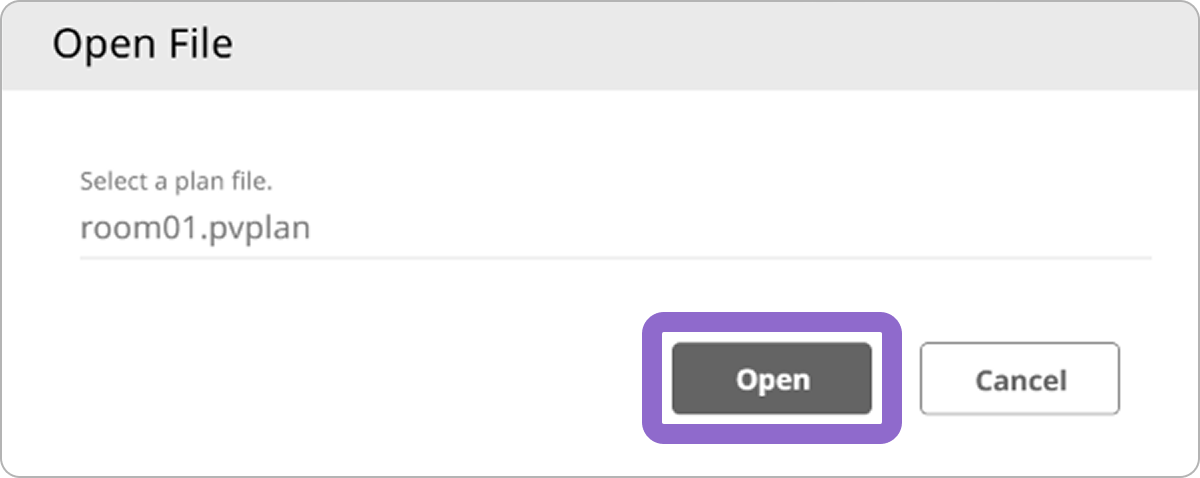
Erstellt einen Plan durch Fortsetzen einer gespeicherten Datei. Der Dateiauswahlbildschirm wird angezeigt. Wählen Sie eine Datei aus und klicken Sie dann auf die Schaltfläche [Open] .
|
ProVisionaire Cloud wird regelmäßig aktualisiert, um Verbesserungen und neue Funktionen zu integrieren. Um alle Funktionen nutzen zu können, müssen Sie den Tarif neu gestalten.
|