


Uso de este producto con el ordenador
A continuación se explica cómo utilizar este producto con un PC con Windows o un Mac para configurar los ajustes y realizar las operaciones necesarias para transmitir en directo sus comentarios o canciones en 17LIVE, Twitch, YouTube Live u otros servicios de este tipo. (17LIVE, Twitch y YouTube Live son nombres de aplicaciones de transmisión).
Elementos necesarios
- Este producto
- Ordenador Windows o Mac (con el AG08 Controller y las aplicaciones de transmisión en directo instaladas)
- Instale la aplicación “AG08 Controller” desde el siguiente sitio web.
- https://www.yamaha.com/2/ag08/
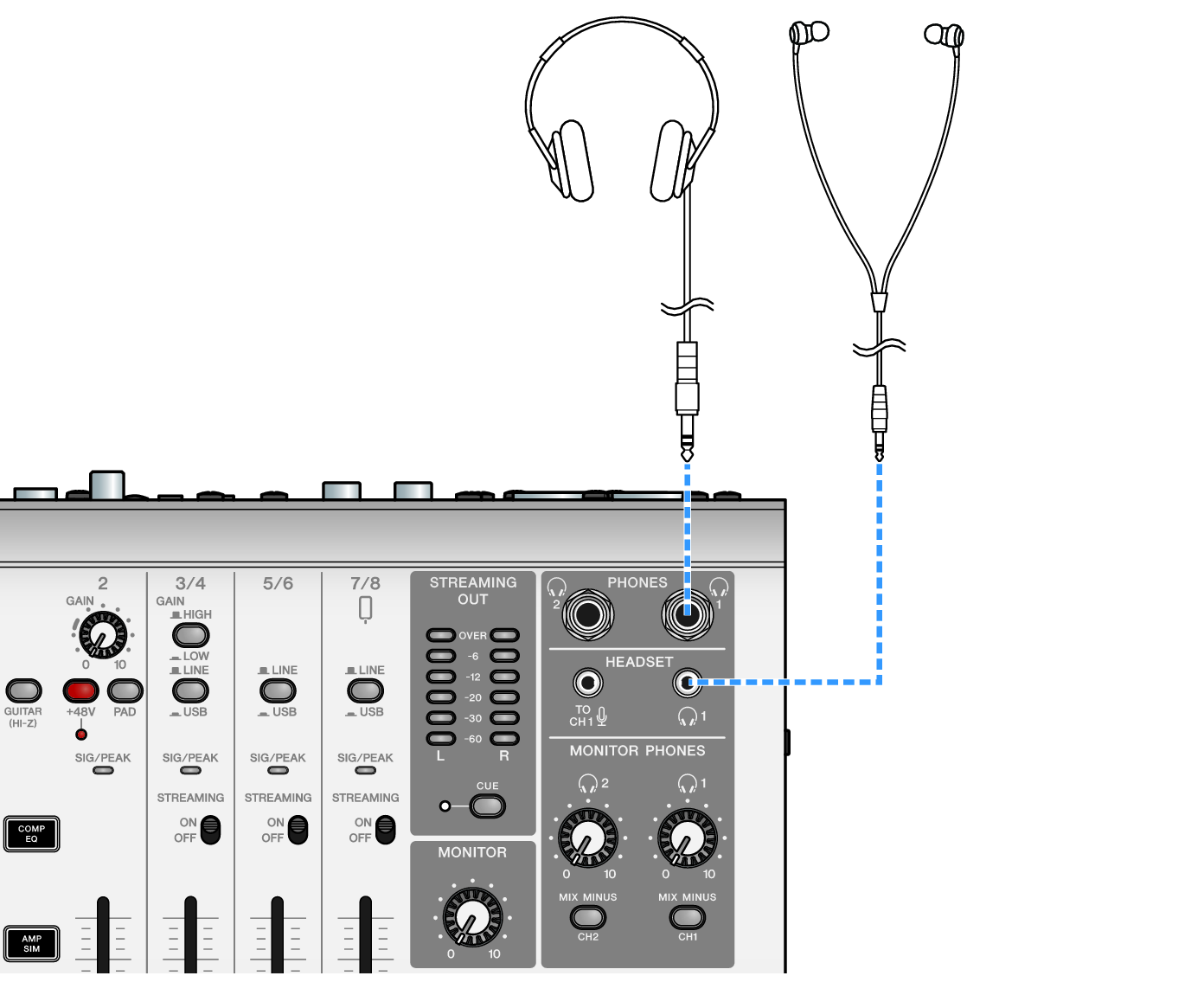
- Auriculares internos o externos (PHONES 1: clavija de audio estéreo o miniclavija estéreo de 3,5 mm) (PHONES 2: clavija de audio estéreo)
- Cable USB-C a USB-C (incluido) o un cable USB-A a USB-C disponible en comercios
- Adaptador de CA (incluido)
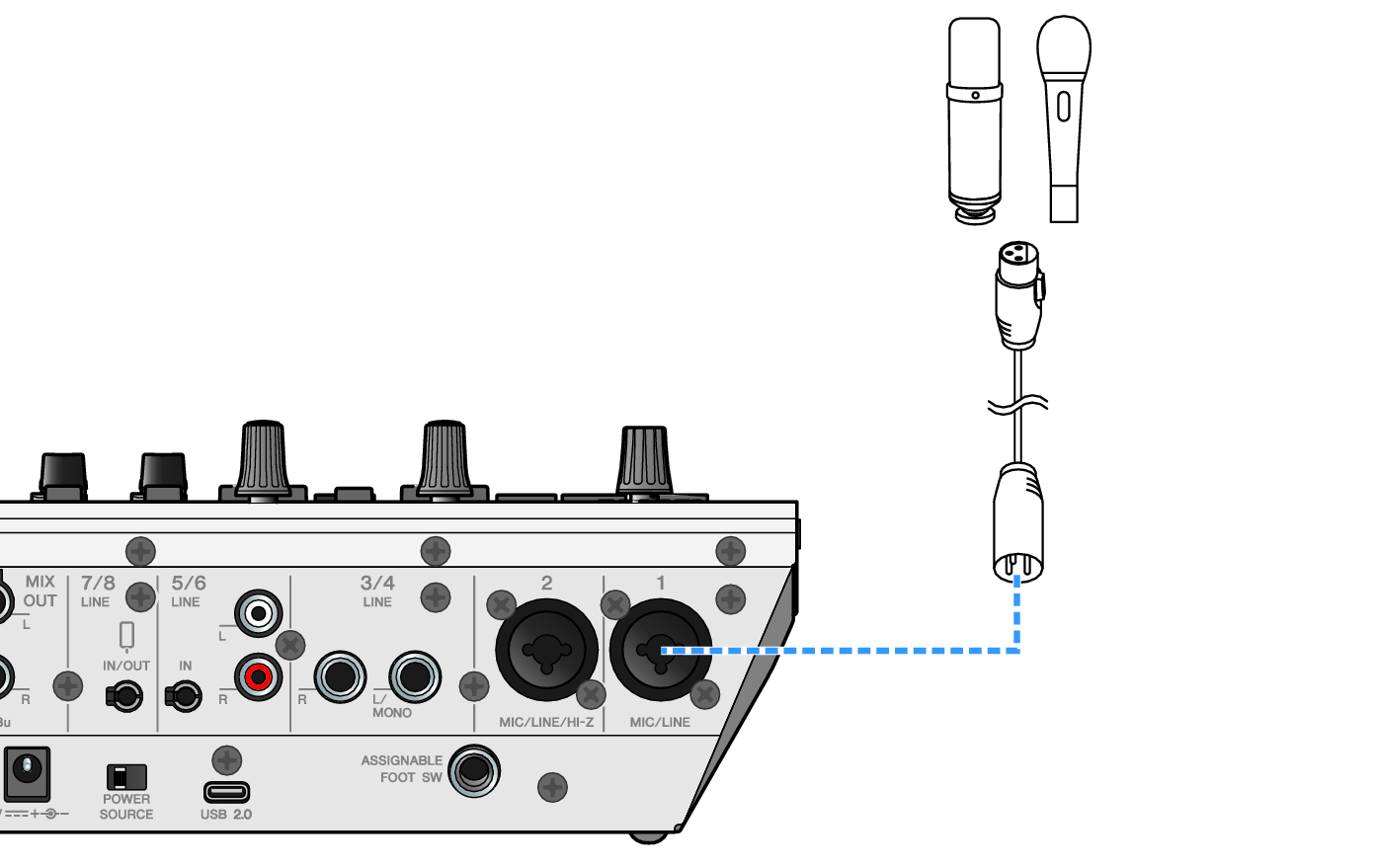
- Micrófono
- Conecte esta unidad a su ordenador.
- Realice la conexión consultando “Preparación para utilizar este producto” → “Conexión al ordenador y configuración de ajustes (Windows)/(Mac)”.
- Conecte los auriculares internos o externos a la toma de salida.
- Conecte el micrófono a la toma de entrada de micrófono/línea del canal 1.
- Conecte un micrófono con auriculares a la toma de entrada de micrófono [HEADSET].
- Una vez realizadas estas conexiones, configure los ajustes de esta unidad.
- Active el conmutador [z] (en espera/encendido).
- Configure los ajustes en el AG.
- Realice los ajustes de cada conmutador en el panel frontal de la siguiente forma.
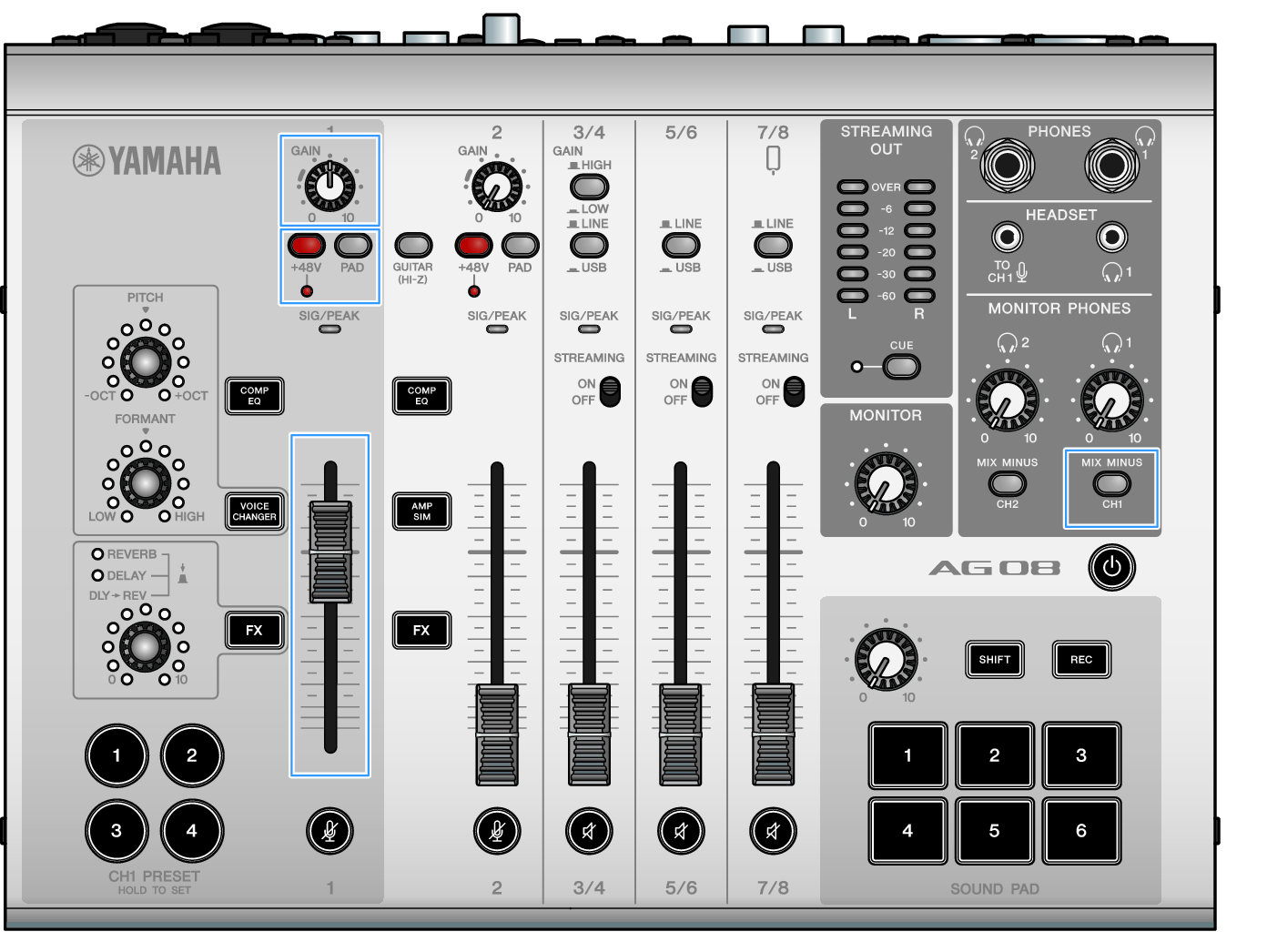
- Conmutador [PAD]: desactivado
- Conmutador [+48V] fantasma: activado (si se utiliza un micrófono de condensador)
- Mando, fader de canal 1 [GAIN]: según corresponda (consulte la ilustración)
- [MIX MINUS]: desactivado
- Utilice la función Sound Check para configurar la conexión con el ordenador y los niveles de este producto.
- Acerca de la función Sound Check
- Si utiliza un ordenador, siga las instrucciones de la función Sound Check en la aplicación AG08 Controller para configurar la conexión con el ordenador y los niveles de este producto.
- Pulse el botón [
 ] del menú en la aplicación AG08 Controller y toque Sound Check para iniciar la función Sound Check.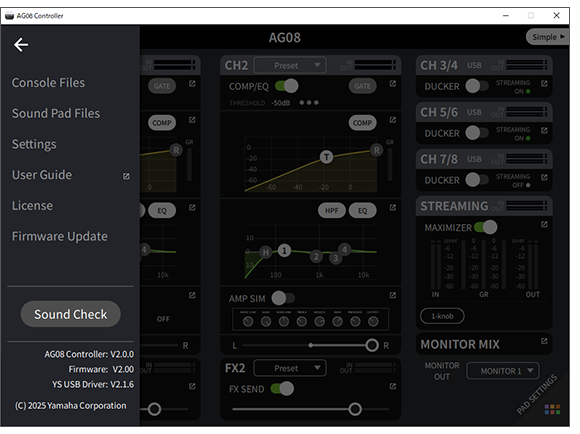
- Siga las instrucciones de la función Sound Check para configurar la conexión con el ordenador y los niveles de este producto.
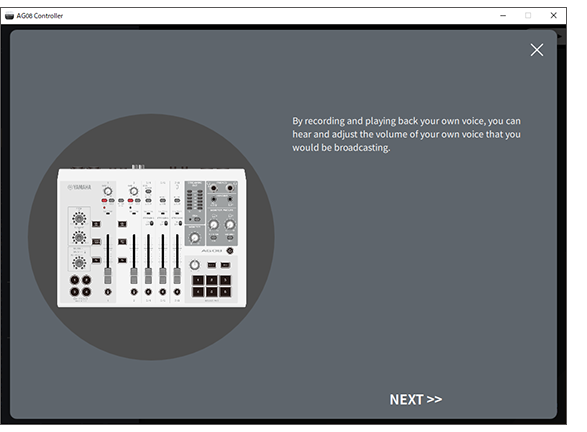
- Si los ajustes de salida/entrada para el ordenador no han finalizado, se muestra una pantalla de ajustes de sonido como la siguiente.
- Establezca los canales de destino para la música de fondo y el audio de chat de voz.
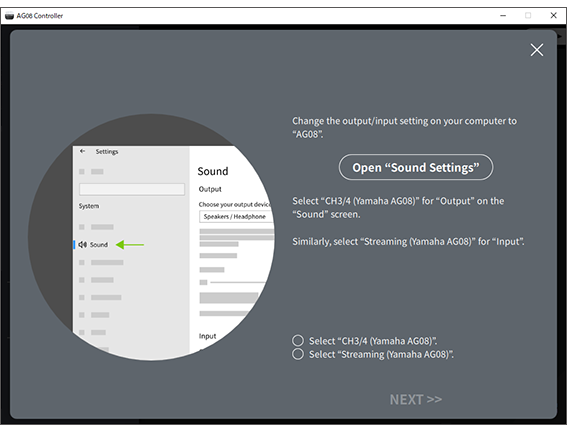
- Para Windows, consulte “Conexión al ordenador y configuración de ajustes (Windows)”.
- Para macOS, consulte “Conexión al ordenador y configuración de ajustes (MAC)”.
- Ajuste el volumen con el mando [MONITOR PHONES] [H] mientras habla delante del micrófono.
- El ajuste del volumen con el mando [MONITOR PHONES] [H] no afecta al volumen del audio de la transmisión en directo.
- Inicie la transmisión en directo.
- Utilice los faders para ajustar los volúmenes correspondientes.
- Inicie la aplicación de transmisión en directo y compruebe el equilibrio para los oyentes.
- Consulte “Problemas relacionadas con el audio y otros problemas” si no escucha ningún sonido.
Transmisión en directo con OBS
A continuación se explica cómo utilizar OBS, como ejemplo de cómo usar el software de transmisión en directo. Para descargar e instalar OBS, consulte el sitio web oficial de OBS.
- Inicie OBS y abra la pantalla “Ajustes” desde “Archivo”.
- En el menú de navegación izquierdo, haga clic en “Audio”.
- Para los ajustes de “Audio del escritorio” en “Dispositivos de audio globales”, utilice “Por defecto” o “Deshabilitado”.
- Asimismo, para los ajustes de “Dispositivo de audio Mic/auxiliar” en “Dispositivos de audio globales”, utilice el ajuste [Streaming (Yamaha AG08)].
- En el menú de navegación izquierdo, haga clic en “Emisión”.
- Seleccione el servicio de transmisión que desea usar, e introduzca la clave de transmisión que haya recibido del servicio según sea necesario.
- Cierre la pantalla “Ajustes”.
- Inicie la transmisión en directo.
- Para charlar en Discord durante la transmisión de un juego, establezca el dispositivo de entrada en “Ajustes de voz” de Discord en “AG08 Voice”, y establezca el dispositivo de salida en “AG08 CH5/6”. Establezca el conmutador de selección [LINE/USB] para los canales 5/6 en [USB].
Transmisión de una conversación en el smartphone a través del ordenador
Si desea transmitir la conversación que mantiene en el smartphone a través del ordenador (por ejemplo, cuando los invitados participan a través de una llamada telefónica), utilice un cable mini estéreo de cuatro conductores (TRRS) y 3,5 mm para conectar la toma de entrada/salida para smartphone [LINE 7/8 IN/OUT] a la toma de auriculares del smartphone (iPhone, dispositivo Android, etc.).
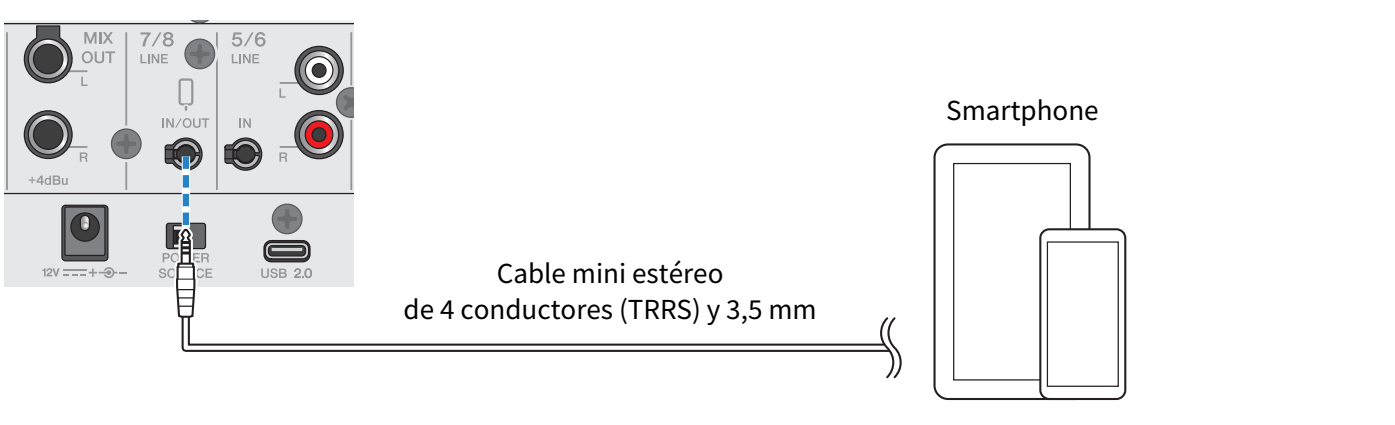
El ajuste de salida por defecto para la toma de entrada/salida para smartphone es AUX, lo que evita que la propia voz de la otra parte genere ecos al realizar una llamada con el smartphone.
- Necesitará un cable adaptador de conversión si el smartphone no tiene una toma para conectar miniclavijas estéreo. Por ejemplo, para dispositivos Android que utilicen un puerto USB-C para recibir/enviar audio, necesitará un cable adaptador de conversión de USB-C a toma de auriculares de cuatro conductores (TRRS) y 3,5 mm. Para los iPhone equipados con un conector Lightning, necesitará un Adaptador de Lightning a toma para auriculares de 3,5 mm.
 AG08
AG08