


Usando este produto com seu computador
Isso explica como usar este produto com seu PC Windows ou Mac para definir as configurações e fazer as operações necessárias para transmitir ao vivo sua voz ou seu canto para 17LIVE, Twitch, YouTube Live ou outros serviços semelhantes. (17LIVE, Twitch e YouTube Live são os nomes dos aplicativos de streaming.)
O que você precisa
- Este produto
- Computador Windows ou Mac (no qual o AG08 Controller e os aplicativos de transmissão ao vivo estão instalados)
- Instale o aplicativo "AG08 Controller" do site a seguir.
- https://www.yamaha.com/2/ag08/
- Fones de ouvido (PHONES 1: plugue de fone estéreo ou mini plugue estéreo de 3,5 mm) (PHONES 2: plugue de fone estéreo)
- Cabo USB-C para USB-C (incluído) ou um cabo USB-A para USB-C disponível comercialmente
- Adaptador CA (incluído)
- Microfone
- Conecte esta unidade ao seu computador.
- Conecte-se consultando "Preparando-se para usar este produto" → "Conectando ao seu computador e configurando as configurações (Windows)/(Mac)".
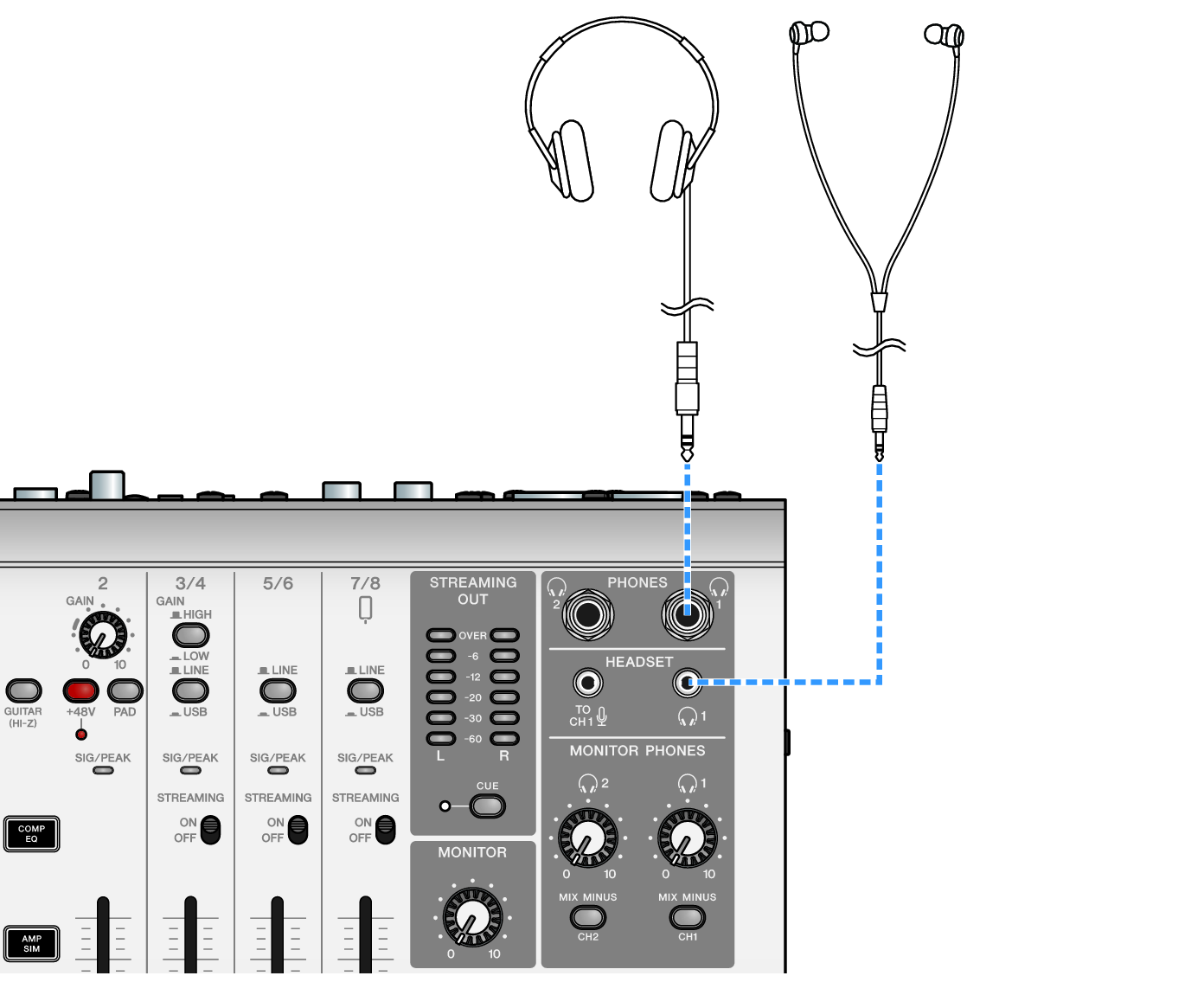
- Conecte seus fones de ouvido ou fones de ouvido ao conector de saída.
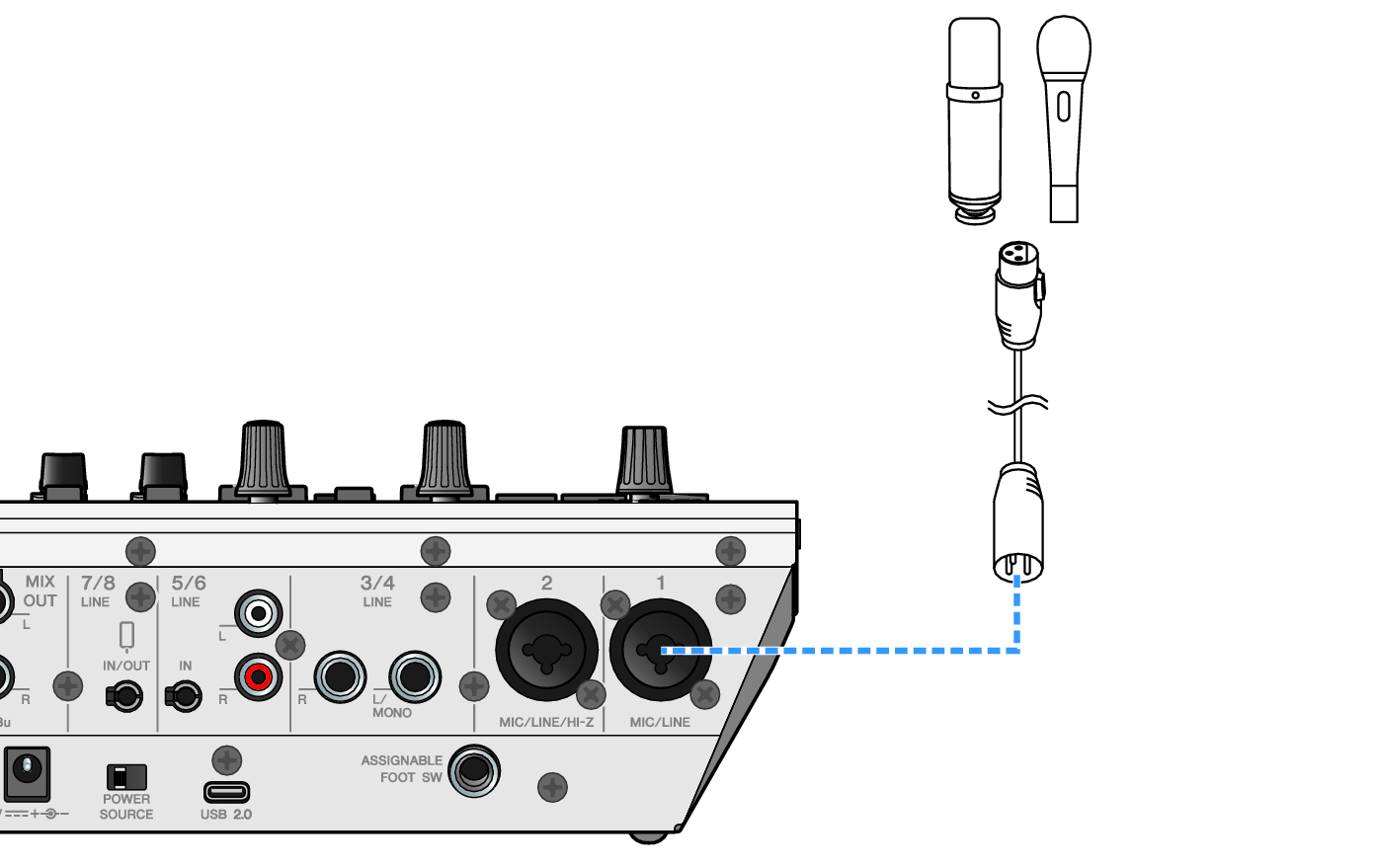
- Conecte o microfone ao conector de entrada de microfone/linha do canal 1.
- Conecte um microfone de fone de ouvido a [HEADSET] entrada de microfone.
- Agora que você fez essas conexões, defina as configurações para esta unidade.
- Ligue a chave [z] (standby/on).
- Defina as configurações no AG.
- Faça as configurações para cada chave no painel frontal da seguinte forma.
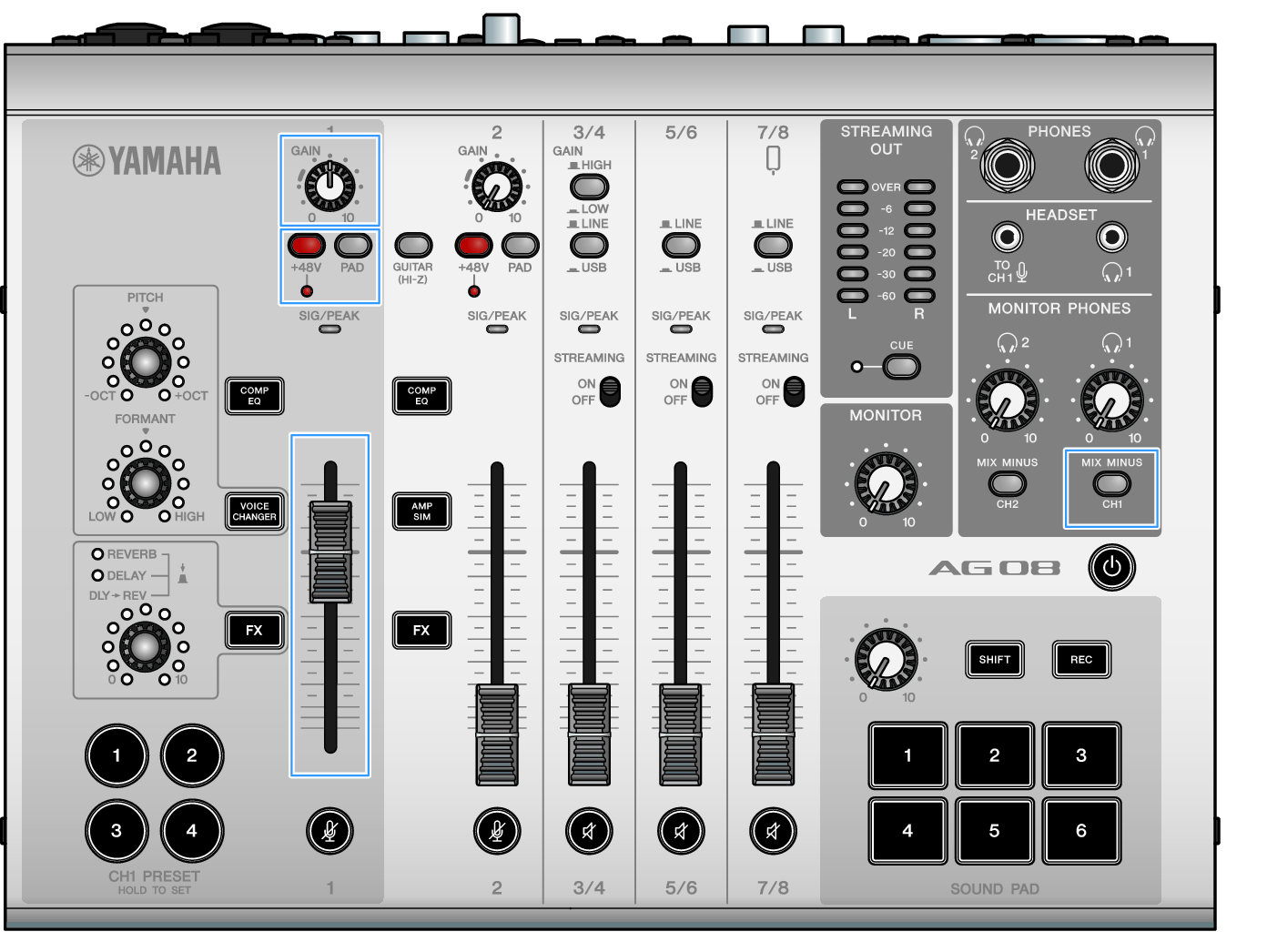
- [PAD] desligar
- Interruptor Phantom [+48V]: ligado (ao usar um microfone condensador)
- Canal 1 [GAIN] botão, fader: conforme apropriado (veja a ilustração)
- [MIX MINUS]: desligado
- Use a Sound Check função para configurar a conexão com seu computador e os níveis neste produto.
- Sobre a Sound Check função
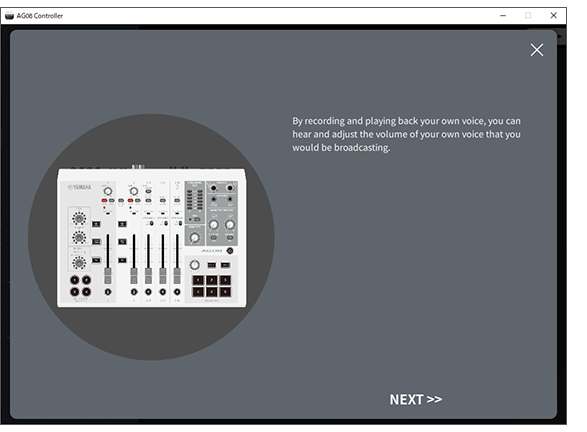
- Ao usar um computador, siga as instruções da Sound Check função no AG08 Controller app para configurar a conexão com seu computador e os níveis deste produto.
- Pressione o menu [
 ] botão no AG08 Controller app e toque Sound Check para iniciar a Sound Check função.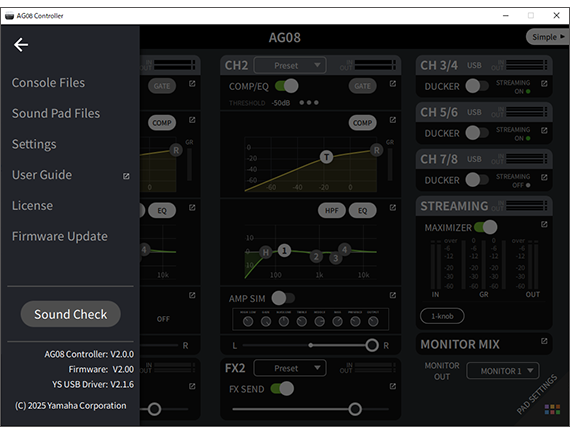
- Siga as instruções da Sound Check função para configurar a conexão com seu computador e os níveis neste produto.
- Se as configurações de saída/entrada do computador não estiverem concluídas, uma tela de configurações de som como a abaixo será exibida.
- Defina os canais de destino para a música de fundo e o áudio do bate-papo por voz.
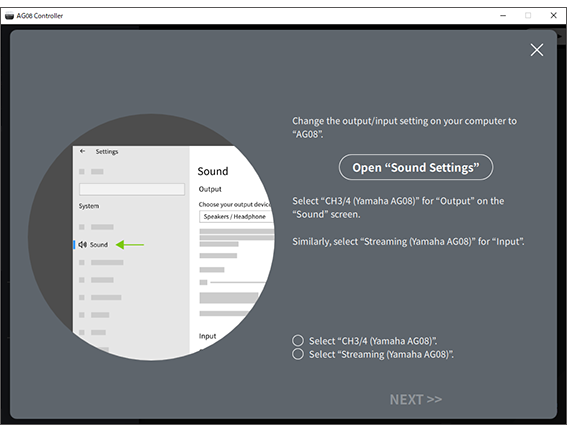
- Para Windows, consulte “Conectando-se ao seu computador e configurando as configurações (Windows)”.
- Para macOS, consulte “Conectando-se ao seu computador e configurando as configurações (Mac)”.
- Ajuste o volume usando o [MONITOR PHONES] [H] botão enquanto fala no microfone.
- Ajustando o volume usando o [MONITOR PHONES] [H] botão não tem efeito sobre o volume do áudio de transmissão ao vivo.
- Inicie a transmissão ao vivo.
- Use os faders para ajustar os respectivos volumes.
- Inicie o aplicativo de transmissão ao vivo e verifique o saldo para os ouvintes.
- Consulte “Problemas relacionados ao áudio e outros” se você não ouvir nenhum som.
Transmissão ao vivo com OBS
Aqui, explicamos como usar o OBS, como um exemplo de como usar o software de transmissão ao vivo. Para baixar e instalar o OBS, consulte o site oficial do OBS.
- Inicie o OBS e abra a tela "Configurações" em "Arquivo".
- No menu de navegação à esquerda, clique em "Áudio".
- Para as configurações de "Áudio do desktop" em "Dispositivos de áudio globais", use "Padrão" ou "Desativado".
- Da mesma forma, para o "Áudio do microfone ou auxiliar" configurações em "Dispositivos de áudio globais", use a [Streaming (Yamaha AG08)] configuração.
- No menu de navegação à esquerda, clique em "Transmissão".
- Selecione o serviço de streaming a ser usado e insira a chave de streaming conforme necessário que você recebeu do serviço.
- Feche a tela "Configurações".
- Inicie a transmissão ao vivo.
- Para conversar em Discord durante a transmissão de um jogo, defina o dispositivo de entrada no "Configurações de voz" do Discord para "AG08 Voice", e defina o dispositivo de saída para "AG08 CH5/6". Defina a [LINE/USB] chave seletora para os canais 5/6 a [USB].
Transmissão de uma conversa em seu smartphone via computador
Quando você quiser transmitir a conversa que está tendo em seu smartphone através do computador (como quando os convidados estão participando por telefone), use um mini cabo estéreo de quatro condutores (TRRS) de 3,5 mm para conectar o [LINE 7/8 IN/OUT] entrada/saída do smartphone à entrada do fone de ouvido em seu smartphone (iPhone, dispositivo Android, etc.).
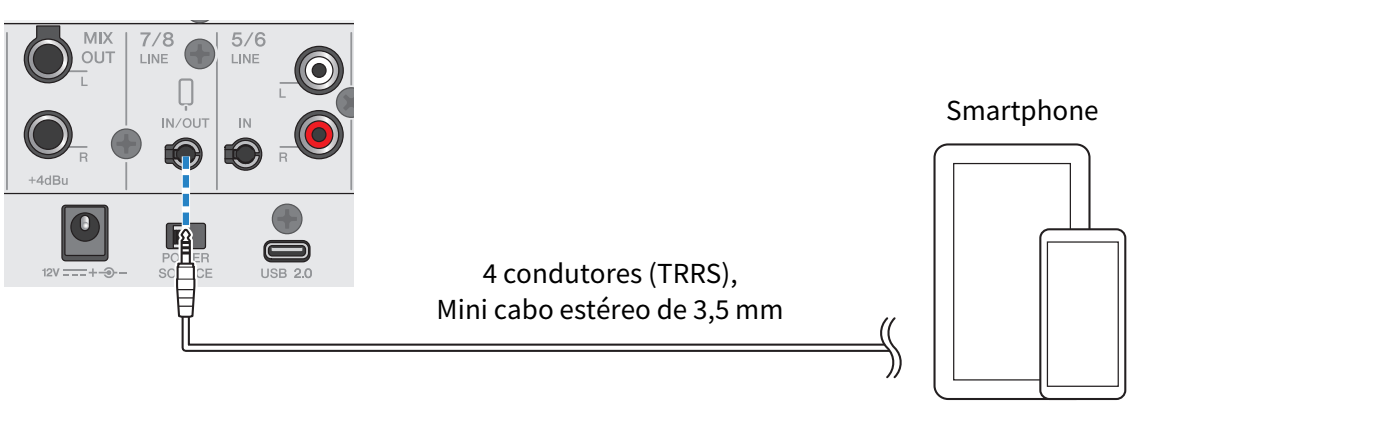
A configuração de saída padrão para o conector de entrada/saída do smartphone é AUX, que impede que a própria voz da outra parte retorne a ela quando você estiver fazendo uma chamada pelo smartphone.
- Você precisará de um cabo adaptador de conversão se o seu smartphone não tiver um conector para conectar mini plugues estéreo. Por exemplo, para dispositivos Android que usam uma porta USB-C para entrada/saída de áudio, você precisará de um cabo adaptador de conversão de conector de fone de ouvido USB-C para 3,5 mm de quatro condutores (TRRS). Para iPhones equipados com um Lightning conector, você precisará de um Adaptador de tomada de fone de ouvido de relâmpago para 3,5 mm.
 AG08
AG08